

Bạn đang gặp phải lỗi căn lề đúng nhưng in ra không đúng trong Word 2010/ 2016 khi bạn muốn in tài liệu quan trọng khiến công việc của bạn bị gián đoạn? Đừng lo lắng, trong bài viết này chúng tôi sẽ hướng dẫn bạn các bước sửa lỗi căn lề đúng nhưng in ra không đúng đơn giản và hiệu quả.
Dấu Hiệu Nhận Biết Lỗi Căn Lề Đúng Nhưng In Ra Không Đúng Trong Word
Trước khi bắt tay vào sửa lỗi, bạn cần nhận diện rõ các dấu hiệu của lỗi căn lề đúng nhưng in ra không đúng trong Word. Dưới đây là một số dấu hiệu phổ biến:
1. Lề in bị lệch: Khi in tài liệu, các lề trên, dưới, trái hoặc phải không khớp với vị trí hiển thị trên màn hình. Ví dụ, lề trái có thể bị lệch vào trong hoặc lề phải bị thu hẹp so với thiết lập ban đầu trên Word.
2. Văn bản bị cắt xén: Một phần nội dung văn bản bị mất hoặc cắt ra ngoài mép giấy khi in, đặc biệt là khi có phần thụt lề không hợp lý hoặc tài liệu chứa bảng, hình ảnh, đồ họa.
3. Khoảng cách dòng không đồng đều: Các khoảng cách giữa các dòng văn bản trên màn hình và khi in có sự khác biệt rõ rệt. Có thể thấy các dòng in ra bị dãn quá rộng hoặc quá chật, gây mất thẩm mỹ và không chuyên nghiệp.
4. Không in hết trang: Tài liệu được căn lề đúng trên màn hình nhưng khi in ra, một số phần của văn bản bị thiếu hoặc không hiển thị đúng, nhất là khi văn bản nằm ở mép dưới hoặc bên phải trang, không được in đầy đủ.

Nguyên Nhân Căn Lề Đúng Nhưng In Ra Không Đúng
Lỗi căn lề đúng nhưng in ra không đúng có thể do nhiều nguyên nhân khác nhau. Dưới đây là các nguyên nhân chính mà bạn có thể gặp phải khi in tài liệu từ Word 2010 hoặc 2016:
- Cài Đặt Máy In Không Chính Xác:
- Máy in của bạn có thể không được cài đặt đúng với kích thước giấy hoặc các lề thiết lập trong Word. Điều này có thể xảy ra nếu bạn thay đổi giấy hoặc cài đặt mà không điều chỉnh lại trong máy in.
- Vấn Đề Với Driver Máy In:
- Driver máy in lỗi hoặc không tương thích với hệ thống của bạn có thể dẫn đến tình trạng in không đúng. Các vấn đề này thường gặp khi bạn chưa cập nhật driver máy in hoặc sử dụng driver không tương thích với phiên bản Word của bạn.
- Thiết Lập Giấy Không Khớp:
- Nếu kích thước giấy trong Word không khớp với giấy mà máy in hỗ trợ, tài liệu sẽ không in đúng như trên màn hình. Đặc biệt, nếu bạn đang sử dụng giấy cỡ lạ hoặc không tiêu chuẩn, điều này có thể gây ra sự cố về căn lề.
- Lỗi Cài Đặt Khổ Giấy Trong Word:
- Mặc dù giấy in đã được chọn đúng kích thước trong máy in, nhưng nếu bạn không chọn đúng kích thước giấy trong Word, tài liệu sẽ không in đúng lề như trên màn hình. Đặc biệt trong các tài liệu với nhiều trang hoặc kiểu dáng phức tạp.
- Thiết Lập Cỡ Giấy Và Màu Sắc Trong Máy In:
- Máy in đôi khi có những thiết lập mặc định về màu sắc, độ phân giải hoặc cỡ giấy khác với cài đặt bạn đã chọn trong Word. Điều này có thể khiến tài liệu bị lệch khi in ra.
Cách Sửa Lỗi Căn Lề Đúng Nhưng In Ra Không Đúng Trong Word 2010/2016
Bước 1: Kiểm Tra Cài Đặt Lề Trong Word
Lỗi căn lề đúng nhưng in ra không đúng có thể xuất phát từ việc lề trong tài liệu Word chưa được thiết lập chính xác.
- Mở tài liệu trong Word.
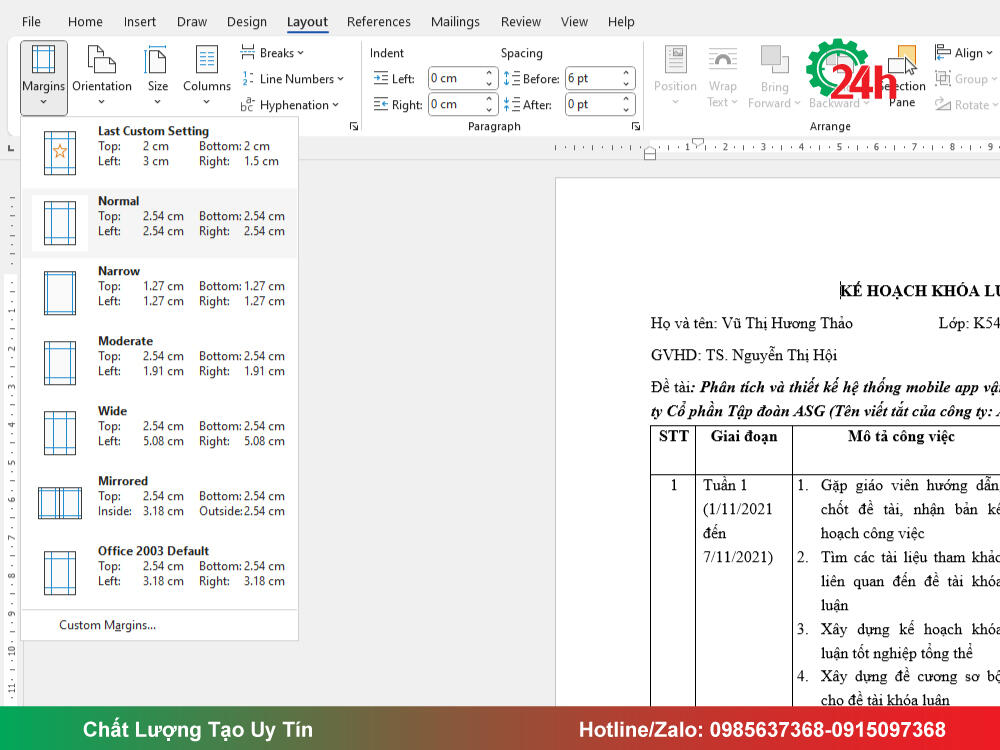
- Vào tab Page Layout (hoặc Layout trong Word 2016).
- Chọn Margins (Lề).
- Chọn Normal (Lề chuẩn) hoặc một cài đặt lề khác phù hợp với nhu cầu của bạn. Bạn cũng có thể chọn Custom Margins nếu muốn điều chỉnh lề cụ thể hơn.
- Sau khi chọn lề, kiểm tra lại trên màn hình xem các lề đã căn chỉnh đúng chưa. Sau đó thử in lại tài liệu để kiểm tra kết quả.
Bước 2: Kiểm Tra Kích Thước Giấy Trong Word
Lỗi căn lề không đúng khi in cũng có thể do kích thước giấy trong Word không phù hợp với máy in của bạn.
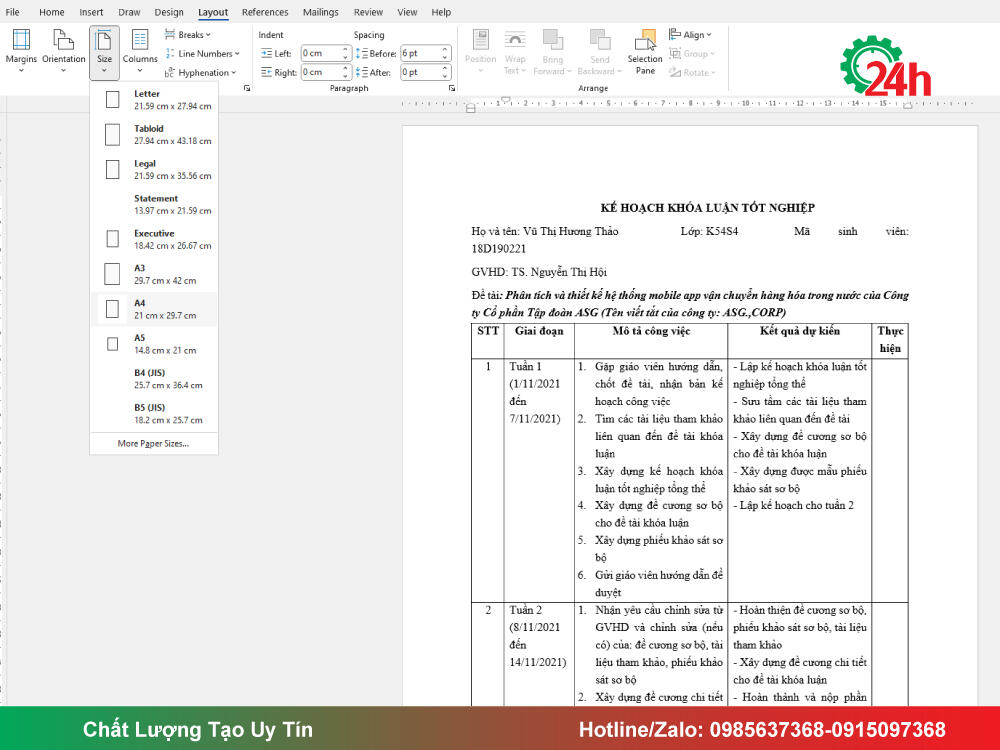
- Vào tab Page Layout (hoặc Layout trong Word 2016).
- Chọn Size (Kích thước).
- Chọn đúng kích thước giấy mà bạn đang sử dụng (A4, Letter, hoặc kích thước giấy tuỳ chỉnh).
- Đảm bảo kích thước giấy trong Word khớp với giấy mà máy in hỗ trợ. Nếu giấy trong máy in là A4, bạn cần chọn A4 trong Word.
Bước 3: Kiểm Tra Máy In
Đôi khi vấn đề không phải ở tài liệu mà là do máy in của bạn. Kiểm tra lại các cài đặt máy in để chắc chắn rằng chúng khớp với các cài đặt trong Word.
- Mở Control Panel (Bảng điều khiển) trên máy tính của bạn.
- Chọn Devices and Printers (Thiết bị và Máy in).
- Chọn máy in bạn đang sử dụng và nhấp chuột phải chọn Printing Preferences (Tùy chọn in).
- Kiểm tra các cài đặt như kích thước giấy và lề trong cài đặt máy in. Đảm bảo chúng khớp với cài đặt trong Word.
- Nếu cần, thử cập nhật driver máy in của bạn để tránh lỗi không tương thích.
Bước 4: Kiểm Tra Cài Đặt Kích Thước Giấy Trong Máy In
Đôi khi mặc dù kích thước giấy trong Word đã đúng, nhưng cài đặt giấy trong máy in lại sai, gây ra lỗi căn lề không chính xác khi in.
- Trên máy in, đảm bảo rằng giấy được đặt đúng kích thước (ví dụ A4, Letter).
- Kiểm tra lại khay giấy của máy in để chắc chắn rằng giấy không bị lệch hoặc kẹt.
- Trong cửa sổ Printing Preferences của máy in, chọn đúng loại giấy và kích thước giấy mà bạn đang sử dụng trong tài liệu.
Bước 5: In Thử Tài Liệu
Trước khi in toàn bộ tài liệu, bạn nên in thử một trang để kiểm tra lại cài đặt và xem lề có bị lệch không.
- Chọn File > Print.
- Chọn Print One Page (In một trang) để kiểm tra tài liệu.
- Nếu lề và kích thước giấy in ra đúng như mong muốn, bạn có thể tiếp tục in toàn bộ tài liệu.
Mẹo Khác Để Tránh Lỗi Căn Lề Đúng Nhưng In Ra Không Đúng
Để tránh gặp phải lỗi căn lề đúng nhưng in ra không đúng, bạn có thể thực hiện một số mẹo dưới đây:
- Sử Dụng Mẫu Tài Liệu Chuẩn: Nếu bạn hay gặp phải lỗi căn lề, có thể thử sử dụng các mẫu tài liệu chuẩn với cấu hình sẵn của lề và kích thước giấy. Điều này giúp giảm thiểu khả năng xảy ra lỗi.
- Cập Nhật Phần Mềm: Đảm bảo rằng bạn đang sử dụng phiên bản Word và driver máy in mới nhất. Việc này giúp khắc phục các lỗi không tương thích có thể xảy ra.
- Kiểm Tra Lại Cài Đặt Máy In Trước Khi In: Trước khi in tài liệu quan trọng, luôn kiểm tra lại các cài đặt của máy in và lề trong Word để đảm bảo mọi thứ đều chính xác.
Câu Hỏi Thường Gặp Sửa Lỗi Căn Lề Đúng Nhưng In Ra Không Đúng
- Tại sao mặc dù tôi đã căn lề đúng nhưng khi in ra lại bị lệch?
- Nguyên nhân có thể là do thiết lập kích thước giấy không khớp giữa Word và máy in. Hãy đảm bảo rằng cả trong Word và máy in đều chọn đúng kích thước giấy.
- Lỗi căn lề trong Word có thể do phần mềm máy in không tương thích không?
- Có, nếu bạn sử dụng driver máy in cũ hoặc không tương thích, việc in không chính xác là điều dễ hiểu. Hãy thử cập nhật driver máy in mới nhất.
- Cần làm gì khi máy in của tôi cắt mất một phần văn bản?
- Kiểm tra lại các cài đặt trong Word và máy in, đặc biệt là thiết lập giấy và lề. Đảm bảo rằng kích thước giấy và cài đặt lề khớp với nhau.
- Tôi có thể in tài liệu trên giấy khác cỡ A4 không?
- Có thể, nhưng bạn phải chắc chắn rằng máy in và phần mềm Word đã được cấu hình đúng với kích thước giấy mà bạn muốn sử dụng.
Kết Luận Lỗi Căn Lề Đúng Nhưng In Ra Không Đúng
Vấn đề căn lề đúng nhưng in ra không đúng trong Word 2010 và Word 2016 có thể dễ dàng khắc phục bằng cách kiểm tra lại các cài đặt trong phần mềm và máy in. Hãy áp dụng các bước trên để đảm bảo tài liệu của bạn in chính xác như mong muốn.
Quý khách đang có vấn đề về lỗi máy in đang cần tư vấn xin vui lòng liên hệ Sửa máy in 24H theo số Hotline: 0985 63 7368 – 0915 09 7368 để nhận ƯU ĐÃI 20% ngay hôm nay. Các kỹ thuật viên sẽ trợ giúp bạn bất cứ lúc nào để khắc phục hoặc chúng tôi có thể hỗ trợ trực tuyến qua phần mềm một cách nhanh nhất.

Tôi là Lương Văn Hoài – Chuyên gia kỹ thuật máy văn phòng 24H, Với hơn 15 năm kinh nghiệm đổ mực, sữa chữa máy văn phòng (máy in, máy photo, máy tính…) tại nhà Hà Nội. Hy vọng những kiến thức, kinh nghiệm tôi chia sẻ sẽ giúp ích cho bạn.


 Zalo 1: 0985637368
 Hotline 1: 0985637368

Bài viết liên quan
Cách Sửa Lỗi Máy Photo Toshiba Bị Kẹt Giấy Đơn giản, Nhanh
Cách Xử Lý Khi Máy Photo Bị Kẹt Giấy Đơn Giản, Dễ Hiểu
Nguyên Nhân và Cách Sửa Máy Photo Ricoh Bị Mờ Đúng Cách