

Máy photo Ricoh bị mờ khiến chữ và hình ảnh trên bản sao nhạt, khó đọc, ảnh hưởng đến công việc văn phòng. Nguyên nhân có thể do mực, cài đặt, mặt kính, Drum hoặc các bộ phận bên trong máy. Bài viết dưới đây hướng dẫn cách kiểm tra và xử lý máy photo Ricoh bị mờ từ đơn giản đến chuyên sâu.
Máy photo Ricoh bị mờ có những biểu hiện nào?
Khi máy photo Ricoh bị mờ, trước tiên hãy nhìn vào bản photo để xác định máy đang mờ theo kiểu nào. Việc này giúp người dùng dễ khoanh vùng nguyên nhân và biết nên kiểm tra từ đâu.
Một số biểu hiện thường gặp:
- Cả trang đều bị mờ: Chữ và hình ảnh nhạt hơn bình thường, cần kiểm tra mực, cài đặt độ đậm, Drum và cụm từ.
- Chữ đen bị nhạt: Vùng chữ không đủ đậm, có thể liên quan đến mực hoặc hệ thống tạo ảnh.
- Một bên đậm, một bên mờ: Bản photo không đều từ trái sang phải, nên kiểm tra cụm từ, Drum và khả năng phân bố mực.
- Xuất hiện vệt dọc: Có thể do mặt kính, dải kính ADF bị bẩn hoặc các bộ phận tạo ảnh bên trong.
- Bản gốc rõ nhưng bản photo mờ: Nên vệ sinh mặt kính và kiểm tra phần quét trước.
- In từ máy tính cũng bị mờ: Khả năng cao vấn đề nằm ở mực, Drum, cụm từ hoặc hệ thống tạo ảnh.
- Chữ dễ lem, chà ra bị mất mực: Nên kiểm tra cụm sấy Fuser vì mực có thể chưa được cố định tốt lên giấy.
Xác định đúng biểu hiện sẽ giúp tìm nguyên nhân máy photo Ricoh bị mờ chính xác hơn và tránh thay linh kiện khi chưa cần thiết.

Nguyên nhân máy photo Ricoh bị mờ
Máy photo Ricoh bị mờ có thể do mực, cài đặt, mặt kính hoặc các bộ phận tạo ảnh bên trong. Một số nguyên nhân thường gặp:
- Mực yếu hoặc không phù hợp: Bản photo nhạt đều, chữ đen thiếu độ đậm.
- Density hoặc Darkness thấp: Cài đặt mật độ hình ảnh chưa phù hợp khiến bản photo bị nhạt.
- Mặt kính hoặc kính ADF bẩn: Có thể làm bản photo mờ, thiếu nét hoặc xuất hiện vệt dọc.
- Drum OPC hao mòn: Chữ nhạt, vùng đen không đều dù mực vẫn còn.
- Gạt mực hoặc cụm từ có vấn đề: Làm hình ảnh không đều, bản photo thiếu độ đậm.
- Hệ thống cao áp lỗi: Có thể khiến quá trình tạo ảnh bị ảnh hưởng và bản photo rất nhạt.
- Cụm sấy Fuser gặp vấn đề: Mực không bám chắc, dễ lem hoặc bị kéo ra khi chà nhẹ.
Nên kiểm tra từ mực, cài đặt, mặt kính trước, sau đó mới kiểm tra Drum, cụm từ, cao áp và Fuser để tránh thay linh kiện không cần thiết.
Cách sửa máy photo Ricoh bị mờ tại nhà
Khi máy photo Ricoh bị mờ, không nên vội tháo máy hoặc thay linh kiện. Người dùng văn phòng có thể kiểm tra theo thứ tự từ những nguyên nhân đơn giản như bản gốc, cài đặt, mặt kính, mực cho đến các bộ phận bên trong như Drum, cụm từ, cao áp và Fuser.
Bước 1: Dùng bản gốc rõ để photo thử
Trước tiên, hãy chọn một tài liệu có chữ đen rõ, giấy phẳng và sạch để làm bản test.
Đặt tài liệu trực tiếp lên mặt kính rồi photo thử. Không nên dùng bản gốc vốn đã nhạt hoặc bị mờ vì rất khó xác định lỗi nằm ở tài liệu hay máy photo.
Nếu bản gốc rõ nhưng bản photo vẫn nhạt, cần tiếp tục kiểm tra các bước bên dưới.
Bước 2: Kiểm tra và điều chỉnh Density hoặc Darkness
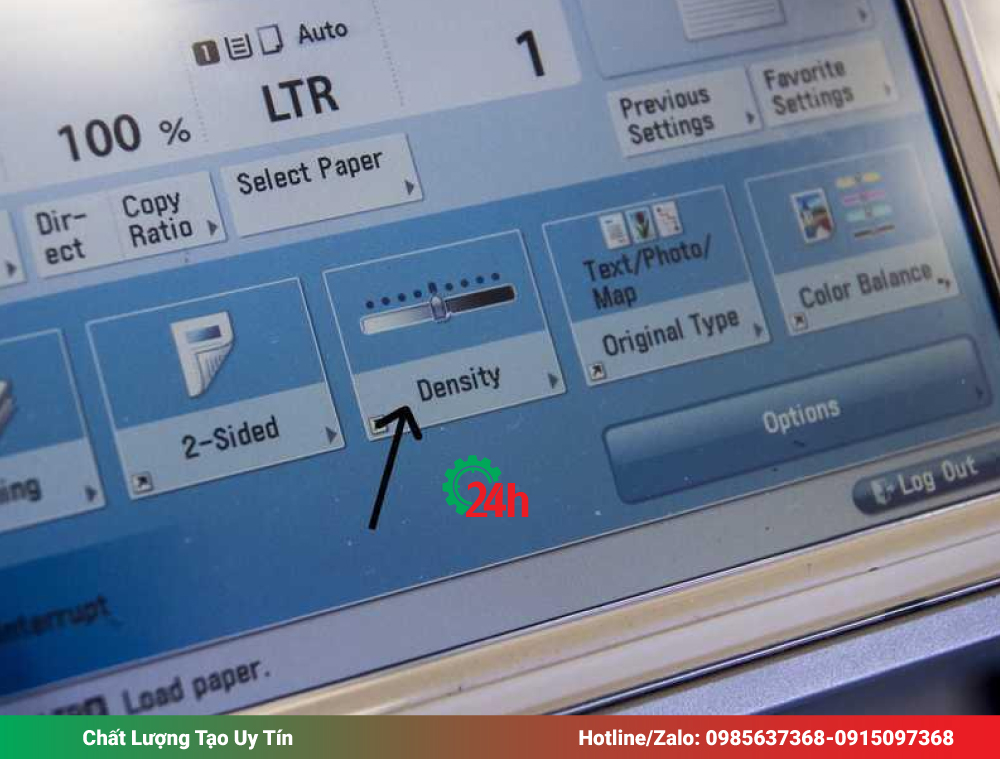
Trên màn hình máy Ricoh, tìm phần điều chỉnh Density, Darkness hoặc mật độ hình ảnh.
Đưa mức Density về khoảng trung bình rồi photo thử. Nếu bản photo vẫn quá nhạt, có thể tăng từng mức nhỏ và kiểm tra lại.
Không nên chỉnh ngay lên mức tối đa. Nếu nguyên nhân thực sự nằm ở Drum, mực hoặc cụm từ, việc tăng Density quá cao có thể làm nền giấy bị xám, bản photo bẩn hoặc tốn mực hơn mà không giải quyết được lỗi gốc.
Bước 3: Vệ sinh mặt kính và kính ADF
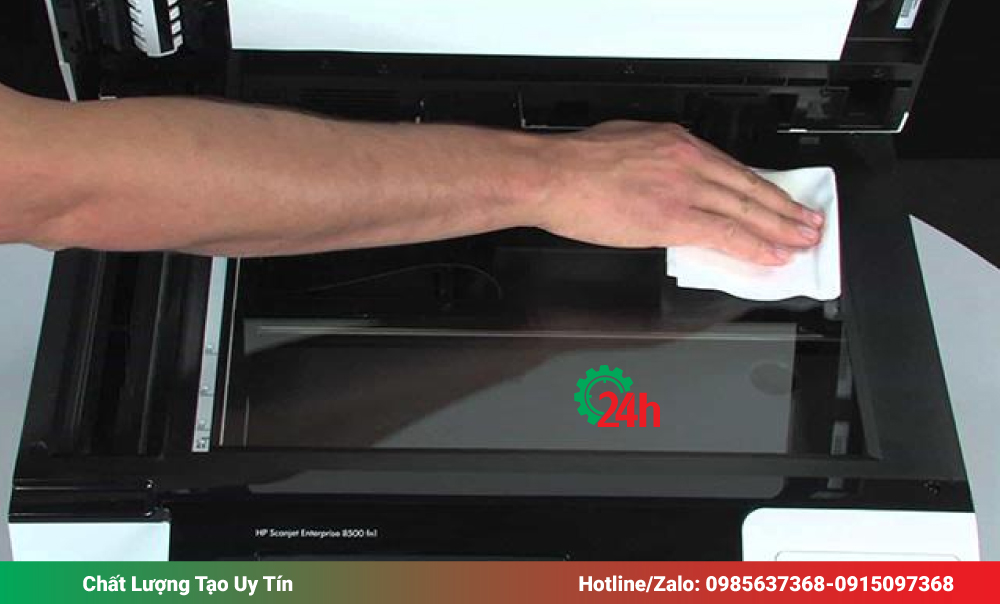
Mặt kính bẩn có thể làm bản photo bị mờ, thiếu nét hoặc xuất hiện vệt trên tài liệu.
Tắt máy hoặc đưa máy về trạng thái an toàn trước khi vệ sinh. Dùng khăn mềm, sạch và không xơ để lau nhẹ:
- Mặt kính chính: nơi đặt bản gốc khi photo.
- Các góc và mép kính: đây là những vị trí dễ bám bụi.
- Dải kính nhỏ của ADF: cần kiểm tra nếu thường xuyên photo bằng bộ nạp bản gốc tự động.
Sau khi lau, cần để kính khô hoàn toàn rồi photo thử lại. Không nên xịt trực tiếp dung dịch vệ sinh lên mặt kính hoặc để chất lỏng chảy vào bên trong máy.
Bước 4: Kiểm tra tình trạng mực
Kiểm tra thông báo mực trên màn hình máy. Nếu máy báo mực thấp hoặc chất lượng bản photo giảm dần, cần kiểm tra và xử lý đúng loại mực tương thích với dòng máy.
Đặc biệt, nếu máy photo Ricoh bị mờ ngay sau khi đổ mực, không nên tiếp tục đổ thêm mực một cách tùy ý. Khi đó cần kiểm tra lại loại mực, lượng mực và tình trạng cụm mực vì việc bổ sung thêm không đúng cách có thể khiến bản photo vẫn mờ hoặc phát sinh thêm lỗi.
Bước 5: Photo thử và in thử từ máy tính
Đây là bước rất hữu ích để xác định lỗi nằm ở khâu quét bản gốc hay hệ thống tạo ảnh.
Hãy thực hiện hai phép thử:
- Photo trực tiếp từ bản gốc: nếu bản photo mờ nhưng tài liệu in từ máy tính lại rõ, cần kiểm tra mặt kính, kính ADF, cụm quét và cài đặt photo.
- In tài liệu từ máy tính: nếu bản in cũng bị mờ giống bản photo, cần kiểm tra sâu hơn hệ thống tạo ảnh như mực, Drum, cụm từ, gạt mực, cao áp và Fuser.
Cách so sánh này giúp tránh việc tháo máy khi lỗi thực tế chỉ nằm ở mặt kính hoặc cài đặt photo.
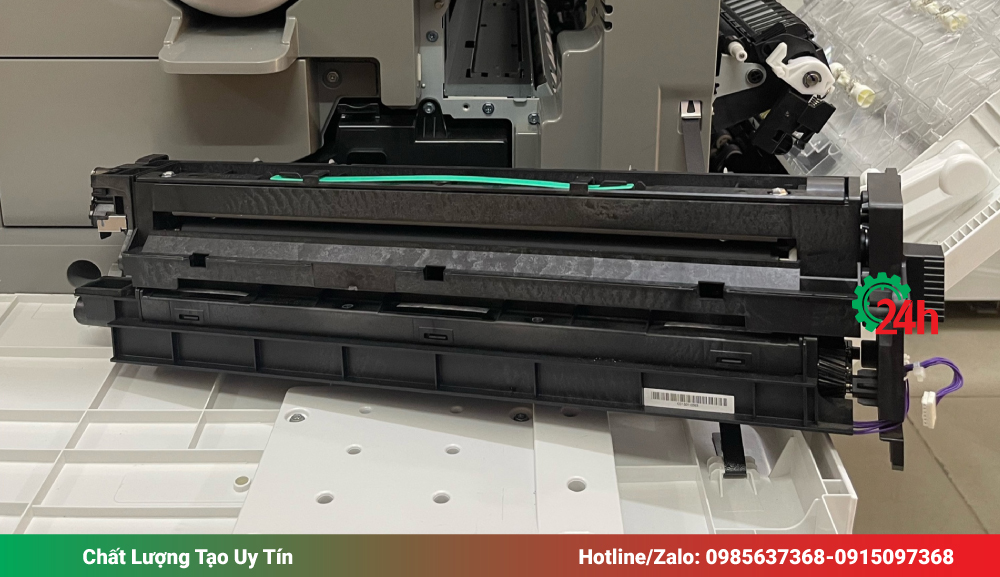
Bước 6: Kiểm tra Drum và cụm từ
Nếu đã kiểm tra bản gốc, cài đặt, mặt kính và mực nhưng bản photo vẫn mờ, nguyên nhân có thể nằm ở hệ thống tạo ảnh.
Lúc này cần kiểm tra tình trạng:
- Drum OPC: bề mặt Drum bị hao mòn có thể làm chữ và hình ảnh không đạt độ đậm cần thiết.
- Gạt mực: nếu làm việc không tốt, lượng mực trên Drum có thể phân bố không ổn định.
- Cụm từ và trục từ: ảnh hưởng đến quá trình đưa mực lên Drum.
- Sự phân bố mực: cần kiểm tra xem mực có được cấp và phân bố đều trong cụm từ hay không.
Đây là phần người dùng văn phòng không nên tự tháo nếu chưa có kinh nghiệm, vì tháo sai có thể làm hỏng Drum, làm rơi mực hoặc khiến cụm từ hoạt động không đúng.
Bước 7: Kiểm tra hệ thống cao áp và Fuser
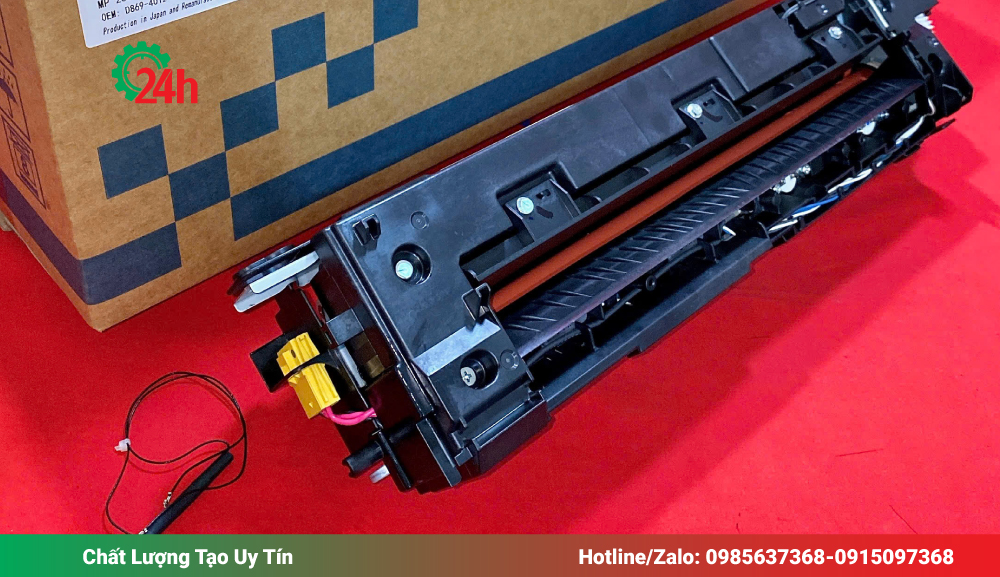
Nếu hệ thống tạo ảnh vẫn hoạt động bình thường nhưng bản photo tiếp tục bị mờ, cần kiểm tra hệ thống cao áp. Cao áp có vai trò cung cấp điện áp cần thiết cho quá trình tạo ảnh và truyền mực, nên khi hoạt động không đúng, bản in có thể rất nhạt hoặc không đều.
Ngoài ra, cần kiểm tra Fuser hay cụm sấy nếu mực trên giấy không bám chắc. Dấu hiệu thường gặp là bản in dễ bị lem hoặc mực có thể bị kéo ra khi chà nhẹ.
Cao áp và Fuser đều là những khu vực có yêu cầu kỹ thuật và liên quan đến điện áp hoặc nhiệt độ cao. Người dùng văn phòng không nên tự tháo sửa tại nhà nếu không có chuyên môn.
Xem thêm: Đổ mực máy in tại Hà Nội siêu nét, giá rẻ, 10 phút tới.
Cách nhận biết máy photo Ricoh bị mờ do mực hay Drum
Khi máy photo Ricoh bị mờ, người dùng có thể kiểm tra theo dấu hiệu để khoanh vùng nguyên nhân:
- Nghi do mực: Bản photo mờ đều toàn trang, chữ đen nhạt và máy có dấu hiệu mực thấp.
- Nghi do Drum: Mực vẫn còn, đã xử lý đúng nhưng bản photo vẫn nhạt hoặc độ đậm không ổn định.
- Có thể do cụm từ hoặc cao áp: Nếu đã kiểm tra mực và Drum nhưng bản photo vẫn mờ, cần kiểm tra thêm hệ thống tạo ảnh.
Tuy nhiên, không nên chỉ dựa vào một dấu hiệu để quyết định thay Drum. Cần kiểm tra tổng thể mực, Drum, gạt mực, cụm từ và cao áp để xác định chính xác bộ phận gây lỗi.
Những việc không nên tự làm khi máy photo Ricoh bị mờ
Khi máy photo Ricoh bị mờ, người dùng không nên vội tháo máy hoặc thay linh kiện khi chưa xác định rõ nguyên nhân. Một số thao tác sai có thể làm hỏng Drum, cụm từ hoặc gây mất an toàn.
- Không tự tháo Drum nếu chưa có kinh nghiệm kỹ thuật.
- Không chạm tay vào bề mặt Drum vì có thể làm ảnh hưởng đến bề mặt nhạy sáng.
- Không dùng vật cứng hoặc khăn không phù hợp để lau Drum.
- Không tự thay Drum chỉ vì bản photo bị nhạt.
- Không trộn hoặc sử dụng mực không rõ độ tương thích với máy.
- Không đổ thêm mực liên tục khi chưa kiểm tra lượng và tình trạng mực bên trong.
- Không tự tháo cụm từ nếu không biết cách xử lý.
- Không kiểm tra cao áp khi máy đang hoạt động nếu không có chuyên môn.
- Không chạm vào Fuser khi máy còn nóng để tránh nguy cơ bỏng.
- Không thay nhiều linh kiện cùng lúc khi chưa xác định được bộ phận gây lỗi.
Nguyên tắc quan trọng là xác định đúng nguyên nhân trước, sửa chữa hoặc thay linh kiện sau. Nếu đã kiểm tra các bước cơ bản nhưng máy vẫn mờ, nên để kỹ thuật viên kiểm tra hệ thống tạo ảnh thay vì tự tháo sâu bên trong máy.
Xem thêm: Sửa máy in tại Hà Nội siêu bền, siêu tốc, 10 phút tới.
Kết luận về máy photo ricoh bị mờ
Máy photo Ricoh bị mờ có thể do mực, Density, mặt kính hoặc các bộ phận bên trong như Drum, cụm từ, cao áp và Fuser.
Người dùng nên kiểm tra từ bản gốc → cài đặt → mặt kính → mực trước. Nếu máy vẫn mờ, không nên tự tháo hoặc thay linh kiện khi chưa xác định rõ nguyên nhân.
Chẩn đoán đúng trước, sửa chữa sau sẽ giúp xử lý hiệu quả và tránh phát sinh chi phí không cần thiết.

Tôi là Lương Văn Hoài – Chuyên gia kỹ thuật máy văn phòng 24H, Với hơn 15 năm kinh nghiệm đổ mực, sữa chữa máy văn phòng (máy in, máy photo, máy tính…) tại nhà Hà Nội. Hy vọng những kiến thức, kinh nghiệm tôi chia sẻ sẽ giúp ích cho bạn.


 Zalo 1: 0985637368
 Hotline 1: 0985637368

Bài viết liên quan
Nguyên Nhân và Cách Sửa Máy Photocopy Bị Vệt Đen Đơn Giản
Cách Sửa Máy Photo Toshiba Bị Sọc Đen Đúng Kỹ Thuật, Nhanh
Cách Sửa Lỗi Máy Photo Toshiba Bị Kẹt Giấy Đơn giản, Nhanh