

Nếu bạn cần cách in PowerPoint nhiều slide trên một trang giấy để tiết kiệm giấy, giảm số lượng trang và thuận tiện khi mang theo tài liệu, PowerPoint đã tích hợp sẵn tùy chọn Handouts. Bạn có thể chọn 2, 3, 4, 6 hoặc 9 slide trên một tờ giấy tùy nhu cầu.
Lợi Ích Khi In Nhiều Slide PowerPoint Trên Một Trang
Cách in PowerPoint nhiều slide trên một trang giấy có thể giúp bạn:
- Tiết kiệm giấy và chi phí: Giảm số lượng giấy sử dụng, giúp tiết kiệm chi phí in ấn, đặc biệt khi in nhiều trang.
- Dễ dàng mang theo và lưu trữ: Tài liệu gọn nhẹ, dễ dàng mang theo và lưu trữ mà không chiếm quá nhiều không gian.
- Tham khảo và ghi chú dễ dàng: Các slide hiển thị cùng lúc, giúp dễ dàng theo dõi và ghi chú vào phần trống của mỗi slide.
- Tốt cho thảo luận nhóm: Phù hợp trong các cuộc họp hoặc hội thảo, giúp mọi người tham khảo nhanh các nội dung mà không cần lật qua nhiều trang.
- Dễ dàng so sánh và phân tích: Việc nhìn thấy nhiều slide cùng lúc giúp so sánh và phân tích thông tin dễ dàng hơn.
- Tiết kiệm thời gian và mực in: Chuẩn bị tài liệu nhanh chóng và tiết kiệm mực in vì các slide được in nhỏ lại.
Cách in PowerPoint nhiều slide trên một trang mang lại sự tiện lợi, giúp tối ưu hóa tài liệu in ấn và tiết kiệm chi phí.
Xem thêm: Cách in slide PowerPoint đơn giản tại nhà chi tiết
Cách In PowerPoint Nhiều Slide Trên 1 Trang
Bạn có thể in nhiều slide PowerPoint trên 1 trang giấy ngay trong Microsoft PowerPoint mà không cần cài thêm phần mềm. Các bước thực hiện như sau:
Bước 1: Mở file PowerPoint
Mở bài thuyết trình cần in và kiểm tra lại nội dung, số lượng slide cũng như những slide không cần in.
Bước 2: Mở giao diện in
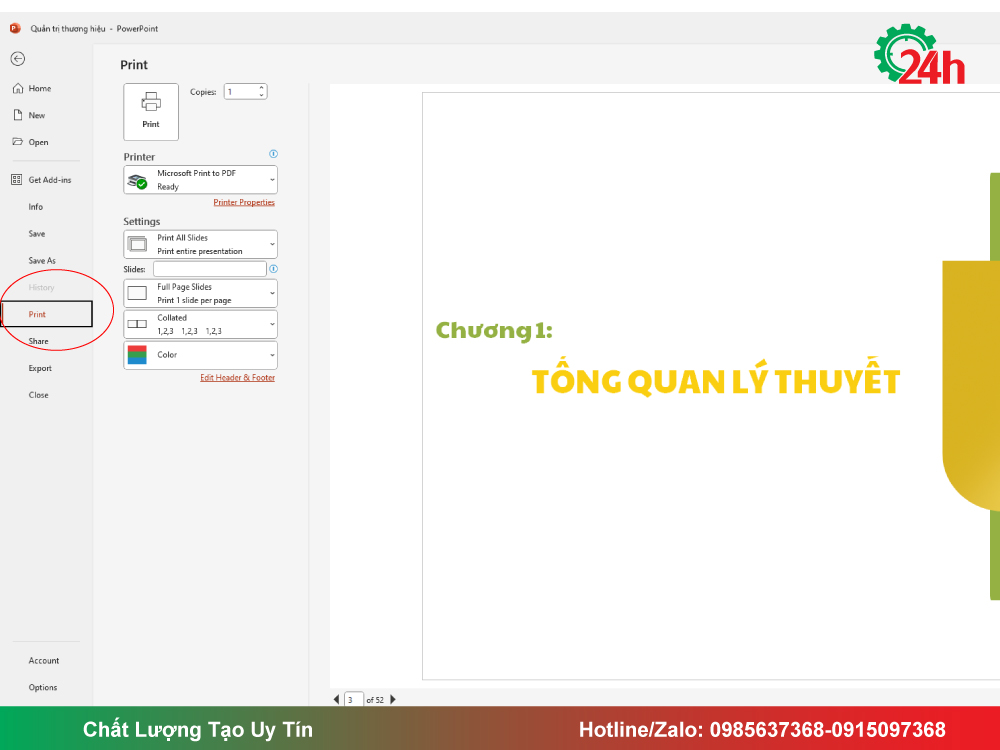
Chọn File → Print hoặc nhấn Ctrl + P để mở phần cài đặt in.
Bước 3: Chọn máy in
Tại mục Printer, chọn đúng máy in đang kết nối với máy tính. Nếu muốn kiểm tra bố cục trước, có thể chọn Microsoft Print to PDF để xem trước dưới dạng PDF.
Bước 4: Chọn số slide trên mỗi trang
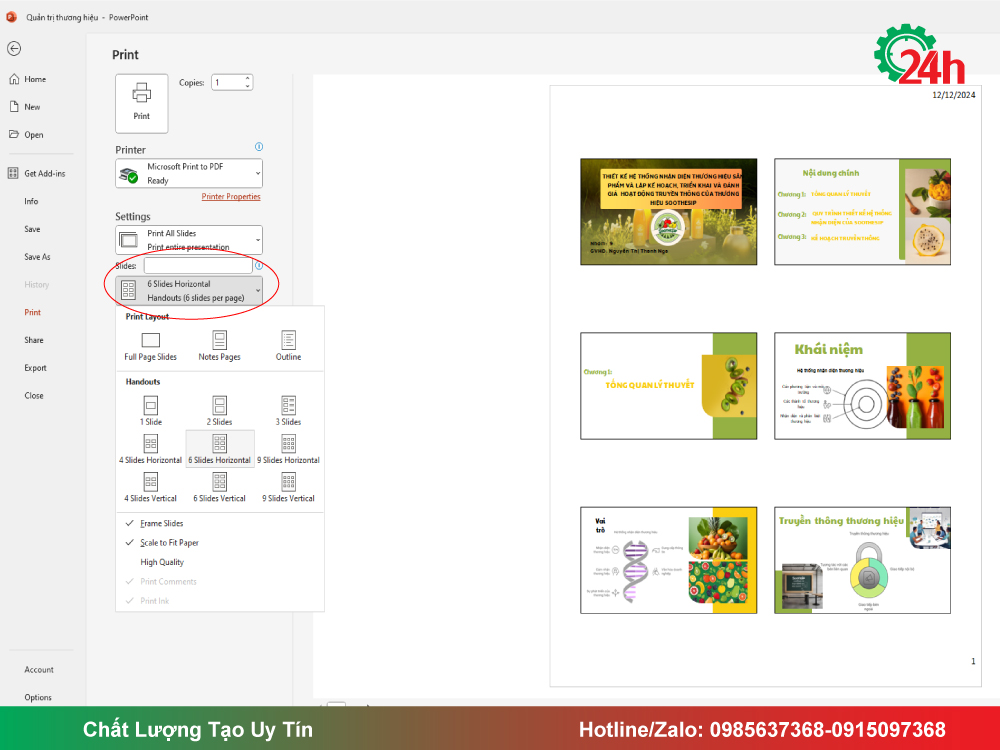
Trong phần Settings, nhấn vào tùy chọn Full Page Slides. Sau đó chọn Handouts để hiển thị các tùy chọn in nhiều slide trên một trang.
Bạn có thể chọn:
2 Slides – 2 slide trên 1 trang
3 Slides – 3 slide trên 1 trang, phù hợp để vừa xem nội dung vừa ghi chú
4 Slides – 4 slide trên 1 trang
6 Slides – 6 slide trên 1 trang, phù hợp khi cần tiết kiệm giấy
9 Slides – 9 slide trên 1 trang, phù hợp với tài liệu cần xem tổng quát
Bước 5: Kiểm tra bản xem trước
Sau khi chọn số slide, hãy xem Preview để kiểm tra bố cục, kích thước chữ và vị trí các slide. Nếu nội dung quá nhỏ hoặc khó đọc, nên giảm số slide trên mỗi trang.
Gợi ý: Với tài liệu họp hoặc học tập, 3–6 slide/trang thường là lựa chọn cân bằng giữa khả năng đọc và tiết kiệm giấy.
Mẹo Khi Áp Dụng Cách In PowerPoint Nhiều Slide
1. Sử dụng Notes Pages: In slide cùng với ghi chú
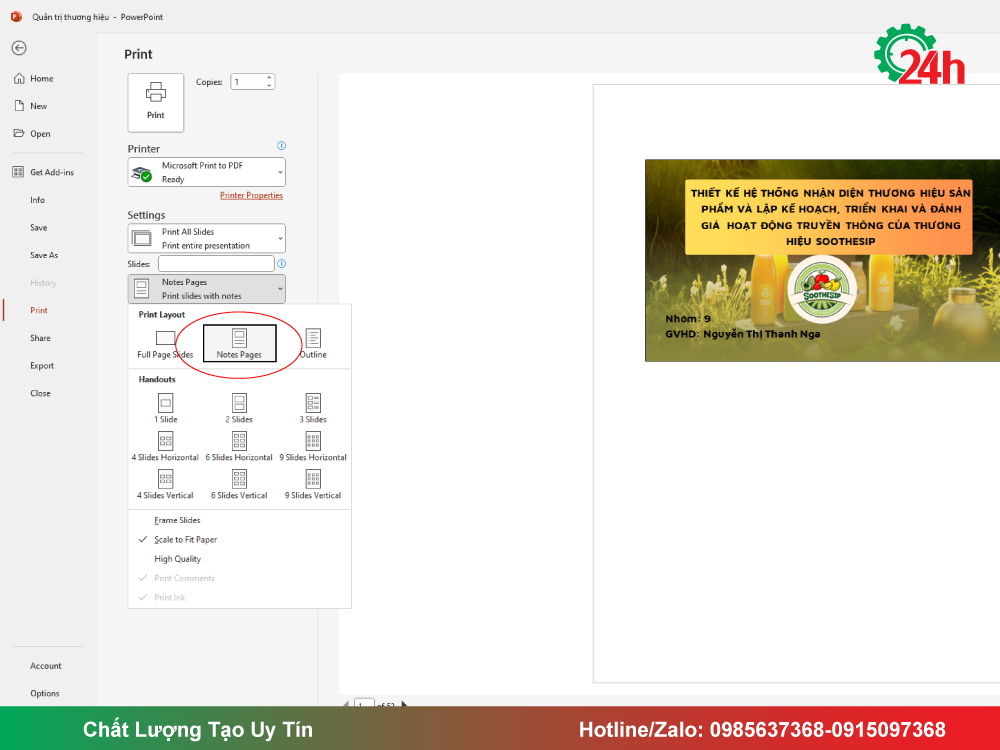
PowerPoint cho phép bạn in cả slide và ghi chú của người thuyết trình (Notes) trong cùng một bản in, rất hữu ích khi bạn muốn có tài liệu tham khảo hoặc để người thuyết trình dễ dàng ghi chú trong buổi thuyết trình.
- Để sử dụng tính năng này, bạn chọn File > Print.
- Trong phần Print Layout, chọn Notes Pages.
- Mỗi trang sẽ bao gồm một slide và phần ghi chú tương ứng, giúp bạn dễ dàng theo dõi nội dung thuyết trình và có không gian để ghi chú thêm nếu cần.
Tính năng này đặc biệt hữu ích khi bạn cần cung cấp tài liệu cho những người tham gia cuộc họp hoặc lớp học.
2. Làm việc với các chế độ in khác: Các tùy chọn nâng cao như in hai mặt (Duplex Printing).
Để tiết kiệm giấy và giảm chi phí in ấn, bạn có thể in hai mặt (duplex printing) nếu máy in của bạn hỗ trợ. Điều này cho phép bạn in trang lẻ và trang chẵn trên cả hai mặt của tờ giấy.
- Để bật tính năng in hai mặt, bạn vào File > Print, sau đó chọn Print on Both Sides trong các tùy chọn máy in (tùy thuộc vào máy in, tính năng này có thể có tên khác như “Duplex” hoặc “Two-sided”).
- Chế độ in hai mặt giúp bạn giảm lượng giấy in cần thiết và làm cho tài liệu in trở nên gọn gàng hơn. Đây là lựa chọn lý tưởng khi bạn cần in nhiều slide và muốn tiết kiệm không gian lưu trữ hoặc giấy.
3. In chọn lọc: In chỉ một số slide thay vì toàn bộ bài thuyết trình
Khi chỉ muốn in một số slide nhất định trong bài thuyết trình, thay vì in toàn bộ bài, PowerPoint cung cấp tùy chọn in chọn lọc. Điều này hữu ích khi bạn chỉ muốn in những slide quan trọng hoặc cần chuẩn bị tài liệu cho một phần cụ thể của bài thuyết trình.
- Để in chọn lọc, vào File > Print, trong mục Slides, chọn Custom Range.
- Sau đó, nhập số slide bạn muốn in, ví dụ: 1, 3, 5-7. Bạn có thể chỉ định một số slide đơn lẻ hoặc một dải slide liên tiếp.
- Tính năng này giúp tiết kiệm giấy và mực in khi bạn chỉ cần in một phần của bài thuyết trình, thay vì toàn bộ tài liệu.
Những mẹo và thủ thuật trên giúp tối ưu hóa quá trình in ấn PowerPoint, giúp bạn tiết kiệm tài nguyên, đồng thời đảm bảo tài liệu in ấn luôn đáp ứng nhu cầu của mình một cách hiệu quả.
Kết Luận về cách in powerpoint nhiều slide
Cách in PowerPoint nhiều slide trên một trang giấy vô cùng đơn giản nếu bạn áp dụng những bước trên. Hy vọng bạn đã có thể tự mình thực hiện và tiết kiệm được nhiều thời gian cũng như chi phi in ấn. Nếu bạn gặp vấn đề về sự cố máy in, đừng ngần ngại liên hệ Trung tâm máy văn phòng 24H theo số Hotline/Zalo: 098 563 7368 – 091 509 7368 để được tư vẫn miễn phí và hỗ trợ nhanh nhất.

Tôi là Lương Văn Hoài – Chuyên gia kỹ thuật máy văn phòng 24H, Với hơn 15 năm kinh nghiệm đổ mực, sữa chữa máy văn phòng (máy in, máy photo, máy tính…) tại nhà Hà Nội. Hy vọng những kiến thức, kinh nghiệm tôi chia sẻ sẽ giúp ích cho bạn.


 Zalo 1: 0985637368
 Hotline 1: 0985637368

Bài viết liên quan
Nguyên Nhân và Cách Sửa Máy Photocopy Bị Vệt Đen Đơn Giản
Cách Sửa Máy Photo Toshiba Bị Sọc Đen Đúng Kỹ Thuật, Nhanh
Cách Sửa Lỗi Máy Photo Toshiba Bị Kẹt Giấy Đơn giản, Nhanh