

Hướng dẫn test màu máy in
Máy in được biết đến là thiết bị cần thiết đối với đời sống con người hiện nay, máy in ra đời giúp giải quyết công việc, học tập mang lại hiệu quả tối ưu. Bạn là người mới mua và đang sử dụng máy in, trong quá trình sử dụng bạn muốn test màu máy in? Bài viết hôm nay Trung tâm sửa chữa máy in 24h sẽ hướng dẫn test màu máy in một cách đơn giản nhất, cùng tìm hiểu chi tiết ngay!

Xem thêm: Sửa máy in tại nhà Hà Nội nhận ngay ƯU ĐÃI 20% đối với 5 khách hàng đầu tiên liên hệ Hotline: 0985 63 7368 – 0915 09 7368 Bấm Gọi Ngay
Cách test màu máy in cơ bản
Bước 1: Để test được màu máy in, bạn hãy vào trình quản lý máy in
- Với máy tính sử dụng hệ điều hành Win XP thực hiện theo: Click Start -> Printer and Faxes
- Với máy tính sử dụng hệ điều hành Win 7 : Click Start -> Devices and Printers
- Với máy tính sử dụng hệ điều hành Win 8 : Control Panel -> Devices and Printers
- Với hệ điều hành Windows 2000: chọn ‘Start’ > ‘Settings’ > Printers.
- Lúc này, giao diện hộp thoại quản lý máy in xuất hiện, hãy tìm đến biểu tượng máy in cần test và Click chuột phải -> Click Printer Properties.

Bước 2 : Trong hộp thoại Printing Preferences, chọn chuyển đến tab Maintenance -> Click Nozzle Check
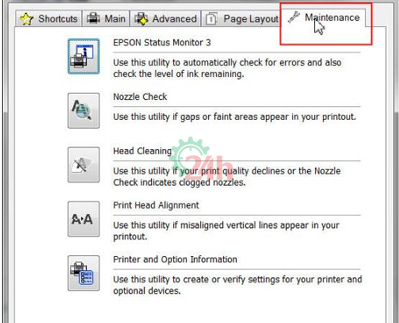
Bước 3 : Chọn Print và chờ máy in test cho đến khi ra kết quả hoàn tất.

Bước 4 : Kiểm tra kết quả qua bảng test màu máy in

Cách khắc phục hiện tượng in sai màu máy in
Ngoài cách test màu máy in, đội ngũ kỹ thuật tại Trung tâm sửa chữa máy in 24h xin chia sẻ tới mọi người cách khắc phục hiện tượng in sai màu máy in, cùng tham khảo ngay:
- Bước 1: Khi nhìn vào bản in test ra có các hiện tượng như: các vạch màu kẻ sọc, in bị mờ, không rõ nét, bị các màu đen đứt đoạn…. ==> Click vào Cleaning để thực hiện việc làm sạch đầu phun.
- Bước 2: Chọn cửa sổ Maintenance -> nhấp vào “Cleaning”.
- Bước 3: Khi cửa sổ Print Head Cleaning hiện ra, các bạn có thể chọn làm sạch tất cả các màu hay chọn chỉ làm sạch màu đen.
- Bước 4; Chọn All colors để thực hiện vệ sinh tất cả màu. Chọn Black để vệ sinh màu đen. Chọn Color để vệ sinh tất cả các màu trừ màu đen.
- Bước 5: Nhấp vào “Execute” để thực hiện việc làm sạch các đầu in.
- Khi thông báo xác nhận được hiển thị, tiến hành kiểm tra nội dung, và nhấp “OK”.
Video hướng dẫn đổ mực máy in HP tại nhà Hà Nội
Tìm hiểu thêm: Hướng dẫn sử dụng máy in một cách hiệu quả nhất. Tại đây!
Trên đây là những chia sẻ từ Trung tâm sửa chữa máy in 24h hướng dẫn test màu máy in, hy vọng với thông tin hữu ích trên sẽ giúp mọi người thực hiện thành công nhằm giúp quá trình thực hiện in ấn diễn ra được tốt nhất.
Quý khách đang có vấn đề về lỗi máy in đang cần tư vấn xin vui lòng liên hệ theo số Hotline: 0985 63 7368 – 0915 09 7368 để nhận ƯU ĐÃI 20% sửa máy in ngay hôm nay. Liên hệ ngay! Các kỹ thuật viên sẽ trợ giúp bạn bất cứ lúc nào để khắc phục hoặc chúng tôi có thể hỗ trợ trực tuyến qua phần mềm

Tôi là Lương Văn Hoài – Chuyên gia kỹ thuật máy văn phòng 24H, Với hơn 15 năm kinh nghiệm đổ mực, sữa chữa máy văn phòng (máy in, máy photo, máy tính…) tại nhà Hà Nội. Hy vọng những kiến thức, kinh nghiệm tôi chia sẻ sẽ giúp ích cho bạn.


 Zalo 1: 0985637368
 Hotline 1: 0985637368

Bài viết liên quan
Nguyên Nhân và Cách Sửa Máy Photocopy Bị Vệt Đen Đơn Giản
Cách Sửa Máy Photo Toshiba Bị Sọc Đen Đúng Kỹ Thuật, Nhanh
Cách Sửa Lỗi Máy Photo Toshiba Bị Kẹt Giấy Đơn giản, Nhanh