

Máy in Brother 2321D in chậm, nhận lệnh lâu hoặc thường xuyên dừng giữa các trang gây ảnh hưởng đến công việc văn phòng. Nguyên nhân có thể do driver, kết nối USB, hàng đợi in hoặc lỗi phần cứng. Bài viết dưới đây hướng dẫn cách kiểm tra và khắc phục đơn giản, đúng kỹ thuật.
Nguyên Nhân Máy In Brother 2321D In Chậm
Trước khi sửa chữa, cần xác định đúng nguyên nhân để tránh mất thời gian cài đặt lại phần mềm hoặc thay linh kiện không cần thiết.
Máy Tính Xử Lý Lệnh In Quá Lâu
Nếu bạn nhấn Print nhưng phải chờ một lúc máy in mới hoạt động, nguyên nhân có thể nằm ở máy tính hoặc quá trình xử lý tài liệu.
Các tệp PDF dung lượng lớn, tài liệu chứa nhiều hình ảnh, biểu đồ hoặc bản vẽ thường cần nhiều thời gian xử lý hơn văn bản thông thường. Ngoài ra, máy tính hoạt động chậm hoặc có nhiều ứng dụng đang chạy cũng có thể làm tăng thời gian chuẩn bị lệnh in.
Hàng Đợi In Windows Bị Treo
Windows sử dụng dịch vụ Print Spooler để quản lý các lệnh in. Khi một tài liệu bị lỗi hoặc hàng đợi chứa nhiều lệnh chưa xử lý xong, Brother HL-L2321D có thể nhận lệnh chậm, in không liên tục hoặc không phản hồi ngay.
Đây là nguyên nhân nên kiểm tra nếu máy tính đã gửi lệnh nhưng máy in chưa bắt đầu kéo giấy.
Driver Brother HL-L2321D Bị Lỗi
Driver không tương thích, cài đặt sai model hoặc gặp sự cố sau khi cập nhật Windows có thể ảnh hưởng đến quá trình truyền dữ liệu và xử lý lệnh in.
Nếu máy bắt đầu in chậm sau khi cài lại hệ điều hành, thay máy tính hoặc cài đặt lại máy in, bạn nên kiểm tra driver trước khi nghi ngờ hỏng phần cứng.
Cáp USB Hoặc Cổng Kết Nối Không Ổn Định
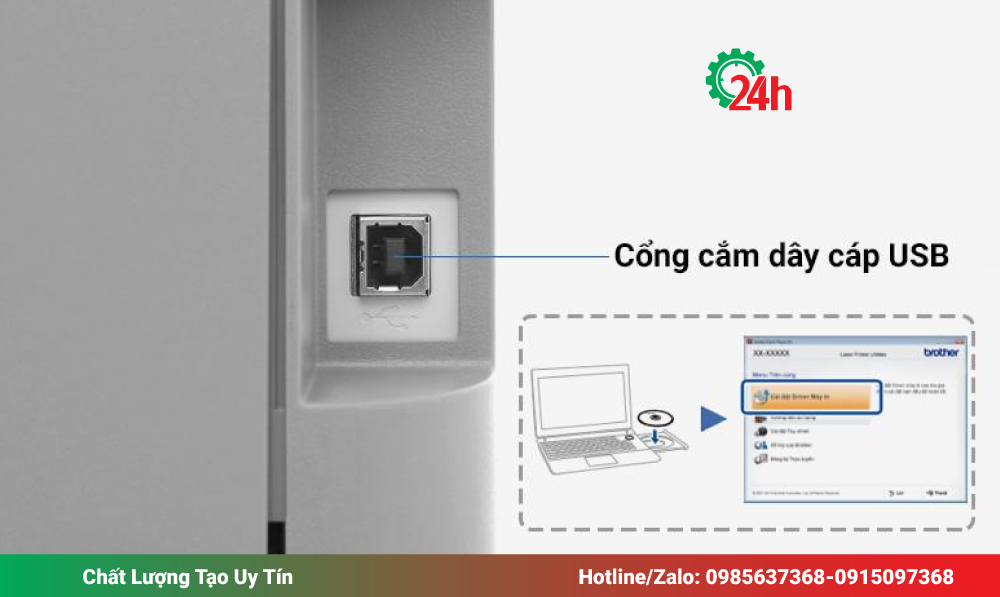
Brother HL-L2321D sử dụng kết nối USB. Cáp bị lỏng, hư hỏng hoặc cổng kết nối hoạt động không ổn định có thể làm gián đoạn quá trình truyền dữ liệu giữa máy tính và máy in.
Biểu hiện thường gặp là máy in lúc nhận lệnh, lúc không, dừng giữa chừng hoặc phải gửi lại tài liệu.
Cài Đặt Chất Lượng In Chưa Phù Hợp
Chế độ chất lượng cao, độ phân giải lớn hoặc thiết lập loại giấy không đúng có thể làm tăng thời gian xử lý trong một số tình huống.
Đối với tài liệu văn phòng chủ yếu là chữ, bạn có thể sử dụng chất lượng in tiêu chuẩn phù hợp với nhu cầu. Nếu đang in hai mặt tự động, thời gian hoàn thành cũng có thể dài hơn so với in một mặt.
Cơ Cấu Kéo Giấy Hoặc Bộ Phận Cơ Khí Gặp Sự Cố
Nếu máy thường xuyên dừng giữa các trang, kéo giấy không đều hoặc phát ra tiếng kêu bất thường, cần kiểm tra đường giấy và cơ cấu vận hành.
Các vị trí có thể cần kiểm tra gồm quả đào kéo giấy, cảm biến giấy, cơ cấu truyền động và cụm sấy. Tuy nhiên, không thể kết luận bộ phận nào bị hỏng chỉ dựa vào dấu hiệu in chậm.

Cách Khắc Phục Máy In Brother 2321D In Chậm
Bước 1: In Thử Một Trang Văn Bản Đơn Giản
Đây là cách kiểm tra nhanh giúp phân biệt lỗi xử lý dữ liệu với sự cố vận hành của máy in.
Bạn hãy mở Notepad hoặc Word, nhập vài dòng chữ rồi gửi lệnh in.
- Nếu văn bản đơn giản in nhanh nhưng tài liệu PDF lại chậm, hãy kiểm tra tệp in và phần mềm đọc PDF.
- Nếu máy mất nhiều thời gian trước khi bắt đầu in mọi tài liệu, hãy kiểm tra hàng đợi, driver và kết nối USB.
- Nếu máy dừng lâu giữa các trang hoặc có tiếng kêu lạ, hãy kiểm tra thêm trạng thái máy và các bộ phận liên quan.
Không nên tháo máy ngay khi chưa thực hiện phép thử này.
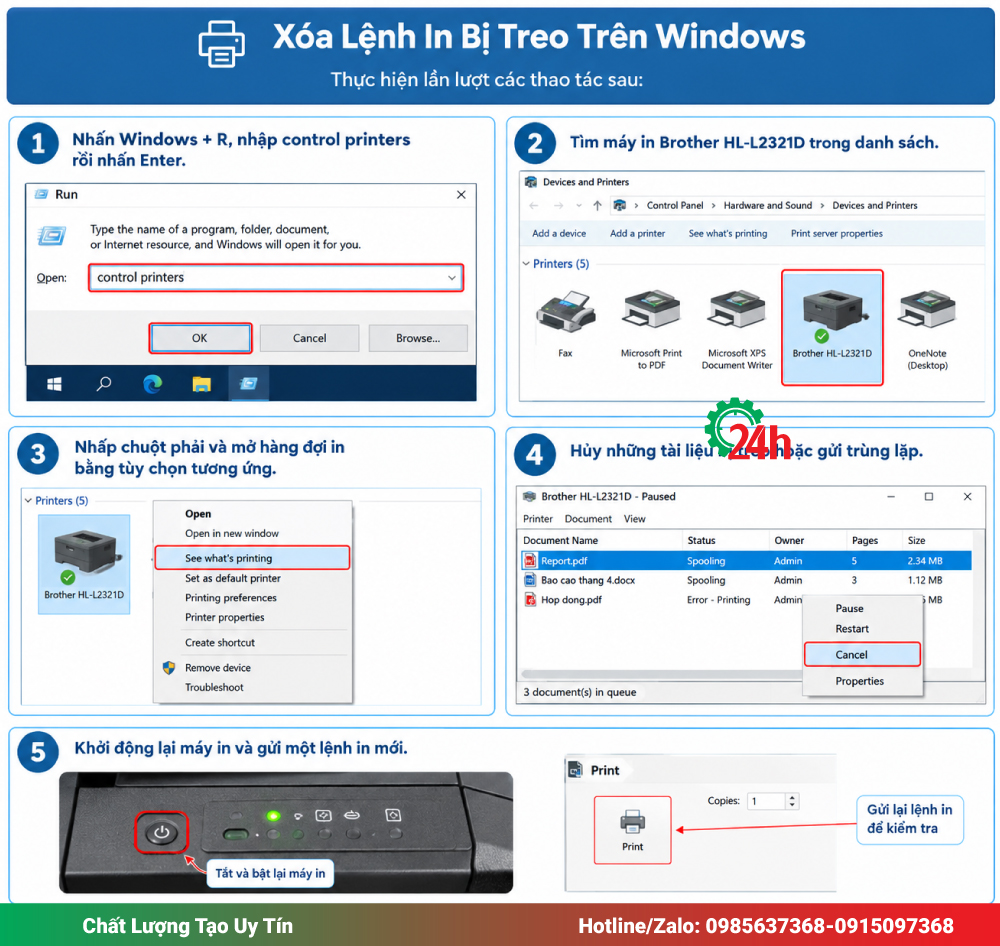
Bước 2: Xóa Lệnh In Bị Treo Trên Windows
Thực hiện lần lượt các thao tác sau:
- Nhấn Windows + R, nhập control printers rồi nhấn Enter.
- Tìm máy in Brother HL-L2321D trong danh sách.
- Nhấp chuột phải và mở hàng đợi in bằng tùy chọn tương ứng.
- Hủy những tài liệu bị treo hoặc gửi trùng lặp.
- Khởi động lại máy in và gửi một lệnh in mới.
Nếu không thể xóa hàng đợi, bạn có thể cần khởi động lại dịch vụ Print Spooler. Với máy in dùng chung trong văn phòng, nên kiểm tra các lệnh đang chờ của người dùng khác trước khi thực hiện.
Bước 3: Điều Chỉnh Cài Đặt In
Để kiểm tra chất lượng in, bạn thực hiện như sau:
- Mở Control Panel trên Windows.
- Chọn Devices and Printers hoặc mục quản lý máy in tương ứng.
- Nhấp chuột phải vào Brother HL-L2321D.
- Chọn Printing Preferences.
- Kiểm tra các tùy chọn chất lượng, độ phân giải và loại giấy nếu driver có cung cấp.
- Chọn thiết lập phù hợp với tài liệu, nhấn Apply rồi OK.
Tên mục cài đặt có thể khác nhau tùy phiên bản driver. Nếu không tìm thấy tùy chọn cần thiết, hãy bỏ qua thay vì thay đổi những thông số không rõ chức năng.
Lưu ý: Không phải mọi trường hợp in chậm đều có thể giải quyết bằng cách giảm chất lượng in. Nếu thời gian chờ phát sinh trước khi máy bắt đầu hoạt động, hãy ưu tiên kiểm tra máy tính và kết nối.

Bước 4: Kiểm Tra Cáp USB Và Cổng Kết Nối
Nếu máy in nhận lệnh không ổn định, hãy kiểm tra kết nối theo thứ tự:
- Cắm lại hai đầu cáp USB.
- Kết nối trực tiếp máy in với máy tính, hạn chế sử dụng bộ chia USB để thử nghiệm.
- Thử một cổng USB khác.
- Thay cáp USB nếu có cáp tương thích còn hoạt động tốt.
- In thử từ máy tính khác nếu điều kiện cho phép.
Nếu máy hoạt động bình thường trên máy tính khác, hãy tập trung xử lý driver, hàng đợi in và cấu hình Windows của máy tính ban đầu.
Bước 5: Kiểm Tra Và Cài Lại Driver Máy In Brother
Nếu các bước trên không cải thiện tốc độ in, hãy kiểm tra driver đang sử dụng.
Bạn có thể mở Printer properties để xem thông tin driver, sau đó đối chiếu với model Brother HL-L2321D và phiên bản Windows.
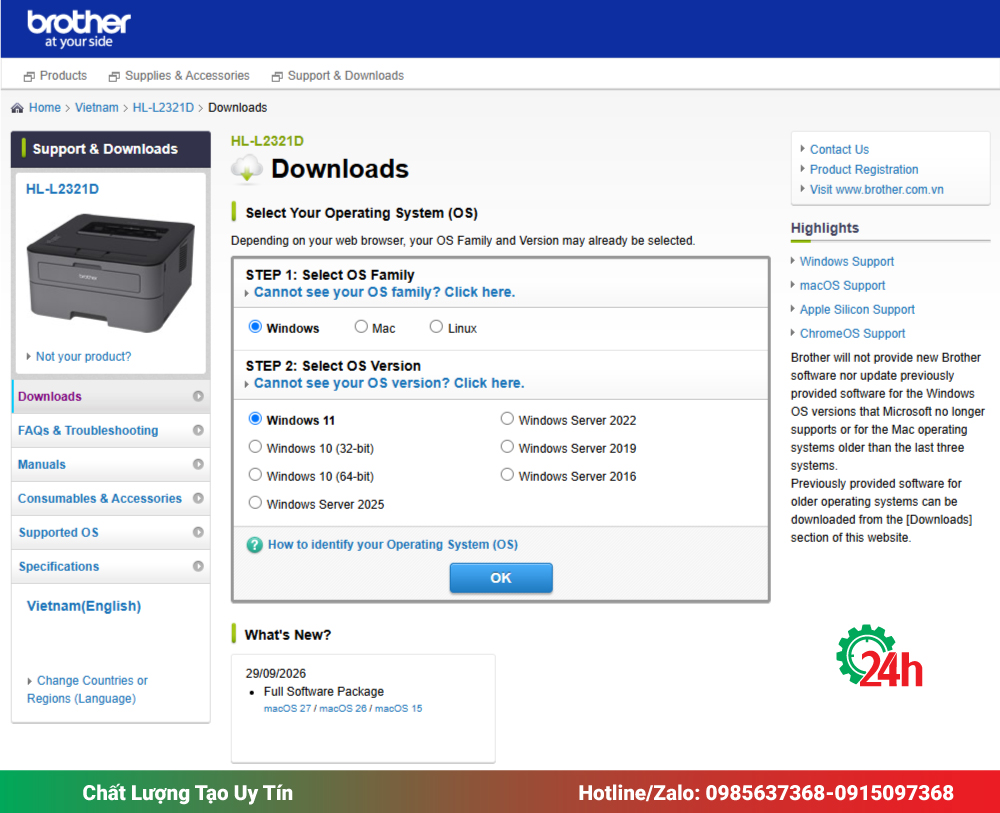
Trước khi cài đặt, cần chọn đúng hệ điều hành và phiên bản phù hợp. Nếu máy in được chia sẻ qua máy chủ hoặc hệ thống mạng nội bộ, hãy nhờ quản trị viên IT kiểm tra cấu hình cổng in trước khi gỡ driver.
Bước 6: Kiểm Tra Đường Giấy Và Cơ Cấu Máy In
Nếu máy vẫn in chậm sau khi đã kiểm tra phần mềm, cài đặt và kết nối, hãy quan sát kỹ biểu hiện vận hành.
- Máy kéo giấy chậm hoặc không đều: Kiểm tra khay giấy, giấy nạp và quả đào kéo giấy.
- Máy dừng giữa các trang: Kiểm tra đèn báo, thông báo lỗi và tình trạng đường giấy.
- Máy phát tiếng kêu bất thường: Cần kiểm tra cơ cấu truyền động và các bộ phận chuyển động.
- Máy có mùi khét hoặc dấu hiệu quá nhiệt: Ngừng sử dụng và yêu cầu kỹ thuật viên kiểm tra.
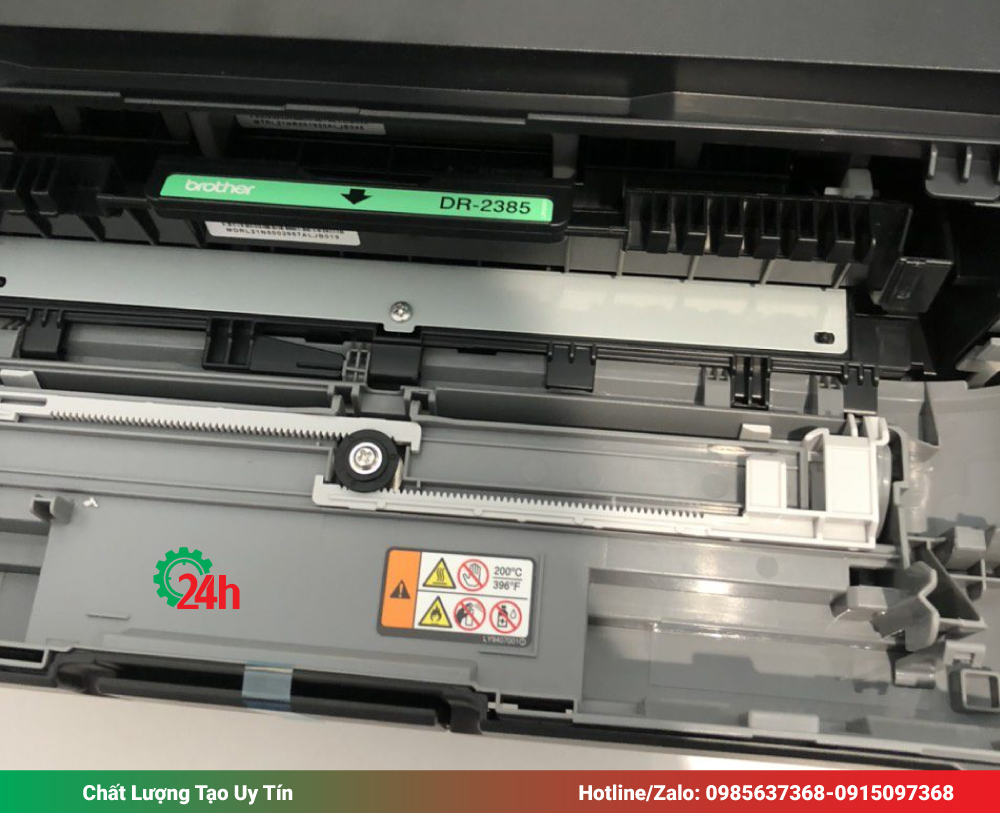
Không nên tự tháo cụm sấy, bo nguồn hoặc bo cao áp nếu không có chuyên môn. Hãy tắt máy, rút nguồn và chờ máy nguội trước khi kiểm tra các vị trí người dùng có thể tiếp cận an toàn.
Máy In Brother 2321D In Chậm Có Phải Do Hỏng Cụm Sấy?
Không. Tốc độ in chậm không phải dấu hiệu đủ để kết luận cụm sấy bị hỏng.
Nếu máy mất nhiều thời gian nhận lệnh hoặc chỉ chậm khi in tài liệu dung lượng lớn, cần kiểm tra máy tính, driver và quá trình xử lý dữ liệu trước.
Cụm sấy nên được kiểm tra khi có thêm biểu hiện như tiếng kêu bất thường, giấy kẹt tại khu vực sấy, mực không được cố định đúng cách hoặc máy dừng do lỗi liên quan. Kỹ thuật viên cần kiểm tra thực tế trước khi quyết định sửa chữa hay thay thế linh kiện.
Xem thêm: Sửa máy in tại Hà Nội siêu bền, siêu rẻ, gọi 10 phút tới nơi.
Cách Hạn Chế Lỗi Máy In Brother 2321D In Chậm
Để máy in hoạt động ổn định trong môi trường văn phòng, bạn nên duy trì các thói quen sau:
- Sử dụng driver phù hợp với model và hệ điều hành.
- Hạn chế gửi nhiều lệnh in trùng lặp khi máy đang xử lý tài liệu.
- Sử dụng giấy đúng khổ và đúng loại.
- Kiểm tra cáp USB khi máy có biểu hiện mất kết nối.
- Vệ sinh và bảo dưỡng máy theo tình trạng sử dụng.
- Không tự ý tháo các bộ phận điện hoặc cụm sấy khi chưa có chuyên môn.
- Ghi nhận thời điểm phát sinh lỗi và biểu hiện cụ thể để hỗ trợ chẩn đoán.
Việc xác định nguyên nhân trước khi sửa chữa giúp giảm thời gian gián đoạn công việc và tránh thay thế linh kiện không cần thiết.
Xem thêm: Đổ mực máy in tại Hà Nội siêu nét, ưu đãi, gọi 10 phút thợ tới.
Kết Luận về máy in brother 2321d in chậm
Máy in Brother 2321D in chậm có thể do nhiều nguyên nhân, từ hàng đợi in Windows, driver, kết nối USB đến cài đặt chất lượng in hoặc cơ cấu phần cứng. Bạn nên bắt đầu bằng việc in thử một trang văn bản đơn giản, kiểm tra hàng đợi và kết nối trước khi tiến hành các bước sửa chữa chuyên sâu.
Nếu máy vẫn hoạt động chậm hoặc xuất hiện dấu hiệu bất thường, hãy kiểm tra kỹ thuật đúng nguyên nhân để hạn chế gián đoạn công việc và chi phí phát sinh không cần thiết.

Tôi là Lương Văn Hoài – Chuyên gia kỹ thuật máy văn phòng 24H, Với hơn 15 năm kinh nghiệm đổ mực, sữa chữa máy văn phòng (máy in, máy photo, máy tính…) tại nhà Hà Nội. Hy vọng những kiến thức, kinh nghiệm tôi chia sẻ sẽ giúp ích cho bạn.


 Zalo 1: 0985637368
 Hotline 1: 0985637368

Bài viết liên quan
Khắc Phục Lỗi Canon IX6770 Nháy Đèn Vàng 15 Lần Nhanh
Cách Sửa Máy In Epson L1800 Báo 2 Đèn Đỏ Nhấp Nháy
Không Hiển Thị Máy In Trong Devices And Printers Windows 10