

Lỗi không hiển thị máy in trong Devices And Printers Windows 10 khiến bạn không tìm thấy thiết bị để quản lý, kiểm tra trạng thái hoặc thiết lập máy in mặc định. Tình trạng này có thể xuất phát từ dịch vụ Print Spooler, driver máy in, kết nối USB hoặc mạng, hay lỗi hiển thị của Windows. Bài viết dưới đây hướng dẫn 8 cách khắc phục theo thứ tự từ đơn giản đến nâng cao, giúp bạn xử lý đúng kỹ thuật và hạn chế ảnh hưởng đến các thiết bị đang sử dụng.
Nguyên Nhân Không Hiển Thị Máy In Trong Devices And Printers Windows 10
Trước khi sửa lỗi, bạn nên xác định nguyên nhân để lựa chọn phương pháp xử lý phù hợp. Những trường hợp thường gặp gồm:
- Dịch vụ Print Spooler bị dừng: Windows không xử lý bình thường các tác vụ liên quan đến máy in.
- Driver máy in bị lỗi: Driver không tương thích, cài đặt chưa hoàn tất hoặc bị xung đột với driver cũ.
- Kết nối máy in không ổn định: Cáp USB bị lỏng, cổng USB gặp sự cố hoặc máy in mạng mất kết nối.
- Windows chưa nhận diện thiết bị: Máy in chưa được thêm vào hệ thống hoặc cấu hình kết nối chưa chính xác.
- Hàng đợi in gặp sự cố: Các tác vụ in bị treo khiến dịch vụ Print Spooler hoạt động không ổn định.
- Lỗi giao diện quản lý thiết bị: Máy in vẫn xuất hiện trong Settings nhưng không hiển thị trong Devices and Printers.
Xác định đúng nguyên nhân sẽ giúp bạn tránh gỡ driver, chỉnh Registry hoặc cài đặt lại Windows khi chưa thực sự cần thiết.
Cách Sửa Lỗi Không Hiển Thị Máy In Trong Devices And Printers Windows 10
Cách 1: Kiểm Tra Máy In Trong Settings
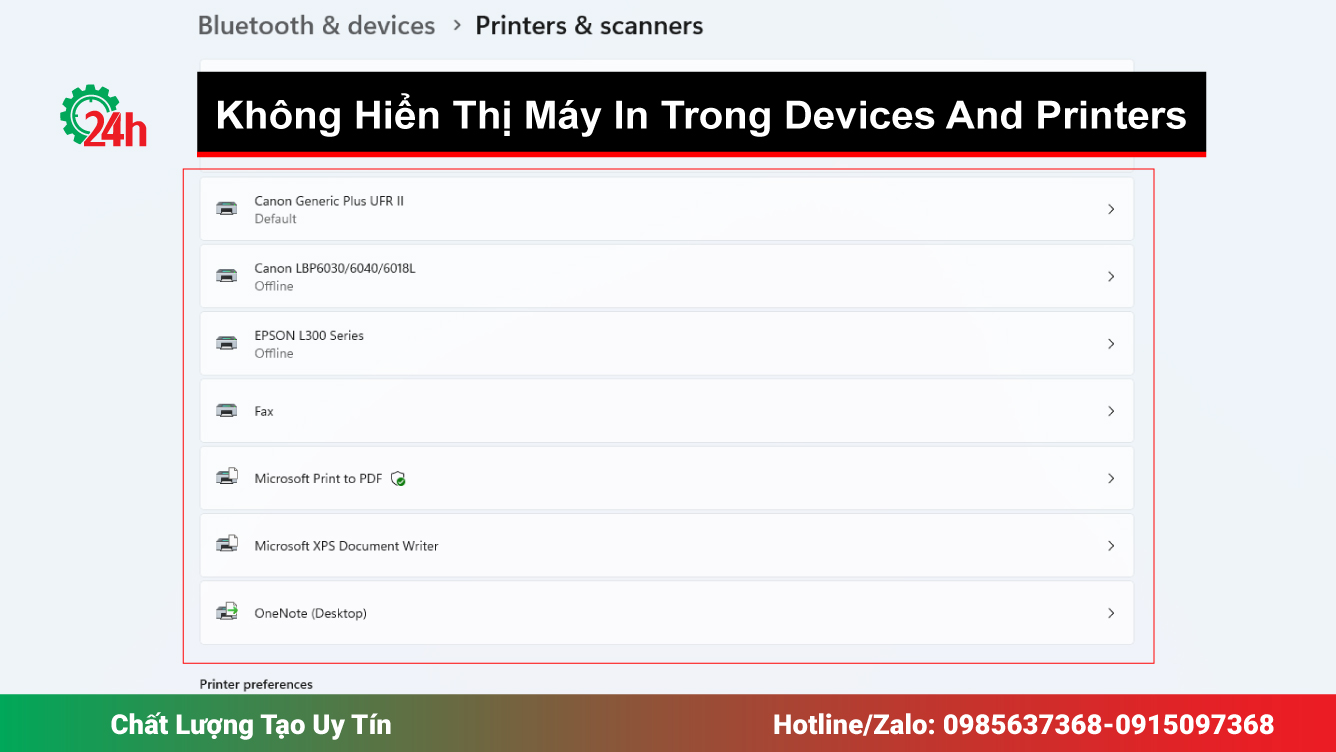
Đây là bước đầu tiên giúp xác định Windows có nhận diện máy in hay không.
Bước 1: Nhấn tổ hợp phím Windows + I để mở Settings.
Bước 2: Chọn Devices, sau đó chọn Printers & scanners.
Bước 3: Kiểm tra danh sách máy in được hiển thị.
- Nếu máy in xuất hiện trong Printers & scanners nhưng không có trong Devices and Printers, hãy thử mở cửa sổ quản lý bằng lệnh trực tiếp.
- Nếu máy in không xuất hiện ở cả hai vị trí, hãy kiểm tra kết nối, driver và dịch vụ Print Spooler.
- Nếu máy in mạng không xuất hiện, hãy kiểm tra kết nối mạng và cấu hình chia sẻ.
Lưu ý: Tên và cách hiển thị thiết bị có thể khác nhau tùy loại máy in và phương thức kết nối.
Cách 2: Khởi Động Lại Dịch Vụ Print Spooler
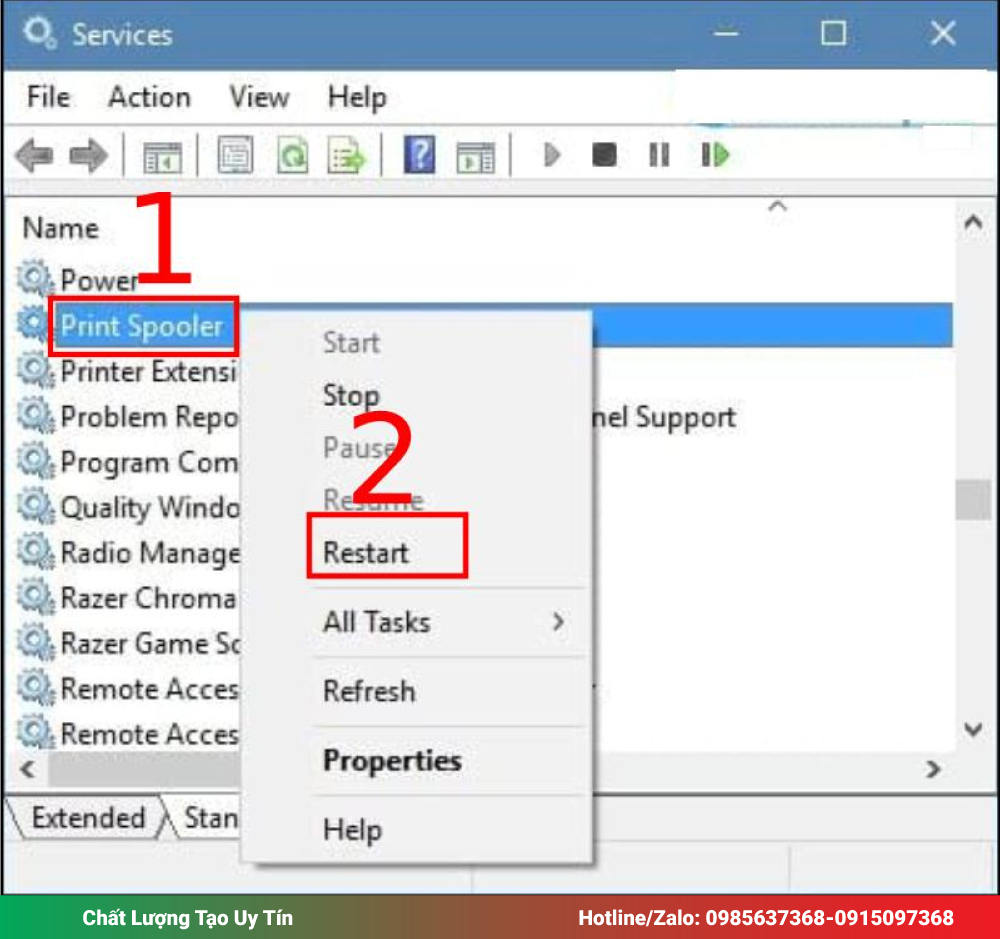
Print Spooler là dịch vụ quan trọng giúp Windows quản lý hàng đợi in và giao tiếp với hệ thống máy in. Khi dịch vụ bị dừng hoặc gặp sự cố, máy in có thể không hoạt động bình thường.
- Bước 1: Nhấn Windows + R, nhập services.msc rồi nhấn Enter.
- Bước 2: Tìm dịch vụ Print Spooler trong danh sách.
- Bước 3: Nhấp chuột phải vào dịch vụ và chọn Restart. Nếu dịch vụ đang dừng, chọn Start.
- Bước 4: Nhấp đúp vào Print Spooler, kiểm tra mục Startup type. Nếu cần, đặt thành Automatic, sau đó nhấn Apply và OK.
- Bước 5: Mở lại Devices and Printers để kiểm tra kết quả.
Nếu Print Spooler liên tục dừng hoặc báo lỗi, bạn cần kiểm tra thêm driver và các thành phần liên quan thay vì chỉ khởi động lại dịch vụ nhiều lần.
Cách 3: Mở Devices And Printers Bằng Lệnh Control Printers
Nếu không tìm thấy máy in trong cửa sổ quản lý thông thường, bạn có thể thử mở Devices and Printers bằng lệnh trực tiếp.
- Bước 1: Nhấn Windows + R để mở hộp thoại Run.
- Bước 2: Nhập lệnh sau: control printers
- Bước 3: Nhấn Enter và chờ cửa sổ Devices and Printers mở ra.
- Bước 4: Kiểm tra danh sách máy in.
Nếu cửa sổ mở bình thường nhưng không có tên máy in, bạn cần kiểm tra việc nhận diện thiết bị hoặc cài đặt máy in. Nếu cửa sổ không mở hoặc bị treo, hãy kiểm tra Print Spooler và khởi động lại máy tính.
Cách 4: Kiểm Tra Kết Nối USB, LAN Hoặc Wi-Fi
Máy in không hiển thị trong Windows 10 có thể do máy tính chưa nhận diện được thiết bị hoặc không kết nối được với máy in mạng.
Đối với máy in kết nối bằng USB:
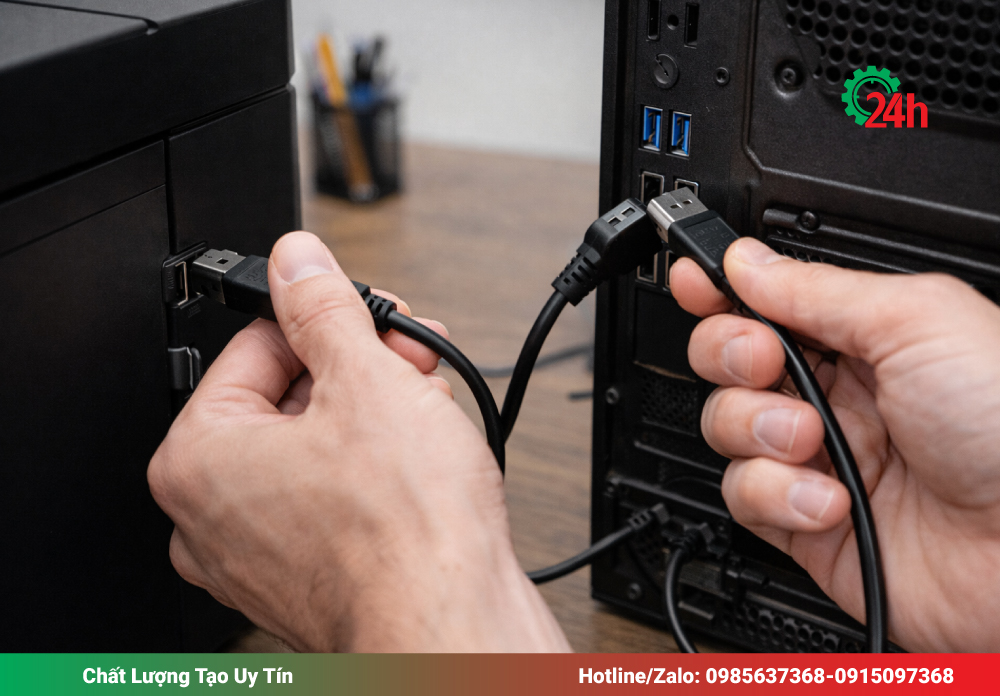
- Kiểm tra cáp USB ở cả hai đầu.
- Thử chuyển sang cổng USB khác trên máy tính.
- Nếu có cáp tương thích khác, hãy thử thay cáp.
- Bật máy in và chờ Windows nhận diện thiết bị.
Đối với máy in kết nối qua LAN hoặc Wi-Fi:
- Kiểm tra trạng thái kết nối mạng trên máy in.
- Đảm bảo máy tính và máy in có kết nối mạng phù hợp.
- Nếu sử dụng địa chỉ IP, hãy kiểm tra địa chỉ IP hiện tại của máy in.
- Nếu máy in được chia sẻ qua máy tính khác, hãy kiểm tra máy tính chủ và trạng thái chia sẻ máy in.
Sau khi xác nhận kết nối ổn định, vào Settings → Devices → Printers & scanners, chọn Add a printer or scanner và chờ Windows tìm kiếm thiết bị.
Nếu máy in vẫn không xuất hiện, hãy chuyển sang bước cài đặt driver hoặc thêm máy in thủ công.
Cách 5: Cập Nhật Hoặc Cài Đặt Lại Driver Máy In
Driver giúp Windows nhận diện và giao tiếp với máy in. Driver không tương thích hoặc bị lỗi có thể khiến thiết bị không xuất hiện đúng cách.
- Bước 1: Nhấp chuột phải vào Start và chọn Device Manager.
- Bước 2: Kiểm tra các mục Printers, Print queues hoặc Other devices để tìm máy in hay thiết bị liên quan.
- Bước 3: Nếu tìm thấy máy in, nhấp chuột phải và chọn Update driver.
- Bước 4: Chọn Search automatically for drivers và làm theo hướng dẫn.
Nếu cập nhật không hiệu quả, bạn có thể cần gỡ driver bị lỗi và cài lại driver phù hợp.
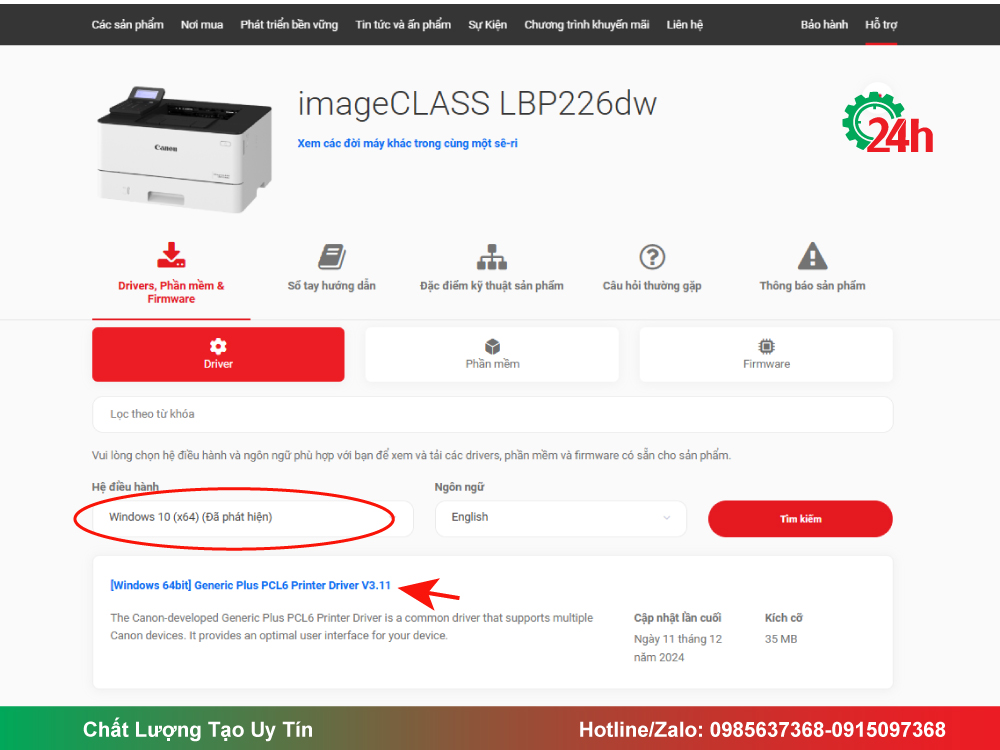
- Xác định chính xác hãng và model máy in.
- Tải driver từ trang hỗ trợ chính thức của nhà sản xuất.
- Chọn phiên bản tương thích với Windows 10 và kiến trúc hệ thống 32-bit hoặc 64-bit.
- Thực hiện cài đặt theo hướng dẫn của nhà sản xuất, sau đó khởi động lại máy tính nếu được yêu cầu.
Lưu ý: Không nên gỡ tất cả driver máy in nếu máy tính đang sử dụng nhiều thiết bị. Hãy xác định đúng driver cần xử lý trước khi thực hiện.
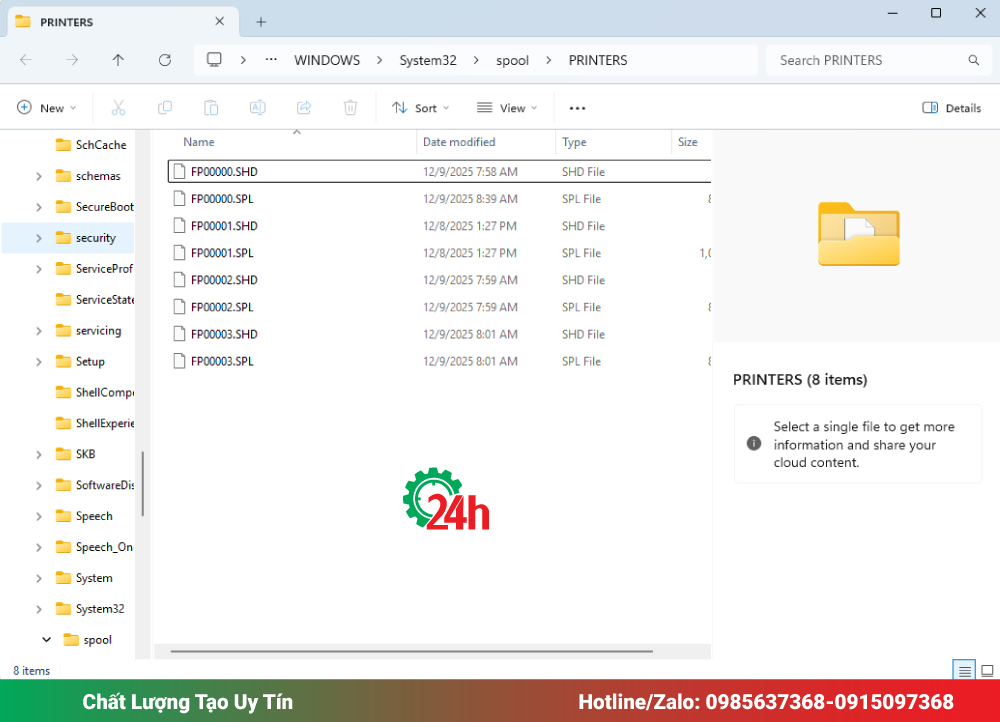
Cách 6: Xóa Hàng Đợi In Bị Treo
Nếu Print Spooler thường xuyên gặp sự cố, việc xóa các tệp hàng đợi in bị kẹt có thể giúp dịch vụ hoạt động trở lại bình thường.
- Bước 1: Nhấn Windows + R, nhập services.msc và nhấn Enter.
- Bước 2: Tìm Print Spooler, nhấp chuột phải và chọn Stop.
- Bước 3: Nhấn Windows + R, nhập đường dẫn sau rồi nhấn Enter: %WINDIR%\System32\spool\PRINTERS
- Bước 4: Nếu thư mục chứa các tệp hàng đợi in, hãy xóa các tệp bên trong. Không xóa thư mục PRINTERS.
- Bước 5: Quay lại cửa sổ Services, nhấp chuột phải vào Print Spooler và chọn Start.
- Bước 6: Mở lại Devices and Printers để kiểm tra.
Thao tác này có thể làm mất các lệnh in đang chờ xử lý. Bạn nên thực hiện khi đã kiểm tra các cách đơn giản hơn và xác nhận có quyền quản trị trên máy tính.
Cách 7: Thêm Máy In Thủ Công Trong Windows 10
Nếu Windows không tự động tìm thấy máy in, bạn có thể thêm thiết bị thủ công theo đúng phương thức kết nối.
- Bước 1: Mở Settings → Devices → Printers & scanners.
- Bước 2: Chọn Add a printer or scanner và chờ Windows tìm kiếm.
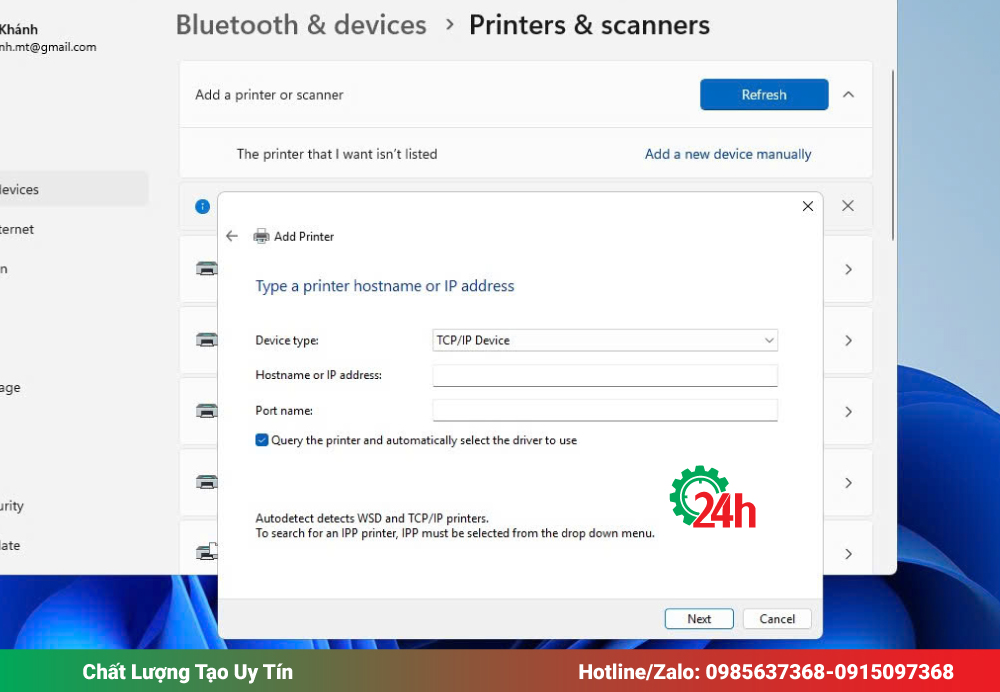
- Bước 3: Nếu máy in không xuất hiện, chọn The printer that I want isn’t listed nếu tùy chọn này có sẵn.
- Bước 4: Chọn phương thức thêm máy in phù hợp, chẳng hạn:
-
- Máy in cục bộ hoặc máy in kết nối trực tiếp.
- Máy in được chia sẻ qua mạng.
- Máy in sử dụng địa chỉ TCP/IP hoặc hostname.
- Bước 5: Chọn đúng cổng, model và driver máy in rồi hoàn tất cài đặt.
Sau khi thêm thành công, hãy kiểm tra lại trong Printers & scanners và Devices and Printers. Không chọn tùy ý cổng hoặc driver của model khác vì có thể khiến máy in không hoạt động chính xác.
Cách 8: Khởi Động Lại Máy Tính Và Kiểm Tra Lần Cuối
Sau khi hoàn thành các bước sửa lỗi, hãy khởi động lại máy tính để Windows tải lại dịch vụ và nhận diện thiết bị.
Thực hiện theo thứ tự:
- Lưu công việc đang làm và khởi động lại Windows.
- Bật máy in, kiểm tra kết nối USB hoặc mạng.
- Mở Settings → Devices → Printers & scanners.
- Nhấn Windows + R, nhập control printers và nhấn Enter.
- Kiểm tra tên máy in, mở hàng đợi in và thực hiện in thử nếu máy in đã sẵn sàng.
Nếu máy in xuất hiện trong Settings nhưng không hiển thị trong Devices and Printers sau khi đã kiểm tra các bước trên, bạn nên xác định thêm tình trạng dịch vụ, driver và cấu hình Windows trước khi can thiệp sâu vào hệ thống.
Xem thêm: Sửa máy in tại Hà Nội siêu bền, siêu rẻ, gọi 10 phút thợ tới nơi.
Những Lưu Ý Khi Sửa Lỗi Máy In Không Hiển Thị Trên Windows 10
Để hạn chế phát sinh lỗi trong quá trình xử lý, bạn nên lưu ý:
- Không gỡ driver khi chưa xác định đúng máy in cần sửa.
- Không xóa toàn bộ hàng đợi in nếu còn tài liệu quan trọng đang chờ.
- Không chỉnh sửa Registry khi chưa xác định nguyên nhân cụ thể và chưa sao lưu.
- Không tải driver từ những trang web không đáng tin cậy.
- Với máy in dùng chung trong văn phòng, cần kiểm tra máy tính chủ, quyền truy cập và cấu hình chia sẻ trước khi thay đổi.
- Nếu máy in liên tục biến mất khỏi Windows, hãy kiểm tra cả kết nối vật lý, driver và nhật ký lỗi hệ thống nếu cần.
Thực hiện đúng trình tự sẽ giúp bạn xác định nguyên nhân rõ ràng hơn và tránh làm ảnh hưởng đến các máy in khác trong văn phòng.
Xem thêm: Đổ mực máy in tại Hà Nội 80K sắc nét, ưu đãi, gọi 10 phút tới nơi.
Kết Luận về lỗi không hiển thị máy in trong devices and printers windows 10
Lỗi không hiển thị máy in trong Devices And Printers Windows 10 có thể xuất phát từ dịch vụ Print Spooler, driver, kết nối thiết bị hoặc cấu hình Windows. Bạn nên bắt đầu bằng việc kiểm tra Printers & scanners, mở cửa sổ bằng lệnh control printers, sau đó lần lượt kiểm tra dịch vụ, kết nối và driver trước khi áp dụng các biện pháp nâng cao.
Nếu đã thử các cách trên mà máy in vẫn không xuất hiện, hãy ghi lại model máy in, phương thức kết nối và tình trạng hiển thị trong Windows để xác định hướng xử lý phù hợp hơn.

Tôi là Lương Văn Hoài – Chuyên gia kỹ thuật máy văn phòng 24H, Với hơn 15 năm kinh nghiệm đổ mực, sữa chữa máy văn phòng (máy in, máy photo, máy tính…) tại nhà Hà Nội. Hy vọng những kiến thức, kinh nghiệm tôi chia sẻ sẽ giúp ích cho bạn.


 Zalo 1: 0985637368
 Hotline 1: 0985637368

Bài viết liên quan
Sửa lỗi a counterfeit or non canon cartridge may be in use canon 226dw
Cách Sửa Lỗi Memory Missing On Indicated Cartridges Nhanh
Cách Sửa Lỗi In Từ Cuối Trang Lên Đầu Trang Đơn Giản Nhất