

Máy in Canon IX6770 nháy đèn vàng 15 lần khiến máy không in được? Lỗi này thường liên quan đến hộp mực hoặc khả năng nhận diện mực. Bài viết sẽ hướng dẫn bạn cách kiểm tra và khắc phục tại nhà đơn giản, dễ thực hiện.
Canon IX6770 Nháy Đèn Vàng 15 Lần Là Lỗi Gì?
Trên máy in Canon PIXMA iX6770, hiện tượng đèn Alarm màu cam nháy 15 lần trong một chu kỳ thường liên quan đến việc máy không nhận diện được hộp mực FINE. Tình trạng này có thể đi kèm thông báo lỗi trên máy tính và khiến quá trình in bị gián đoạn.
Một số nguyên nhân thường gặp gồm:
- Hộp mực lắp chưa đúng vị trí: Hộp mực chưa được đặt khớp vào khe hoặc chưa được cố định chắc chắn.
- Chip hộp mực không được nhận diện: Chip bị lỗi, tiếp xúc kém hoặc hộp mực không tương thích với máy.
- Tiếp điểm điện bị bẩn: Bụi bẩn hoặc mực bám trên tiếp điểm có thể ảnh hưởng đến khả năng nhận diện hộp mực.
- Hộp mực mới thay không tương thích: Mã hộp mực không phù hợp hoặc chất lượng linh kiện không bảo đảm.
- Lỗi cụm tiếp điểm hoặc mạch nhận diện: Nếu đã kiểm tra hộp mực nhưng máy vẫn báo lỗi, nguyên nhân có thể nằm ở bộ phận bên trong.
Để xác định chính xác, bạn nên kiểm tra số lần nháy trong một chu kỳ và đọc thông báo lỗi trên máy tính nếu có. Không nên vội thay đầu in hoặc reset máy khi chưa kiểm tra hộp mực.

Cách Khắc Phục Canon IX6770 Nháy Đèn Vàng 15 Lần Tại Nhà
Bạn có thể thực hiện lần lượt các bước dưới đây. Trước khi thao tác, hãy lưu lại công việc đang làm và bảo đảm máy in đã dừng hoạt động.
Bước 1: Tắt máy in và ngắt nguồn điện
Nhấn nút nguồn để tắt Canon iX6770. Sau khi máy tắt hoàn toàn, rút dây nguồn và chờ khoảng 2–3 phút.
Thao tác này giúp bảo đảm an toàn khi kiểm tra hộp mực. Không tháo hộp mực khi máy đang hoạt động hoặc cố kéo mạnh cụm đầu in nếu cụm này đang ở vị trí khóa.
Bước 2: Kiểm tra vị trí lắp hộp mực
Mở nắp máy theo hướng dẫn sử dụng và quan sát cụm hộp mực.
Kiểm tra xem có hộp mực nào bị lệch, lắp chưa khít hoặc có dấu hiệu bất thường hay không. Nếu cần tháo hộp mực, chỉ thực hiện khi cụm đầu in đã ở vị trí tháo lắp an toàn.
Nếu lỗi xuất hiện ngay sau khi thay mực, hãy kiểm tra lại mã hộp mực và bảo đảm hộp mực phù hợp với Canon PIXMA iX6770.
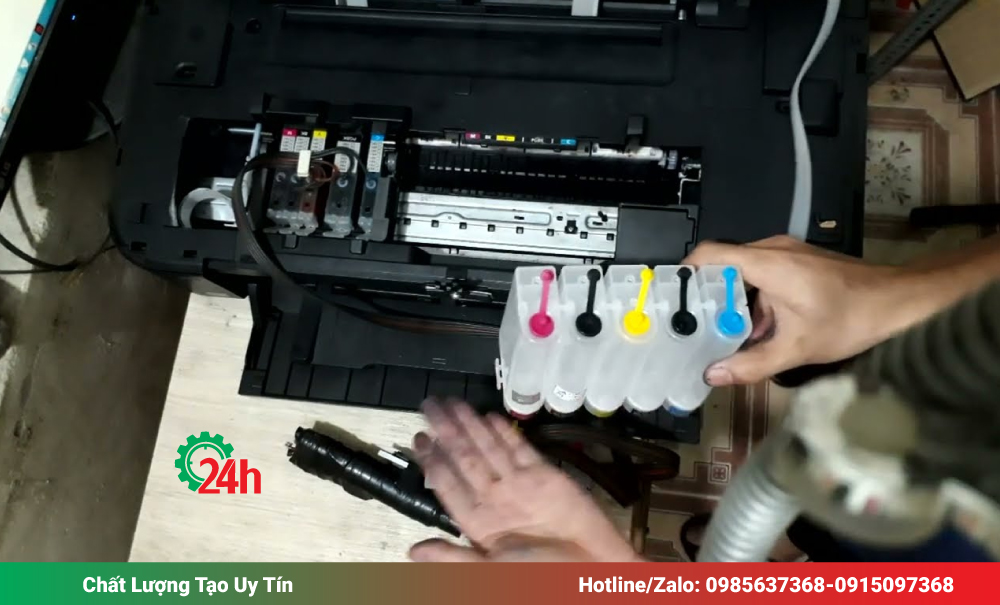
Bước 3: Kiểm tra và vệ sinh tiếp điểm hộp mực
Tiếp điểm điện giúp máy in nhận diện hộp mực. Khi khu vực này bị bám bụi hoặc mực, việc kết nối có thể bị ảnh hưởng.
Cách thực hiện:
- Quan sát tiếp điểm điện trên hộp mực để phát hiện bụi bẩn hoặc vết mực bám.
- Nếu tiếp cận an toàn, dùng khăn mềm, khô, không xơ lau nhẹ bề mặt tiếp điểm.
- Đợi tiếp điểm khô hoàn toàn trước khi lắp lại.
Không dùng vật nhọn cạo chip, không đổ nước hoặc dung môi trực tiếp lên hộp mực và không chạm tay vào đầu phun. Nếu tiếp điểm bị oxy hóa, cháy hoặc hư hỏng, nên nhờ kỹ thuật viên kiểm tra.
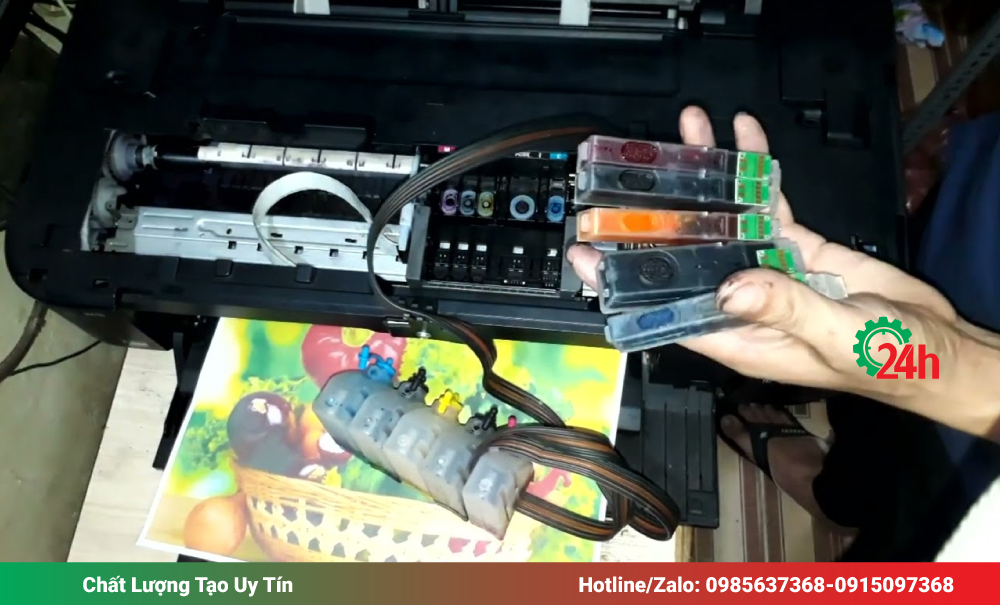
Bước 4: Lắp lại hộp mực đúng vị trí
Sau khi kiểm tra, hãy lắp hộp mực trở lại đúng khe tương ứng. Đặt hộp mực theo đúng hướng dẫn, ấn nhẹ để hộp mực nằm chắc chắn trong vị trí giữ.
Tiếp theo, kiểm tra các hộp mực còn lại, đóng nắp máy và cắm lại dây nguồn. Bật máy in, chờ quá trình khởi động hoàn tất rồi quan sát đèn báo.
Nếu đèn vàng không còn nháy và máy trở về trạng thái sẵn sàng, hãy thử in một trang tài liệu để xác nhận kết quả.
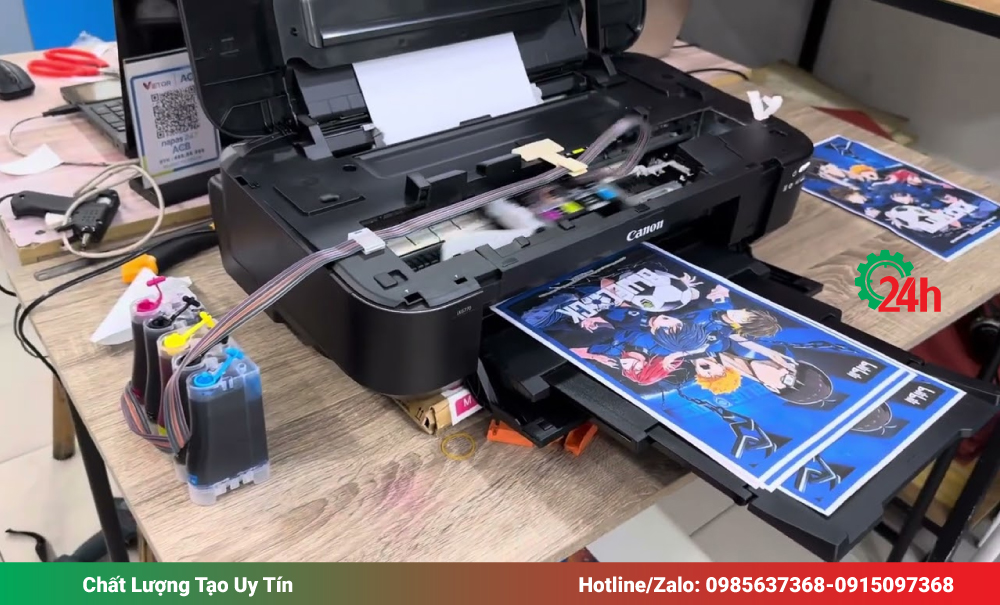
Bước 5: Kiểm tra hộp mực mới thay hoặc hộp mực tương thích
Nếu Canon iX6770 nháy đèn vàng 15 lần sau khi thay hộp mực, hãy kiểm tra lại mã mực, khả năng tương thích và tình trạng chip nhận diện.
Với hộp mực tương thích, chất lượng chip hoặc khả năng giao tiếp với máy có thể khác nhau tùy sản phẩm. Không nên kết luận hộp mực đã hỏng chỉ dựa trên hiện tượng nháy đèn.
Nếu đã lắp đúng nhưng máy vẫn không nhận, nên kiểm tra hộp mực bằng thiết bị phù hợp hoặc nhờ kỹ thuật viên xác định nguyên nhân trước khi thay linh kiện.
Canon IX6770 Vẫn Nháy Đèn Vàng 15 Lần Sau Khi Kiểm Tra Phải Làm Sao?
Nếu đã thực hiện các bước trên nhưng lỗi vẫn xuất hiện, bạn nên kiểm tra theo từng biểu hiện cụ thể.
| Biểu hiện | Nguyên nhân có thể gặp | Hướng xử lý |
| Lỗi xuất hiện ngay sau khi thay mực | Hộp mực không tương thích hoặc chip không được nhận diện | Kiểm tra mã mực và tình trạng chip |
| Lỗi xuất hiện sau khi tháo lắp hộp mực | Hộp mực lắp chưa khớp hoặc tiếp điểm tiếp xúc kém | Lắp lại đúng vị trí, kiểm tra tiếp điểm |
| Đã vệ sinh nhưng máy vẫn báo lỗi | Hộp mực hoặc bộ phận nhận diện có thể gặp sự cố | Kiểm tra chuyên sâu |
| Máy vẫn báo lỗi với hộp mực phù hợp đã được kiểm tra | Có thể phát sinh lỗi ở cụm tiếp điểm hoặc mạch liên quan | Nhờ kỹ thuật viên kiểm tra |
Không nên tự ý tháo cụm đầu in, sửa mạch điện hoặc sử dụng phần mềm reset không rõ nguồn gốc. Những thao tác này có thể làm phát sinh lỗi khác và gây khó khăn cho quá trình sửa chữa.
Xem thêm: Sửa máy in tại Hà Nội siêu bền, siêu ưu đãi, gọi 10 phút thợ tới.
Cách Hạn Chế Lỗi Canon IX6770 Nháy Đèn Vàng 15 Lần
Để hạn chế tình trạng máy in không nhận hộp mực, người dùng văn phòng nên duy trì một số thói quen sau:
- Sử dụng hộp mực phù hợp: Kiểm tra mã hộp mực trước khi mua và lắp đặt.
- Lắp mực đúng kỹ thuật: Không ép hộp mực vào khe khi chưa đúng vị trí.
- Giữ tiếp điểm sạch sẽ: Hạn chế để mực tràn hoặc bụi bẩn bám vào khu vực tiếp xúc điện.
- Thay mực cẩn thận: Thực hiện theo hướng dẫn của nhà sản xuất, tránh chạm vào đầu phun và chip.
- Xử lý lỗi theo đúng trình tự: Kiểm tra hộp mực và thông báo lỗi trước khi nghĩ đến việc thay linh kiện.
Việc kiểm tra đúng cách không chỉ giúp tiết kiệm thời gian mà còn hạn chế nguy cơ làm hỏng các bộ phận quan trọng của máy in.
Xem thêm: Đổ mực máy in tại Hà Nội giá rẻ, sắc nét, gọi 10 phút thợ tới.
Kết Luận Về Lỗi Máy In Canon IX6770 Nháy Đèn Vàng 15 Lần
Lỗi Canon IX6770 nháy đèn vàng 15 lần thường liên quan đến việc nhận diện hộp mực. Bạn nên bắt đầu bằng việc tắt máy an toàn, kiểm tra vị trí hộp mực, vệ sinh tiếp điểm đúng cách và kiểm tra khả năng tương thích của hộp mực.
Nếu máy vẫn báo lỗi, hãy kiểm tra thông báo trên máy tính và nhờ kỹ thuật viên xác định nguyên nhân trước khi thay linh kiện. Cách xử lý theo từng bước sẽ giúp người dùng văn phòng tránh thao tác sai và hạn chế chi phí sửa chữa không cần thiết.

Tôi là Lương Văn Hoài – Chuyên gia kỹ thuật máy văn phòng 24H, Với hơn 15 năm kinh nghiệm đổ mực, sữa chữa máy văn phòng (máy in, máy photo, máy tính…) tại nhà Hà Nội. Hy vọng những kiến thức, kinh nghiệm tôi chia sẻ sẽ giúp ích cho bạn.


 Zalo 1: 0985637368
 Hotline 1: 0985637368

Bài viết liên quan
Cách Sửa Máy In Brother 2321D In Chậm Đơn Giản Nhất
Cách Sửa Máy In Epson L1800 Báo 2 Đèn Đỏ Nhấp Nháy
Không Hiển Thị Máy In Trong Devices And Printers Windows 10