

Lỗi The Printer Output May Be Printed Incorrectly là thông báo có thể xuất hiện khi người dùng in tài liệu từ máy tính Windows. Cảnh báo này cho biết kết quả in có thể không chính xác, thường liên quan đến driver máy in, thiết lập khổ giấy, ứng dụng in hoặc quá trình xử lý lệnh in. Để khắc phục, bạn nên kiểm tra cấu hình in, khởi động lại dịch vụ Print Spooler và cập nhật driver theo đúng model máy in.
Lỗi The Printer Output May Be Printed Incorrectly Là Gì?
The Printer Output May Be Printed Incorrectly có nghĩa là đầu ra của máy in có thể được in không chính xác. Thông báo này thường liên quan đến khả năng tương thích giữa máy in, driver, hệ điều hành hoặc phần mềm đang sử dụng để in tài liệu.
Khi gặp lỗi, máy in có thể vẫn hoạt động nhưng bản in không đúng định dạng mong muốn. Trong một số trường hợp, người dùng chỉ nhìn thấy cảnh báo mà không gặp vấn đề rõ ràng trên bản in.
Các dấu hiệu thường gặp gồm:
- Máy tính hiển thị thông báo The Printer Output May Be Printed Incorrectly khi gửi lệnh in.
- Văn bản bị lệch bố cục, sai định dạng hoặc thiếu một phần nội dung.
- Máy in không thực hiện lệnh in như mong muốn.
- Lỗi chỉ xuất hiện khi in một số tài liệu Word, Excel hoặc PDF.
- Cảnh báo xuất hiện sau khi cài đặt driver, cập nhật Windows hoặc thay đổi cấu hình máy in.
Lưu ý: Thông báo này không đồng nghĩa với việc máy in chắc chắn bị hỏng phần cứng. Bạn nên xác định thời điểm xuất hiện lỗi và kiểm tra các thiết lập liên quan trước khi thay linh kiện hoặc cài đặt lại hệ điều hành.

Nguyên Nhân Gây Lỗi The Printer Output May Be Printed Incorrectly
Việc xác định đúng nguyên nhân giúp bạn tiết kiệm thời gian xử lý và hạn chế thay đổi các thiết lập không cần thiết.
Driver máy in không tương thích
Driver đóng vai trò trung gian giúp Windows và phần mềm gửi lệnh in đến máy in. Nếu driver bị lỗi, cài sai model hoặc không tương thích với phiên bản Windows, quá trình xử lý tài liệu có thể gặp trục trặc.
Tình trạng này có thể xuất hiện sau khi nâng cấp hệ điều hành, cài lại Windows hoặc sử dụng driver không phù hợp với máy in.
Thiết lập khổ giấy và định dạng in không chính xác
Nếu tài liệu sử dụng khổ A4 nhưng máy in được cấu hình theo Letter hoặc một khổ giấy khác, nội dung có thể bị co giãn, lệch lề hoặc phân trang không đúng.
Ngoài ra, các tùy chọn như chiều giấy, tỷ lệ thu phóng, in hai mặt và vùng in cũng có thể ảnh hưởng đến kết quả.
Phần mềm đọc hoặc xử lý tài liệu gặp lỗi
Một tài liệu Word, Excel hoặc PDF có thể được xử lý khác nhau tùy thuộc vào ứng dụng, phiên bản phần mềm và driver máy in.
Nếu cảnh báo chỉ xuất hiện khi in một tệp cụ thể, bạn nên thử in tài liệu khác để xác định vấn đề có nằm ở nội dung hoặc ứng dụng hay không.
Hàng đợi in hoặc dịch vụ Print Spooler gặp sự cố
Print Spooler là dịch vụ Windows chịu trách nhiệm quản lý các lệnh in. Khi dịch vụ bị treo hoặc hàng đợi chứa tác vụ lỗi, máy in có thể không xử lý lệnh in như bình thường.
Đây là nguyên nhân nên kiểm tra nếu tài liệu liên tục nằm ở trạng thái Pending, Error hoặc không thể hủy lệnh in.
Cấu hình máy in dùng chung chưa phù hợp
Trong văn phòng, máy in thường được kết nối qua mạng LAN, Wi-Fi hoặc máy chủ in. Nếu nhiều máy tính cùng sử dụng thiết bị, sự khác biệt về driver và cấu hình có thể khiến lỗi chỉ xuất hiện trên một số máy.
Trường hợp này cần kiểm tra máy tính gặp lỗi, máy chủ in và cách cài đặt driver thay vì mặc định máy in bị hỏng.
Xem thêm: Đổ mực máy in tại Hà Nội siêu nét, siêu rẻ, gọi 10 phút thợ tới.
Cách Sửa Lỗi The Printer Output May Be Printed Incorrectly Nhanh Chóng
Bạn nên thực hiện lần lượt các phương pháp dưới đây. Sau mỗi bước, hãy thử in lại một trang tài liệu để xác định lỗi đã được khắc phục hay chưa.
Cách 1: Kiểm Tra Máy In Và Thiết Lập In
Đây là phương pháp đơn giản nhất, phù hợp khi cảnh báo mới xuất hiện hoặc bản in không đúng định dạng.
- Bước 1: Kiểm tra máy in đã bật nguồn, không báo lỗi giấy, mực hoặc kết nối.
- Bước 2: Mở tài liệu cần in, nhấn Ctrl + P và xác nhận đúng tên máy in.
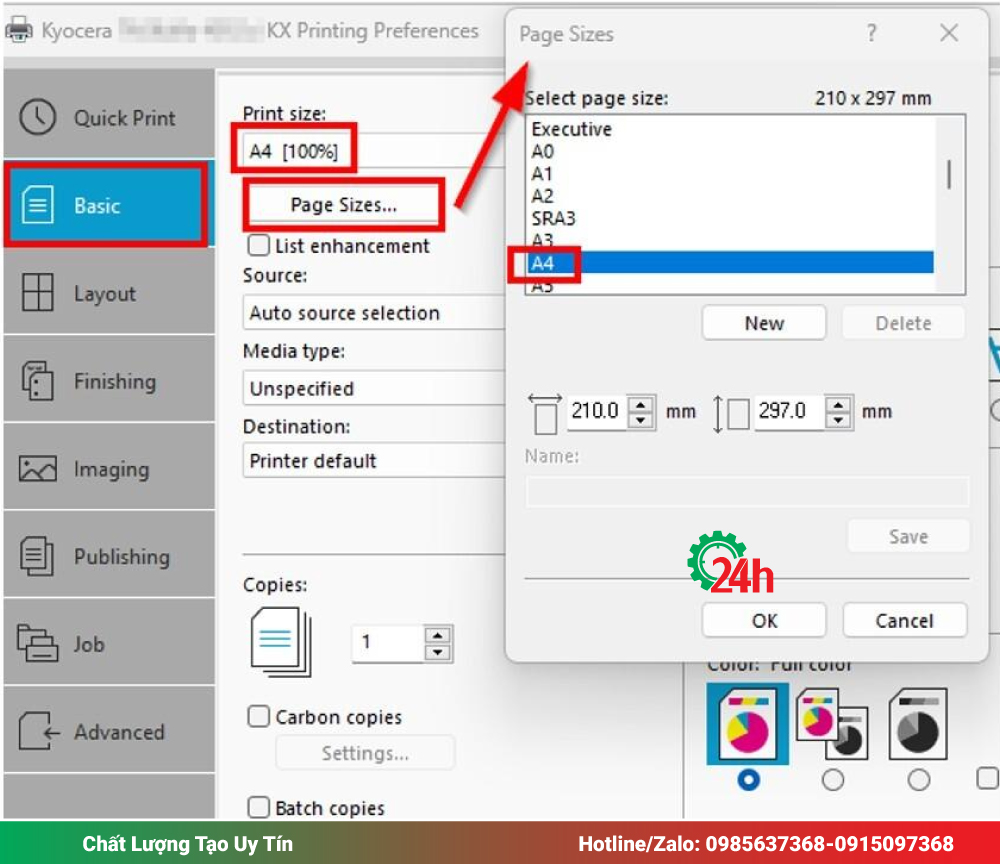
- Bước 3: Mở phần Preferences hoặc Printer Properties, kiểm tra khổ giấy, chiều giấy, tỷ lệ thu phóng và chế độ in hai mặt nếu có.
- Bước 4: Đảm bảo khổ giấy trong phần mềm tương ứng với giấy đang đặt trong khay, chẳng hạn A4 hoặc Letter.
- Bước 5: In thử một trang để kiểm tra nội dung, lề và cách phân trang.
Nếu lỗi chỉ xảy ra với một tệp, hãy thử in một tài liệu khác. Kết quả này giúp xác định liệu vấn đề có liên quan đến tài liệu hay cấu hình máy in.
Cách 2: Khởi Động Lại Máy In Và Máy Tính
Việc khởi động lại có thể giúp khắc phục những lỗi tạm thời liên quan đến kết nối hoặc quá trình xử lý lệnh in.
- Bước 1: Lưu công việc đang thực hiện trên máy tính.
- Bước 2: Tắt máy in bằng nút nguồn và chờ thiết bị dừng hoạt động hoàn toàn.
- Bước 3: Khởi động lại máy tính. Nếu sử dụng máy in mạng, hãy kiểm tra kết nối LAN hoặc Wi-Fi sau khi các thiết bị hoạt động trở lại.
- Bước 4: Bật máy in, chờ thiết bị sẵn sàng rồi gửi lại lệnh in.
Nếu thông báo vẫn xuất hiện, hãy tiếp tục kiểm tra hàng đợi in và driver.
Cách 3: Xóa Lệnh In Bị Treo
Hàng đợi in chứa các tài liệu đang chờ được xử lý. Một lệnh in bị lỗi có thể ảnh hưởng đến các tài liệu gửi sau đó.
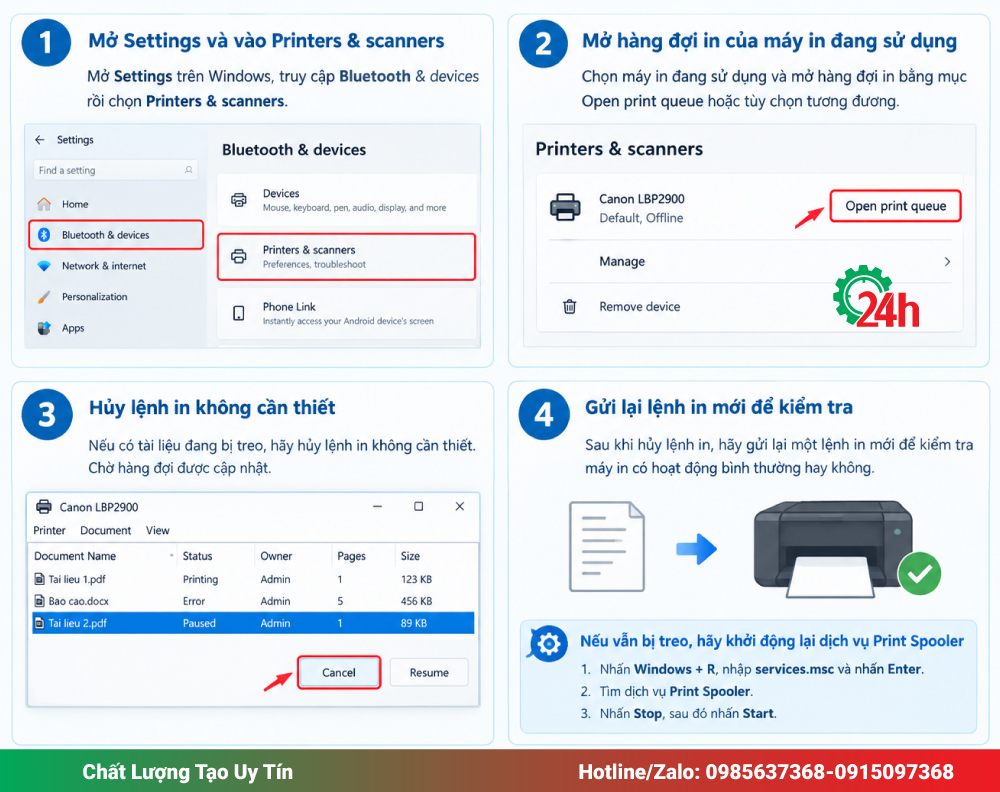
- Bước 1: Mở Settings trên Windows, truy cập Bluetooth & devices rồi chọn Printers & scanners. Trên Windows 10, bạn có thể vào Settings, chọn Devices rồi chọn Printers & scanners.
- Bước 2: Chọn máy in đang sử dụng và mở hàng đợi in bằng mục Open print queue hoặc tùy chọn tương đương.
- Bước 3: Nếu có tài liệu đang bị treo, hãy hủy lệnh in không cần thiết. Chờ hàng đợi được cập nhật.
- Bước 4: Gửi lại một lệnh in mới để kiểm tra.
Nếu tài liệu không thể hủy hoặc hàng đợi tiếp tục bị treo, bạn có thể khởi động lại dịch vụ Print Spooler.
Cách 4: Khởi Động Lại Dịch Vụ Print Spooler
Print Spooler quản lý các tác vụ in trong Windows. Khởi động lại dịch vụ có thể giúp xử lý tình trạng lệnh in bị treo hoặc không được thực hiện bình thường.
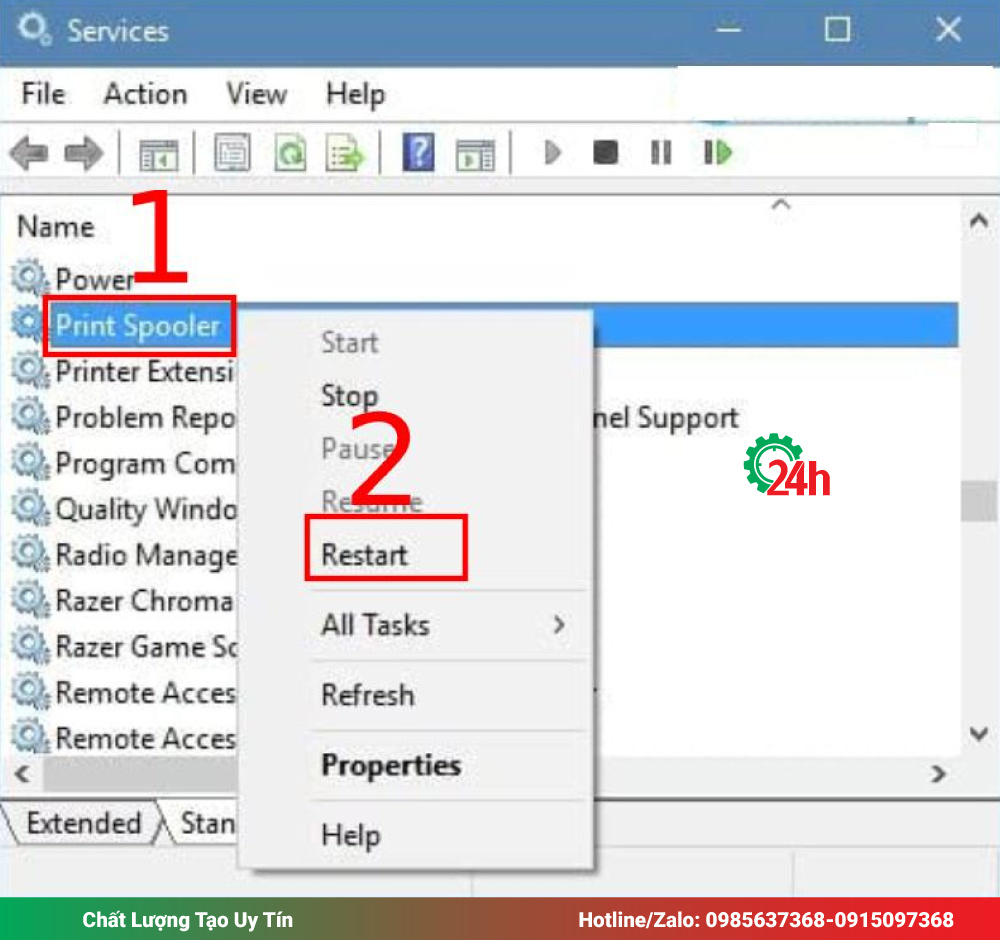
- Bước 1: Nhấn tổ hợp phím Windows + R để mở hộp thoại Run.
- Bước 2: Nhập services.msc rồi nhấn Enter.
- Bước 3: Trong cửa sổ Services, tìm dịch vụ Print Spooler.
- Bước 4: Nhấp chuột phải vào Print Spooler và chọn Restart. Nếu không có tùy chọn này, hãy chọn Stop rồi Start.
- Bước 5: Đóng cửa sổ Services, mở lại tài liệu và thử in.
Nếu không thể khởi động dịch vụ hoặc lỗi vẫn tiếp diễn, hãy kiểm tra driver máy in.
Cách 5: Cập Nhật Driver Máy In
Driver không phù hợp có thể khiến Windows xử lý lệnh in không chính xác. Cài đặt đúng driver theo model là bước quan trọng khi các phương pháp cơ bản không hiệu quả.
- Bước 1: Xác định chính xác hãng và model máy in đang sử dụng, chẳng hạn HP LaserJet Pro M404dn, Canon LBP2900 hoặc Brother HL-L2321D.
- Bước 2: Kiểm tra phiên bản Windows trên máy tính bằng cách mở Settings, chọn System rồi chọn About.
- Bước 3: Truy cập website hỗ trợ chính thức của nhà sản xuất máy in, tìm đúng model và tải driver tương thích với hệ điều hành.
- Bước 4: Cài đặt driver theo hướng dẫn của nhà sản xuất. Nếu trình cài đặt yêu cầu kết nối lại máy in hoặc khởi động lại máy tính, hãy thực hiện theo hướng dẫn.
- Bước 5: In thử một tài liệu để xác nhận kết quả.
Không nên tải driver từ các website không rõ nguồn gốc hoặc cài driver chỉ dựa trên tên thương hiệu. Một hãng có thể có nhiều dòng máy sử dụng driver khác nhau.

Cách 6: Kiểm Tra Ứng Dụng Word, Excel Hoặc PDF
Nếu lỗi chỉ xuất hiện khi in từ một ứng dụng, bạn nên kiểm tra phần mềm trước khi thay đổi toàn bộ cấu hình máy in.
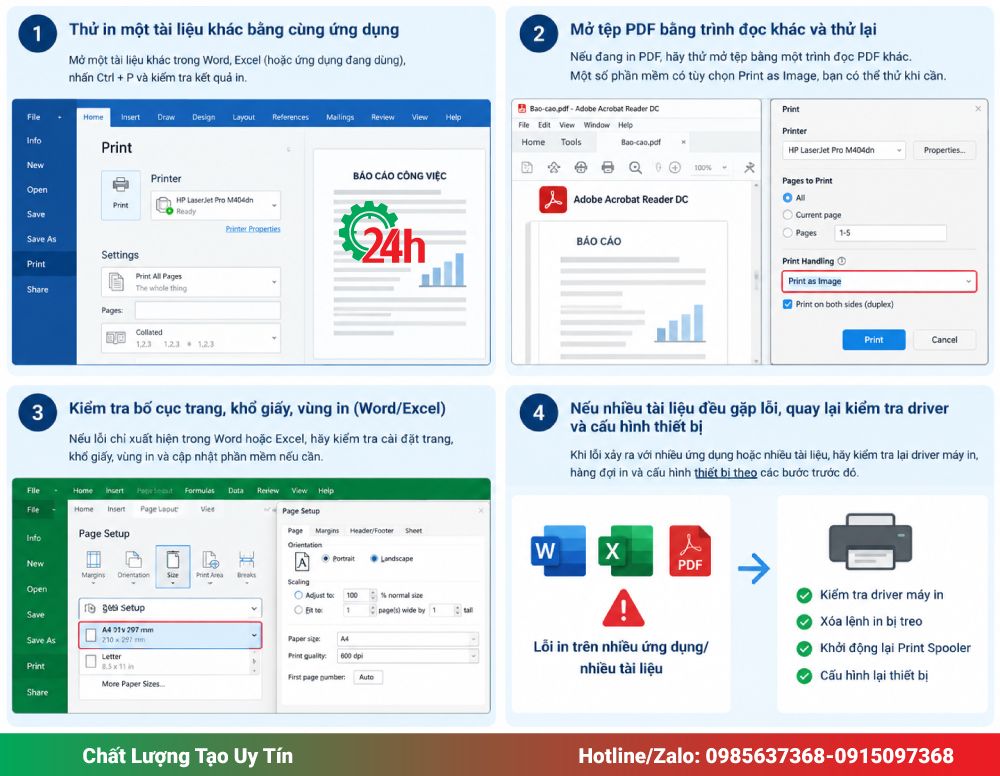
- Bước 1: Thử in một tài liệu khác bằng cùng ứng dụng.
- Bước 2: Nếu đang in PDF, hãy mở tệp bằng một trình đọc PDF khác và thử lại. Với ứng dụng có hỗ trợ tùy chọn Print as Image, bạn có thể thử khi nghi ngờ vấn đề liên quan đến cách xử lý nội dung PDF.
- Bước 3: Nếu lỗi chỉ xuất hiện trong Word hoặc Excel, hãy kiểm tra bố cục trang, khổ giấy, vùng in và cập nhật phần mềm nếu cần.
- Bước 4: Nếu nhiều tài liệu đều gặp lỗi, quay lại kiểm tra driver, hàng đợi in và cấu hình thiết bị.
Không phải mọi ứng dụng đều có tùy chọn Print as Image. Bạn chỉ nên sử dụng khi phần mềm hỗ trợ và khi có dấu hiệu vấn đề xuất phát từ quá trình xử lý tệp PDF.
Cách 7: Kiểm Tra Máy In Kết Nối Qua Mạng
Với máy in sử dụng chung trong văn phòng, hãy kiểm tra xem lỗi xuất hiện trên một máy tính hay trên tất cả máy tính đang kết nối.
- Bước 1: Kiểm tra kết nối mạng và xác nhận máy tính đang chọn đúng máy in dùng chung.
- Bước 2: Thử in từ một máy tính khác đã được cấu hình máy in. Nếu các máy khác in bình thường, hãy tập trung kiểm tra driver và thiết lập trên máy gặp lỗi.
- Bước 3: Nếu nhiều máy cùng gặp sự cố, kiểm tra cấu hình máy chủ in, driver dùng chung và trạng thái kết nối thiết bị.
- Bước 4: Nếu không có quyền quản trị hệ thống, hãy liên hệ bộ phận IT để kiểm tra cấu hình máy chủ in trước khi tự thay đổi các thiết lập mạng.
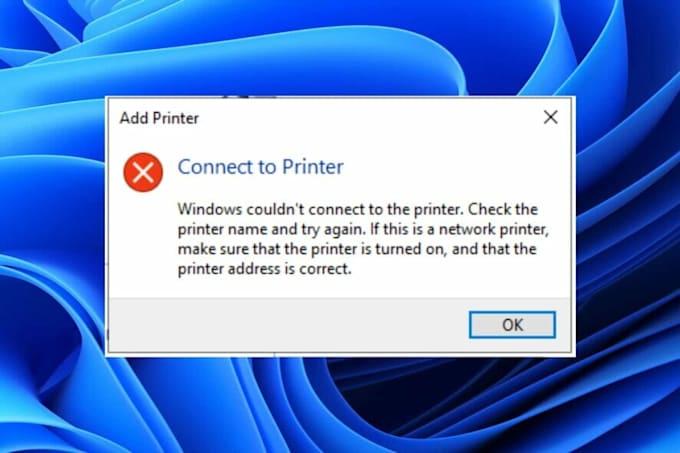
Xem thêm: Sửa máy in tại Hà Nội siêu bền, siêu rẻ, gọi 10 phút tới nơi.
Cách Xác Định Nguyên Nhân Lỗi Nhanh Hơn
Bạn có thể dựa vào biểu hiện thực tế để lựa chọn hướng xử lý phù hợp.
| Tình trạng | Hướng kiểm tra ưu tiên |
| Có cảnh báo nhưng bản in bình thường | Kiểm tra thông báo, driver và khả năng tương thích |
| Bản in bị lệch hoặc sai khổ giấy | Kiểm tra Paper Size, hướng giấy và tỷ lệ in |
| Lệnh in bị treo | Xóa hàng đợi và khởi động lại Print Spooler |
| Chỉ lỗi khi in PDF | Kiểm tra trình đọc PDF và tùy chọn in |
| Chỉ một máy tính gặp lỗi | Kiểm tra driver và cấu hình trên máy đó |
| Nhiều máy tính cùng gặp lỗi | Kiểm tra máy in dùng chung, máy chủ in và cấu hình mạng |
Bảng trên giúp khoanh vùng nguyên nhân ban đầu, không thay thế việc kiểm tra thực tế. Một biểu hiện có thể xuất phát từ nhiều nguyên nhân khác nhau.
Những Lưu Ý Khi Khắc Phục Lỗi The Printer Output May Be Printed Incorrectly
Để tránh phát sinh sự cố trong quá trình xử lý, người dùng văn phòng nên lưu ý:
- Không vội cài lại Windows chỉ vì xuất hiện thông báo lỗi in.
- Không tự ý xóa toàn bộ driver máy in dùng chung khi chưa xác định đúng model và phương án cài đặt lại.
- Không xóa dữ liệu hệ thống hoặc can thiệp Registry nếu chưa hiểu rõ tác động.
- Kiểm tra khổ giấy và thiết lập in trước khi thay đổi driver.
- Nếu máy in vẫn in đúng, hãy xác định rõ thông báo chỉ là cảnh báo hay thực sự ảnh hưởng đến kết quả.
- Với máy in của công ty, nên trao đổi với bộ phận IT trước khi thay đổi cấu hình máy chủ in hoặc cài đặt dùng chung.
Thực hiện đúng thứ tự giúp giảm thời gian gián đoạn công việc và hạn chế thay đổi không cần thiết.
Kết Luận về “the printer output may be printed incorrectly”
Lỗi The Printer Output May Be Printed Incorrectly thường cần được xử lý bằng cách kiểm tra cấu hình in, khổ giấy, hàng đợi lệnh in, dịch vụ Print Spooler và driver máy in. Bạn nên bắt đầu từ các thao tác đơn giản, sau đó mới cập nhật hoặc cài đặt lại driver khi cần thiết.
Nếu đã thử các phương pháp trên mà vẫn chưa khắc phục được, hãy xác định model máy in, phiên bản Windows và tình trạng cụ thể khi in. Những thông tin này sẽ giúp khoanh vùng nguyên nhân chính xác hơn, tránh mất thời gian thử các giải pháp không phù hợp.

Tôi là Lương Văn Hoài – Chuyên gia kỹ thuật máy văn phòng 24H, Với hơn 15 năm kinh nghiệm đổ mực, sữa chữa máy văn phòng (máy in, máy photo, máy tính…) tại nhà Hà Nội. Hy vọng những kiến thức, kinh nghiệm tôi chia sẻ sẽ giúp ích cho bạn.


 Zalo 1: 0985637368
 Hotline 1: 0985637368

Bài viết liên quan
Cách Kết Nối Wifi Cho Máy In Hp Laserjet Pro M404dn Nhanh
Cách Sửa Supply Memory Missing On Black Cartridge Nhanh
Cách Tắt Chế Độ Ngủ Máy In Brother 2321D Nhanh Chóng