

Kết nối WiFi cho máy in HP LaserJet Pro M404dn giúp người dùng in tài liệu từ laptop, máy tính qua mạng nội bộ mà không cần cắm cáp USB trực tiếp. Tuy nhiên, do máy không tích hợp WiFi, bạn cần kết nối máy in với router bằng cáp mạng LAN hoặc sử dụng bộ chuyển đổi WiFi sang Ethernet tương thích để in qua mạng không dây.
Máy In HP LaserJet Pro M404dn Có Kết Nối Wifi Được Không?
Máy in HP LaserJet Pro M404dn là dòng máy in laser đen trắng dành cho văn phòng, hỗ trợ in qua USB và mạng Ethernet có dây. Model này không có chức năng kết nối WiFi tích hợp như một số phiên bản khác trong cùng dòng sản phẩm.
Vì vậy, khi tìm hiểu cách kết nối WiFi cho máy in HP LaserJet Pro M404dn, bạn cần phân biệt hai hình thức: kết nối WiFi trực tiếp trên máy in và kết nối máy in với mạng nội bộ thông qua thiết bị trung gian.
- Kết nối WiFi trực tiếp: Không thực hiện được trên HP LaserJet Pro M404dn do máy không có WiFi tích hợp.
- Kết nối qua router WiFi bằng dây LAN: Có thể thực hiện và phù hợp với văn phòng có sẵn hệ thống mạng.
- Kết nối qua bộ chuyển đổi WiFi sang Ethernet: Có thể sử dụng nếu thiết bị hỗ trợ chế độ WiFi Client hoặc Bridge và tương thích với hệ thống mạng.
- Kết nối qua cáp USB: Phù hợp khi chỉ cần in từ một máy tính được kết nối trực tiếp.
Nếu muốn sử dụng WiFi tích hợp mà không cần thêm thiết bị mạng, bạn có thể cân nhắc model HP LaserJet Pro M404dw. Trước khi mua, hãy kiểm tra chính xác mã sản phẩm và thông số kết nối của thiết bị.

Cách Kết Nối Wifi Cho Máy In HP LaserJet Pro M404dn Qua Router
Đây là phương pháp phù hợp khi bạn muốn máy tính hoặc laptop kết nối WiFi nhưng vẫn in được qua máy in HP LaserJet Pro M404dn. Máy in sẽ sử dụng dây mạng LAN để kết nối với router, còn máy tính sử dụng WiFi để truy cập cùng mạng nội bộ.
Bước 1: Chuẩn Bị Dây Mạng LAN
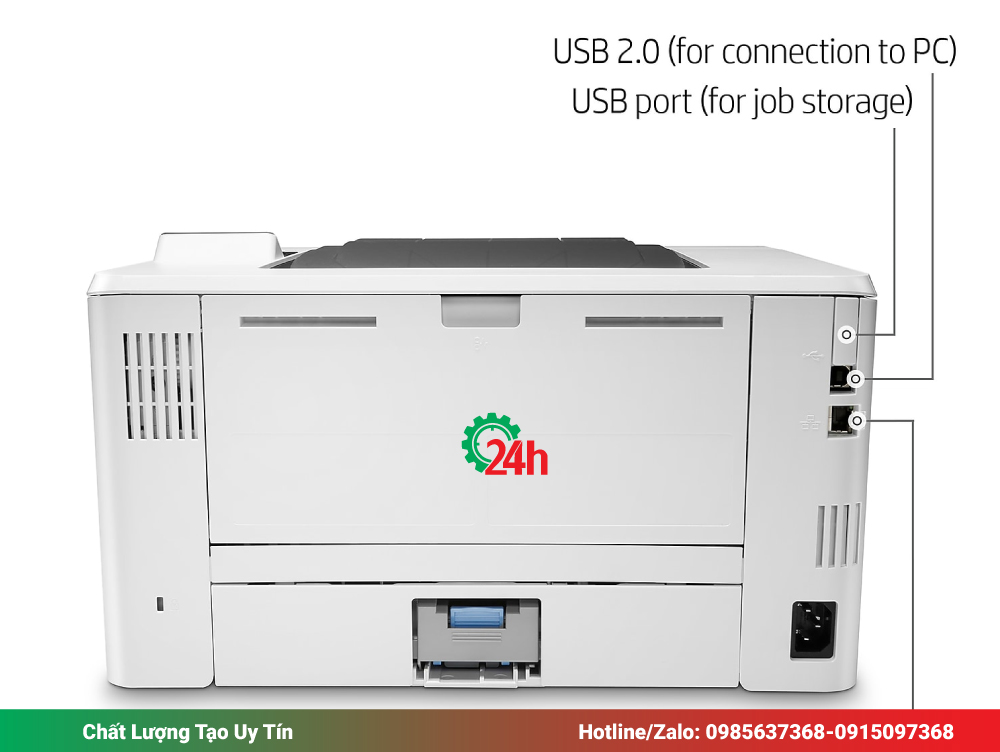
Bạn cần chuẩn bị một dây mạng Ethernet có đầu cắm RJ45 và một router WiFi có cổng LAN còn trống. Kiểm tra vị trí đặt máy in để bảo đảm dây mạng đủ dài, được cắm chắc chắn và không bị hư hỏng.
Bước 2: Kết Nối Máy In Với Router WiFi
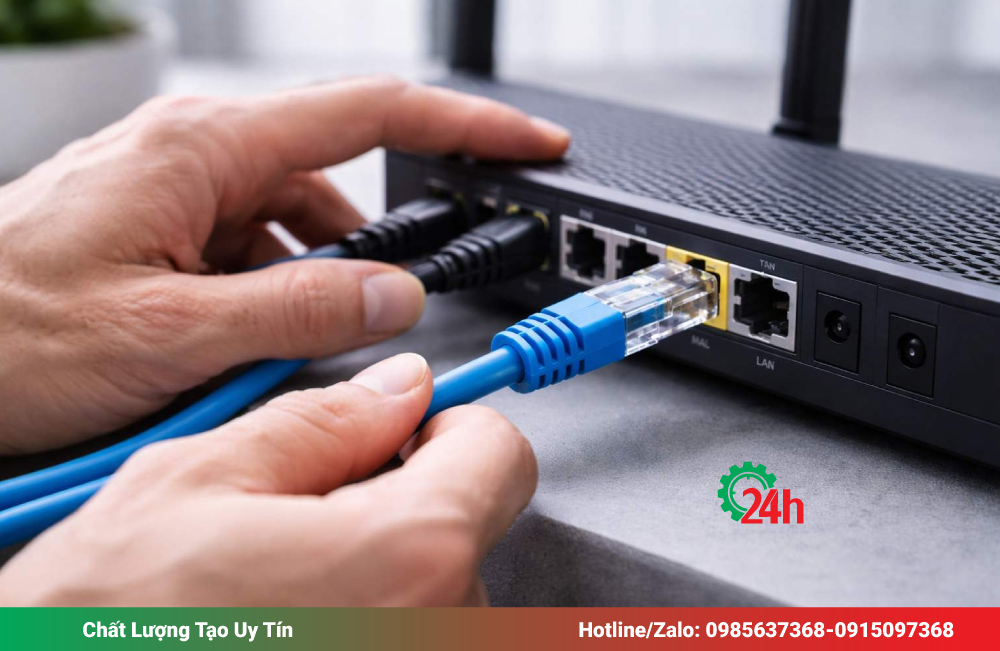
Tắt máy in nếu cần thao tác lắp đặt an toàn, sau đó cắm một đầu dây Ethernet vào cổng mạng phía sau HP LaserJet Pro M404dn và đầu còn lại vào cổng LAN của router. Bật máy in và kiểm tra đèn báo kết nối mạng trên cổng Ethernet nếu có.
Lưu ý rằng dây mạng cần được cắm vào cổng LAN của router hoặc switch thuộc cùng hệ thống mạng. Không cắm nhầm vào cổng WAN dành cho kết nối Internet của router.
Bước 3: Kiểm Tra Địa Chỉ IP Của Máy In
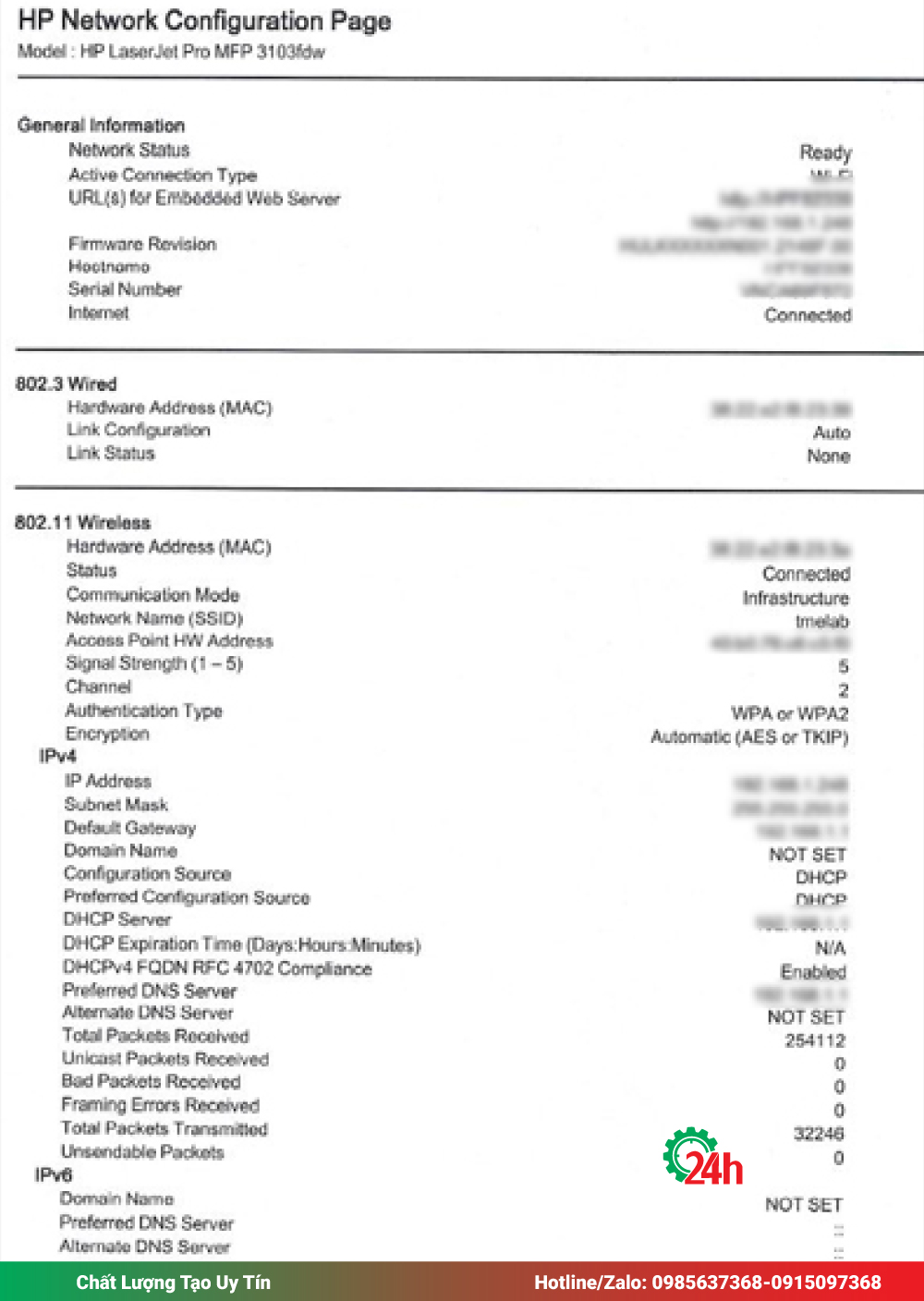
Để máy tính nhận diện máy in qua mạng, bạn cần xác định địa chỉ IP của thiết bị. Có thể in báo cáo cấu hình mạng hoặc báo cáo thông tin mạng từ menu điều khiển của máy in, sau đó tìm mục IPv4 Address.
Nếu địa chỉ IP hiển thị hợp lệ, hãy ghi lại để sử dụng trong bước cài đặt tiếp theo. Nếu máy in chưa nhận được địa chỉ IP, hãy kiểm tra dây mạng, cổng LAN và thiết lập DHCP trên router.
Bước 4: Kết Nối Máy Tính Với Cùng Mạng Nội Bộ
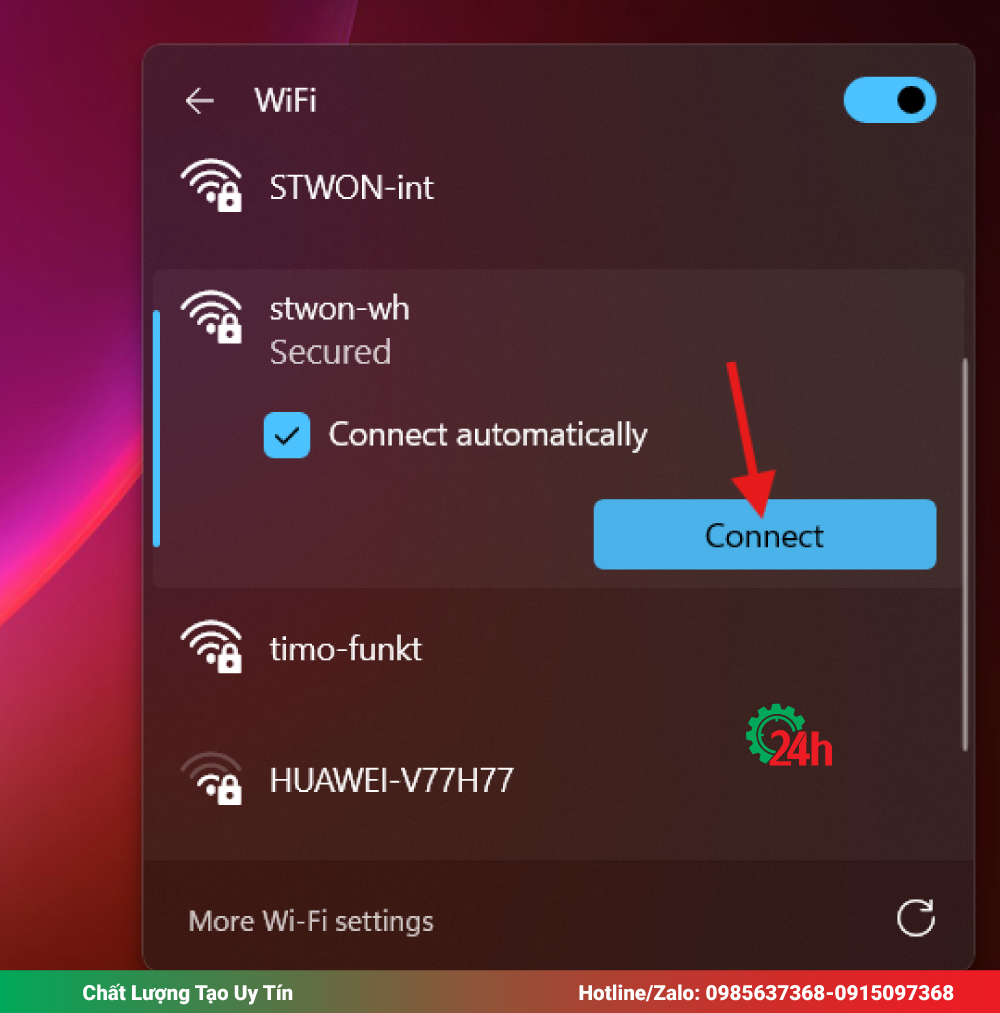
Trên laptop hoặc máy tính Windows, kết nối WiFi với mạng đang sử dụng router đã nối với máy in. Nếu máy tính đang kết nối mạng khách hoặc một VLAN riêng biệt, thiết bị có thể không tìm thấy máy in dù cả hai đều đang sử dụng WiFi hoặc mạng LAN.
Để hạn chế lỗi kết nối, hãy bảo đảm máy tính và máy in có thể giao tiếp với nhau trong cùng mạng nội bộ.
Bước 5: Thêm Máy In HP LaserJet Pro M404dn Trên Windows
Trên Windows 11, mở Settings → Bluetooth & devices → Printers & scanners, sau đó chọn Add device để tìm máy in. Trên Windows 10, vào Settings → Devices → Printers & scanners rồi chọn Add a printer or scanner.
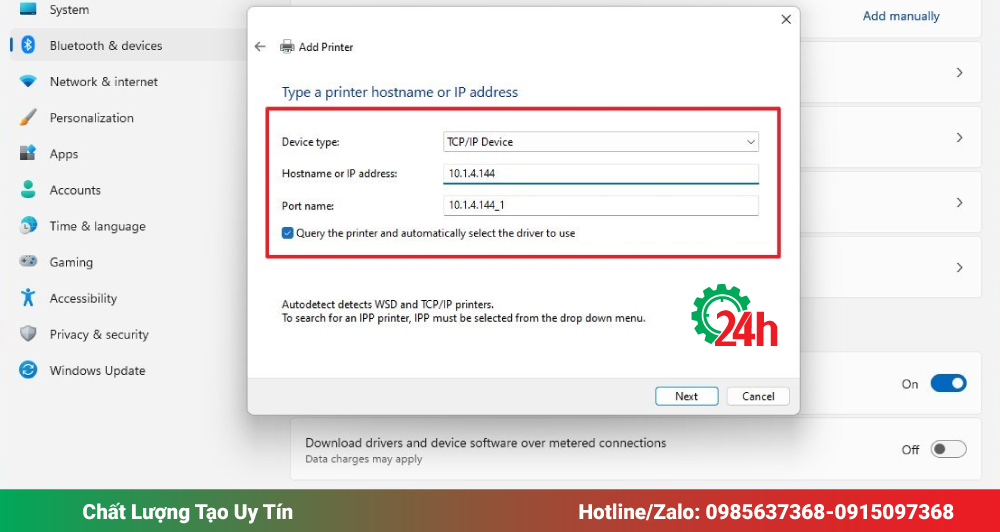
Nếu máy in không xuất hiện trong danh sách, hãy chọn tùy chọn thêm máy in thủ công. Tùy phiên bản Windows, bạn có thể thêm máy in bằng địa chỉ TCP/IP hoặc hostname, sau đó nhập địa chỉ IP đã kiểm tra ở bước trước.
Bước 6: Cài Driver Và In Thử
Nếu Windows chưa tự nhận đúng thiết bị, hãy tải driver phù hợp với HP LaserJet Pro M404dn từ trang hỗ trợ chính thức của HP. Trong quá trình cài đặt, chọn phương thức kết nối mạng nếu trình cài đặt cung cấp tùy chọn này.
Sau khi hoàn tất, đặt máy in làm mặc định nếu cần và in trang kiểm tra. Nếu tài liệu được in bình thường, bạn đã thiết lập thành công việc in qua mạng WiFi từ máy tính.
Xem thêm: Đổ mực máy in tại Hà Nội siêu nét, siêu ưu đãi, gọi 10 phút thợ tới.
Cách Kết Nối Wifi Cho Máy In HP LaserJet Pro M404dn Không Cần Kéo Dây LAN
Trong trường hợp máy in đặt xa router hoặc không thuận tiện đi dây mạng, bạn có thể sử dụng bộ chuyển đổi WiFi sang Ethernet. Thiết bị này kết nối với mạng WiFi hiện có và cung cấp cổng Ethernet để máy in giao tiếp với mạng nội bộ.
Bước 1: Chọn Bộ Chuyển Đổi WiFi Phù Hợp
Hãy chọn thiết bị hỗ trợ chế độ WiFi Client, Wireless Bridge hoặc chế độ tương đương có thể kết nối với mạng WiFi và cung cấp cổng Ethernet. Trước khi mua, cần kiểm tra chuẩn WiFi, phương thức bảo mật, khả năng tương thích với router và hướng dẫn của nhà sản xuất.
Không nên mặc định rằng mọi bộ phát WiFi hoặc USB WiFi đều có thể bổ sung chức năng mạng không dây cho HP LaserJet Pro M404dn.
Bước 2: Cấu Hình Bộ Chuyển Đổi Kết Nối WiFi
Thực hiện cấu hình thiết bị theo tài liệu hướng dẫn của nhà sản xuất. Chọn đúng tên mạng WiFi, nhập mật khẩu và xác nhận thiết bị đã kết nối thành công với router.
Nếu router sử dụng mạng khách, tính năng cách ly thiết bị hoặc chính sách bảo mật riêng, hãy kiểm tra xem kết nối giữa máy in và máy tính có được cho phép hay không.
Bước 3: Kết Nối Bộ Chuyển Đổi Với Máy In
Dùng dây Ethernet nối cổng mạng của bộ chuyển đổi với cổng Ethernet trên HP LaserJet Pro M404dn. Sau đó kiểm tra địa chỉ IP của máy in thông qua báo cáo cấu hình mạng hoặc giao diện quản lý router.
Bước 4: Cài Máy In Trên Máy Tính
Thực hiện thêm máy in bằng địa chỉ IP theo hướng dẫn ở phần 2. Sau khi cài driver chính xác, hãy in thử một tài liệu để kiểm tra kết nối.
Phương pháp này giúp máy in sử dụng mạng WiFi thông qua thiết bị trung gian, nhưng không biến HP LaserJet Pro M404dn thành máy in có WiFi tích hợp.
Cách Cài Đặt Máy In HP LaserJet Pro M404dn Qua Wifi Trên Windows 11 Và Windows 10
Sau khi kết nối máy in với router hoặc bộ chuyển đổi mạng, bạn cần thiết lập máy in trên máy tính để có thể gửi lệnh in.
Trên Windows 11
- Mở Settings và chọn Bluetooth & devices.
- Chọn Printers & scanners.
- Nhấn Add device và chờ Windows tìm kiếm máy in.
- Nếu không tìm thấy, chọn thêm máy in thủ công bằng địa chỉ TCP/IP.
- Nhập địa chỉ IP của HP LaserJet Pro M404dn.
- Chọn hoặc cài đặt driver phù hợp với model.
- Hoàn tất thiết lập và in thử.
Trên Windows 10
- Mở Settings và chọn Devices.
- Chọn Printers & scanners.
- Nhấn Add a printer or scanner.
- Nếu máy in không xuất hiện, chọn tùy chọn cho biết máy in cần tìm không có trong danh sách.
- Thêm máy in bằng địa chỉ TCP/IP hoặc hostname.
- Cài driver HP LaserJet Pro M404dn nếu Windows chưa có driver thích hợp.
- In trang kiểm tra để xác nhận hoạt động.
Tên tùy chọn có thể thay đổi tùy phiên bản Windows và trình điều khiển. Nếu máy in đã được cài trước đó nhưng không in được, hãy kiểm tra cổng máy in và địa chỉ IP thay vì cài lại nhiều lần.
Những Lỗi Thường Gặp Khi Kết Nối Wifi Cho Máy In HP LaserJet Pro M404dn

Máy Tính Không Tìm Thấy Máy In
Nguyên nhân có thể do dây LAN chưa cắm chắc, máy in chưa nhận IP, máy tính và máy in nằm ở các mạng khác nhau hoặc router đang bật tính năng cách ly thiết bị.
Cách khắc phục là kiểm tra dây mạng, in báo cáo cấu hình mạng, xác nhận địa chỉ IP và bảo đảm chính sách mạng cho phép máy tính giao tiếp với máy in.
Máy In Có Địa Chỉ IP Nhưng Không In Được
Trường hợp này có thể liên quan đến địa chỉ IP thay đổi, cổng in cấu hình sai, driver không phù hợp hoặc hàng đợi in bị lỗi.
Hãy kiểm tra địa chỉ IP hiện tại, đối chiếu với cổng máy in trong Windows và thử in lại sau khi xóa các lệnh in bị treo. Nếu địa chỉ IP thường xuyên thay đổi, bạn có thể cấu hình DHCP reservation trên router để giữ địa chỉ IP ổn định cho máy in.
Máy In Báo Offline
Trạng thái Offline có thể xuất hiện khi máy tính không liên lạc được với máy in hoặc Windows đang sử dụng cổng kết nối cũ.
Hãy kiểm tra trạng thái mạng, địa chỉ IP và cổng TCP/IP của máy in. Đồng thời, mở hàng đợi in để kiểm tra xem tùy chọn sử dụng máy in ngoại tuyến có đang được bật hay không.
Bộ Chuyển Đổi WiFi Không Nhận Mạng
Nếu sử dụng bộ chuyển đổi WiFi sang Ethernet, hãy kiểm tra lại tên mạng, mật khẩu, chế độ hoạt động và khả năng tương thích với router. Cũng cần xác nhận thiết bị đã cấp kết nối mạng cho cổng Ethernet và máy in nhận được địa chỉ IP hợp lệ.
Nếu đã kiểm tra nhưng vẫn không kết nối được, nên thử kết nối máy in trực tiếp với router bằng dây LAN để xác định nguyên nhân nằm ở máy in, hệ thống mạng hay bộ chuyển đổi.
Xem thêm: Sửa máy in tại Hà Nội siêu bền, nhiều doanh nghiệp liên hệ, gọi 10 phút tới.
Kết Luận về kết nối wifi cho máy in hp laserjet pro m404dn
Cách kết nối WiFi cho máy in HP LaserJet Pro M404dn phù hợp nhất là kết nối máy in với router bằng dây mạng LAN, sau đó thêm máy in trên máy tính qua địa chỉ IP. Nếu không thể đi dây mạng, bạn có thể sử dụng bộ chuyển đổi WiFi sang Ethernet tương thích.
Nếu cần WiFi tích hợp để kết nối không dây trực tiếp mà không sử dụng thiết bị trung gian, hãy cân nhắc dòng máy in có hỗ trợ WiFi như HP LaserJet Pro M404dw. Trước khi thay đổi thiết bị hoặc mua phụ kiện, hãy xác định đúng model và nhu cầu sử dụng để tránh phát sinh chi phí không cần thiết.

Tôi là Lương Văn Hoài – Chuyên gia kỹ thuật máy văn phòng 24H, Với hơn 15 năm kinh nghiệm đổ mực, sữa chữa máy văn phòng (máy in, máy photo, máy tính…) tại nhà Hà Nội. Hy vọng những kiến thức, kinh nghiệm tôi chia sẻ sẽ giúp ích cho bạn.


 Zalo 1: 0985637368
 Hotline 1: 0985637368

Bài viết liên quan
Sửa Lỗi The Printer Output May Be Printed Incorrectly Nhanh
Cách Sửa Supply Memory Missing On Black Cartridge Nhanh
Cách Tắt Chế Độ Ngủ Máy In Brother 2321D Nhanh Chóng