

Tắt chế độ ngủ máy in Brother 2321D giúp bạn kiểm tra và điều chỉnh trạng thái chờ của máy khi không hoạt động. Bài viết hướng dẫn cách kiểm tra Sleep Time trên Windows, kéo dài thời gian ngủ và xử lý tình trạng máy in không tự thức dậy khi nhận lệnh in.
Chế độ ngủ trên máy in Brother HL-L2321D là gì?
Chế độ ngủ (Sleep Mode) trên Brother HL-L2321D giúp giảm điện năng tiêu thụ khi máy không nhận lệnh in trong một khoảng thời gian. Khi nhận dữ liệu từ máy tính, máy thường tự thức dậy để tiếp tục hoạt động.
Bạn nên kiểm tra chế độ ngủ nếu muốn máy duy trì trạng thái sẵn sàng lâu hơn hoặc gặp tình trạng máy không phản hồi ngay khi gửi lệnh in.
Tuy nhiên, máy in chuyển sang chế độ ngủ không đồng nghĩa với việc máy bị lỗi. Nếu máy vẫn tự thức dậy và in bình thường, bạn có thể giữ nguyên thiết lập mặc định.

Cách tắt chế độ ngủ máy in Brother 2321D trên Windows
Để tắt chế độ ngủ máy in Brother 2321D, trước tiên bạn cần kiểm tra các tùy chọn trong trình điều khiển máy in. Giao diện có thể khác nhau tùy phiên bản driver và hệ điều hành Windows.
Bước 1: Mở cài đặt máy in
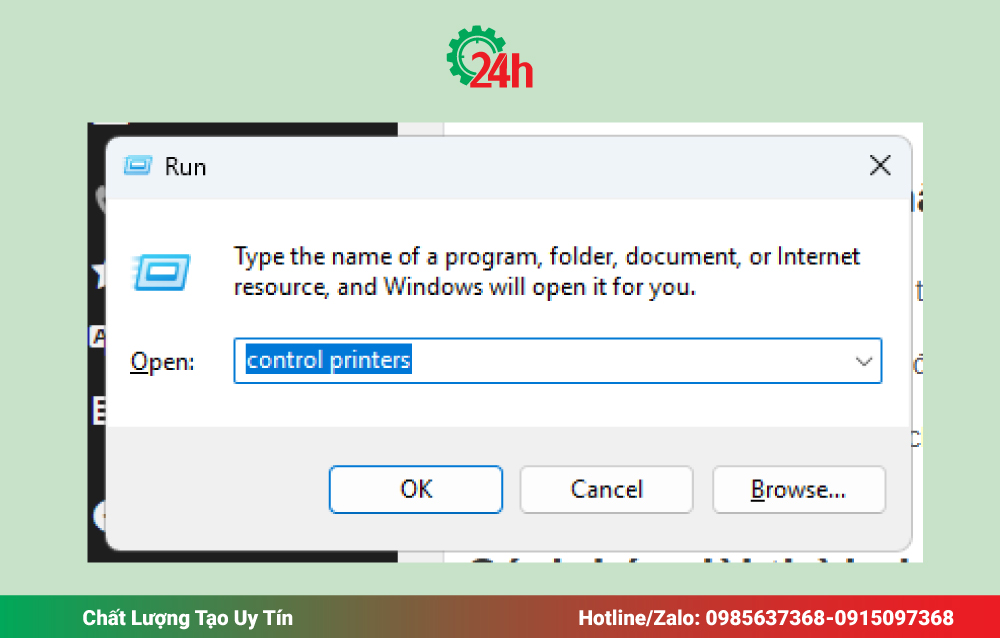
Nhấn tổ hợp phím Windows + R, nhập lệnh control printers rồi nhấn Enter.
Tìm máy in Brother HL-L2321D trong danh sách thiết bị. Nếu không thấy máy in, hãy kiểm tra kết nối USB và trạng thái cài đặt driver.
Bước 2: Truy cập Printing Preferences
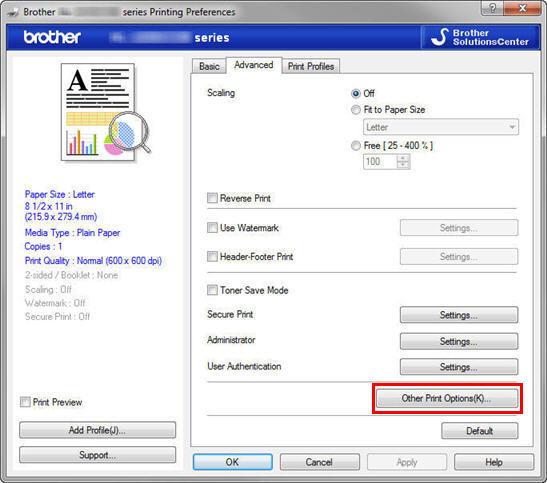
Nhấp chuột phải vào Brother HL-L2321D, chọn Printing Preferences (Tùy chọn in).
Tiếp theo, tìm tab Advanced (Nâng cao) và chọn Other Print Options (Các tùy chọn in khác) nếu trình điều khiển có mục này.
Bước 3: Tìm tùy chọn Sleep Time
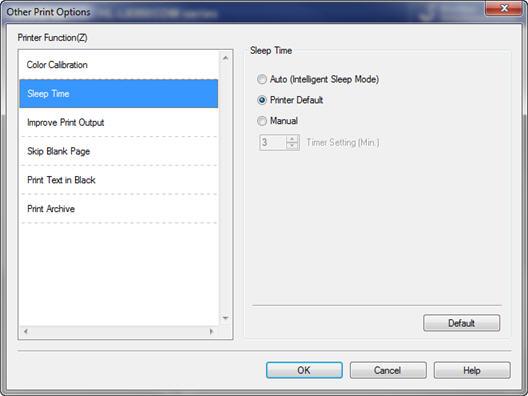
Trong cửa sổ thiết lập, tìm mục Sleep Time (Thời gian ngủ). Tùy phiên bản driver, các lựa chọn hiển thị có thể khác nhau.
Nếu không thấy Sleep Time, hãy kiểm tra xem máy tính đã cài đúng driver dành cho Brother HL-L2321D hay chưa. Driver chung có thể không cung cấp đầy đủ các tùy chọn riêng của nhà sản xuất.
Bước 4: Kiểm tra khả năng tắt chế độ ngủ
Nếu driver có tùy chọn Off, bạn có thể chọn Off theo hướng dẫn của trình điều khiển rồi nhấn OK hoặc Apply để lưu cài đặt.
Nếu không thấy Off, hãy thử nhấp đúp vào mục Sleep Time để kiểm tra xem có tùy chọn bổ sung hay không. Cách này không được hỗ trợ trên mọi phiên bản driver.
Lưu ý: Không nên mặc định rằng chọn Manual sẽ tắt hoàn toàn chế độ ngủ. Nếu driver không cung cấp Off, bạn cần kiểm tra khả năng điều chỉnh thời gian chờ hoặc tham khảo tài liệu chính thức dành cho model HL-L2321D.
Cách kéo dài thời gian ngủ máy in Brother HL-L2321D
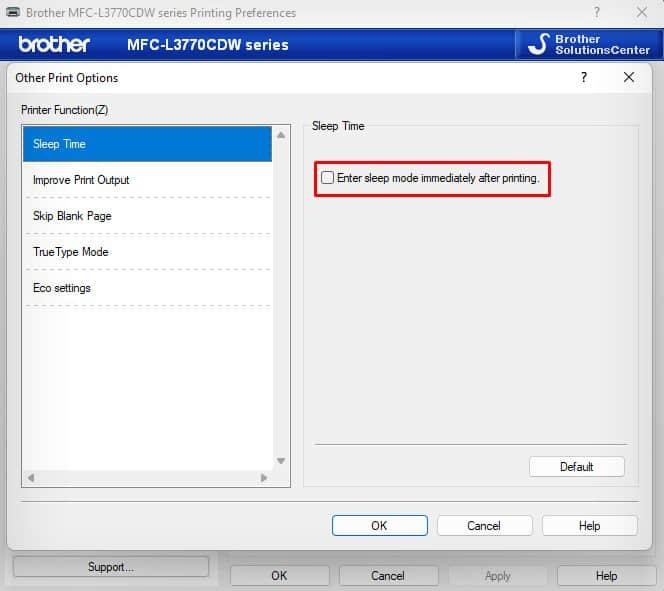
Nếu không có tùy chọn Off, bạn có thể kiểm tra xem driver có cho phép thay đổi thời gian trước khi máy chuyển sang Sleep Mode hay không.
Thực hiện theo các bước sau:
- Mở Control Panel và truy cập danh sách máy in bằng lệnh control printers.
- Nhấp chuột phải vào Brother HL-L2321D, chọn Printing Preferences.
- Vào Advanced và mở Other Print Options nếu có.
- Tìm mục Sleep Time và kiểm tra các chế độ được hỗ trợ.
- Nếu có chế độ Manual, nhập thời gian theo giới hạn mà driver cho phép.
- Nhấn OK để lưu và kiểm tra lại hoạt động của máy in.
Không phải phiên bản driver nào cũng cho phép điều chỉnh thời gian ngủ theo cùng một cách. Nếu thay đổi trong Printing Preferences không ảnh hưởng đến trạng thái ngủ thực tế, bạn nên kiểm tra hướng dẫn sử dụng đúng phiên bản máy in trước khi tiếp tục.
Máy in Brother 2321D ngủ không nhận lệnh in phải làm sao?
Nếu máy in Brother HL-L2321D chuyển sang chế độ ngủ nhưng không tự hoạt động khi nhận lệnh in, bạn nên kiểm tra kết nối và hệ thống in trước khi tìm cách tắt chế độ ngủ.
Kiểm tra trạng thái máy in
Quan sát đèn báo trên máy và kiểm tra xem có cảnh báo lỗi giấy, mực hoặc Drum hay không. Nếu máy chỉ đang ở trạng thái ngủ, hãy thử nhấn nút Go rồi gửi lại lệnh in.
Kiểm tra cáp USB
Brother HL-L2321D kết nối với máy tính qua USB. Hãy kiểm tra đầu cắm, dây cáp và thử một cổng USB khác nếu cần.
Nếu kết nối không ổn định, máy tính có thể không gửi được dữ liệu in đến máy in.
Kiểm tra hàng đợi in trên Windows
Mở danh sách máy in, nhấp đúp vào Brother HL-L2321D để kiểm tra hàng đợi in. Nếu có tài liệu bị treo, hãy hủy lệnh lỗi và gửi lại tài liệu thử nghiệm.
Kiểm tra driver máy in
Nếu máy vẫn không nhận lệnh, hãy xác nhận driver đang sử dụng đúng model Brother HL-L2321D và tương thích với hệ điều hành. Khi cần cài đặt lại, nên tải driver từ trang hỗ trợ chính thức của Brother.
Xem thêm: Sửa máy in tại Hà Nội siêu bền, giá rẻ, gọi 10 phút tới
Những lưu ý khi tắt chế độ ngủ máy in Brother 2321D
Khi thực hiện tắt chế độ ngủ máy in Brother 2321D, bạn cần lưu ý:
- Không phải mọi phiên bản driver đều có tùy chọn Off.
- Không nên áp dụng thông số thời gian ngủ của model Brother khác khi chưa xác nhận khả năng tương thích.
- Không cần tắt nguồn máy in liên tục nếu máy chỉ đang ở chế độ ngủ bình thường.
- Nếu máy không tự thức dậy khi nhận lệnh in, hãy kiểm tra kết nối USB, hàng đợi in và driver trước.
- Không tự ý chỉnh sửa firmware hoặc can thiệp bo mạch chỉ để thay đổi chế độ tiết kiệm điện.
Việc giữ nguyên Sleep Mode thường không ảnh hưởng đến khả năng in nếu máy hoạt động đúng thiết kế. Chỉ nên thay đổi cài đặt khi thực sự cần thiết.
Xem thêm: Đổ mực máy in tại Hà Nội 80K siêu nét, giá rẻ, gọi 10 phút tới.
Kết luận tắt chế độ ngủ máy in brother 2321d
Để tắt chế độ ngủ máy in Brother 2321D, bạn nên kiểm tra mục Sleep Time trong cài đặt nâng cao của trình điều khiển Windows. Nếu có tùy chọn Off, hãy sử dụng theo hướng dẫn của driver; nếu không có, hãy kiểm tra khả năng kéo dài thời gian ngủ hoặc giữ nguyên thiết lập mặc định.
Trong trường hợp máy ngủ nhưng không nhận lệnh in, hãy ưu tiên kiểm tra kết nối USB, hàng đợi in và driver để xác định đúng nguyên nhân, tránh thay đổi các thiết lập không cần thiết.

Tôi là Lương Văn Hoài – Chuyên gia kỹ thuật máy văn phòng 24H, Với hơn 15 năm kinh nghiệm đổ mực, sữa chữa máy văn phòng (máy in, máy photo, máy tính…) tại nhà Hà Nội. Hy vọng những kiến thức, kinh nghiệm tôi chia sẻ sẽ giúp ích cho bạn.


 Zalo 1: 0985637368
 Hotline 1: 0985637368

Bài viết liên quan
Cách Sửa Supply Memory Missing On Black Cartridge Nhanh
Cách Sửa Lỗi Máy In Canon 6230 Không In Được Đơn Giản
Cách Sửa The Print Server Is Down Check The Print Server