

Máy in Canon LBP6230dn không in được có thể do lỗi kết nối, kẹt lệnh in, driver hoặc cài đặt trên Windows. Bài viết sẽ hướng dẫn bạn kiểm tra và khắc phục từng bước đơn giản, đúng kỹ thuật ngay tại nhà.
Nguyên nhân máy in Canon 6230 không in được
Canon LBP6230dn là dòng máy in laser đen trắng có thể kết nối qua USB hoặc mạng LAN. Khi máy không nhận lệnh in, cần phân biệt lỗi từ máy tính, kết nối, cấu hình Windows và phần cứng máy in.
Những nguyên nhân thường cần kiểm tra gồm:
- Máy in đang Offline: Windows không giao tiếp được với máy in hoặc đang ghi nhận trạng thái ngoại tuyến.
- Lệnh in bị treo: Hàng đợi in có tài liệu lỗi khiến những lệnh tiếp theo không được xử lý bình thường.
- Cáp USB hoặc mạng LAN gặp sự cố: Dây kết nối lỏng, cổng USB không ổn định hoặc địa chỉ IP của máy in thay đổi.
- Driver máy in bị lỗi: Driver cài đặt không đúng, cấu hình không phù hợp hoặc dữ liệu trình điều khiển gặp vấn đề.
- Chọn sai máy in hoặc cổng in: Tài liệu được gửi đến máy in khác hoặc Windows vẫn sử dụng cổng cũ.
- Máy in báo lỗi cơ học: Giấy kẹt, khay giấy không cấp giấy hoặc máy không ở trạng thái sẵn sàng hoạt động.
Không nên kết luận máy hỏng mainboard, cụm sấy hay bộ phận kéo giấy chỉ dựa vào hiện tượng bấm in nhưng máy không chạy. Cần kiểm tra từng bước để xác định đúng nguyên nhân.

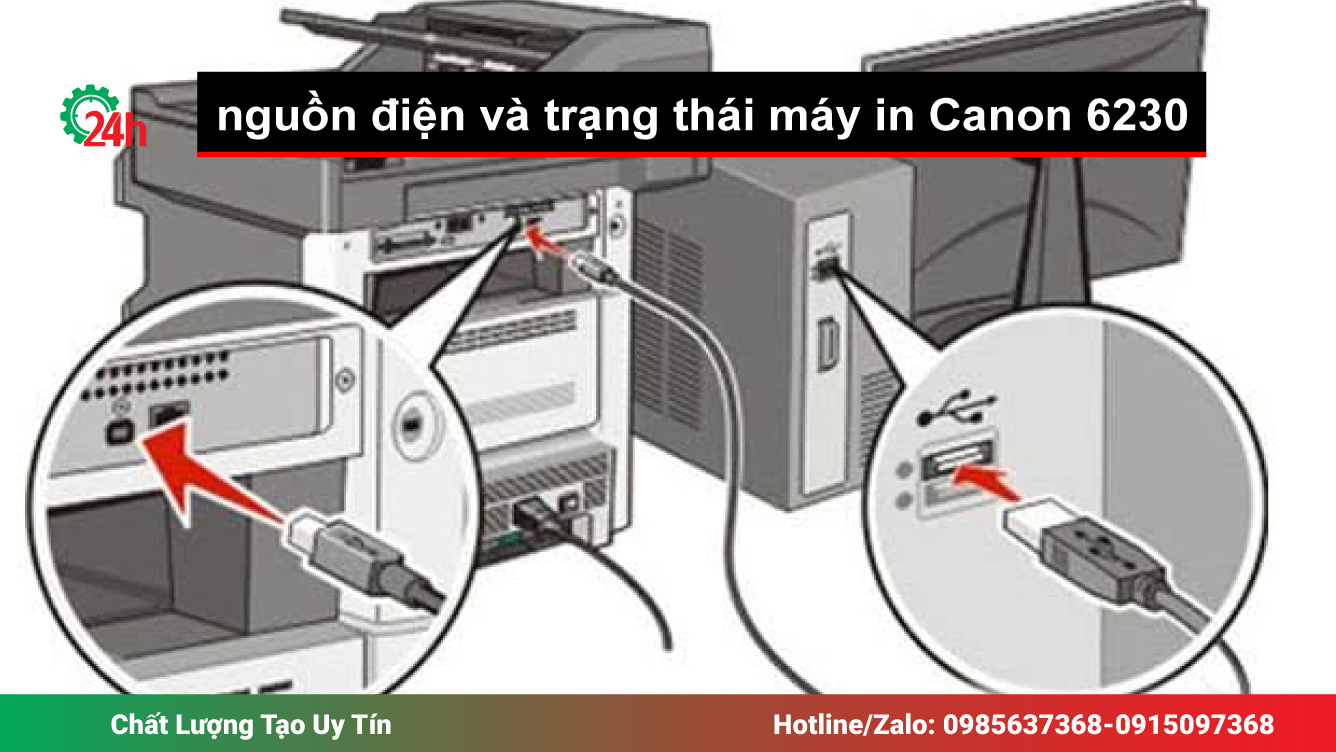
Kiểm tra nguồn điện và trạng thái máy in Canon 6230
Đây là bước đầu tiên khi máy in không phản hồi lệnh in.
Cách thực hiện:
- Kiểm tra dây nguồn, ổ cắm và công tắc máy in.
- Bật máy, chờ quá trình khởi động hoàn tất.
- Kiểm tra giấy trong khay, nắp máy và các đèn báo trạng thái.
- Nếu có đèn cảnh báo, ghi nhận tình trạng cụ thể trước khi xử lý tiếp.
- Nếu máy đang báo kẹt giấy, hãy xử lý giấy kẹt theo hướng dẫn sử dụng trước khi gửi lệnh in mới.
Nếu máy không lên nguồn, cần kiểm tra nguồn điện và dây nguồn trước. Nếu máy đã bật nhưng không nhận lệnh, chuyển sang kiểm tra kết nối và Windows.
Khắc phục lỗi Canon LBP6230dn báo Offline
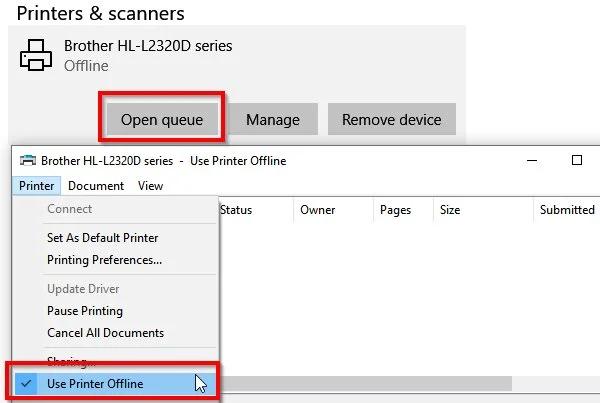
Khi Windows hiển thị máy in Offline, lệnh in có thể không được chuyển đến thiết bị. Tuy nhiên, trạng thái này không đồng nghĩa với việc máy in đã hỏng.
Các bước xử lý trên Windows 10 và Windows 11:
- Nhấn tổ hợp phím Windows + R.
- Nhập control printers rồi nhấn Enter.
- Tìm biểu tượng Canon LBP6230dn.
- Nhấp chuột phải vào máy in và mở hàng đợi in.
- Kiểm tra các tùy chọn liên quan đến Use Printer Offline và Pause Printing, nếu xuất hiện.
- Bỏ chọn tùy chọn Offline hoặc tạm dừng nếu đang được bật.
- Kiểm tra lại kết nối USB hoặc LAN rồi thử in một tài liệu ngắn.
Nếu máy vẫn Offline, hãy kiểm tra cổng in và kết nối thực tế. Với máy dùng mạng LAN, cần xác minh máy tính có thể liên lạc với địa chỉ IP của máy in hay không.
Xóa lệnh in bị treo trên Canon 6230
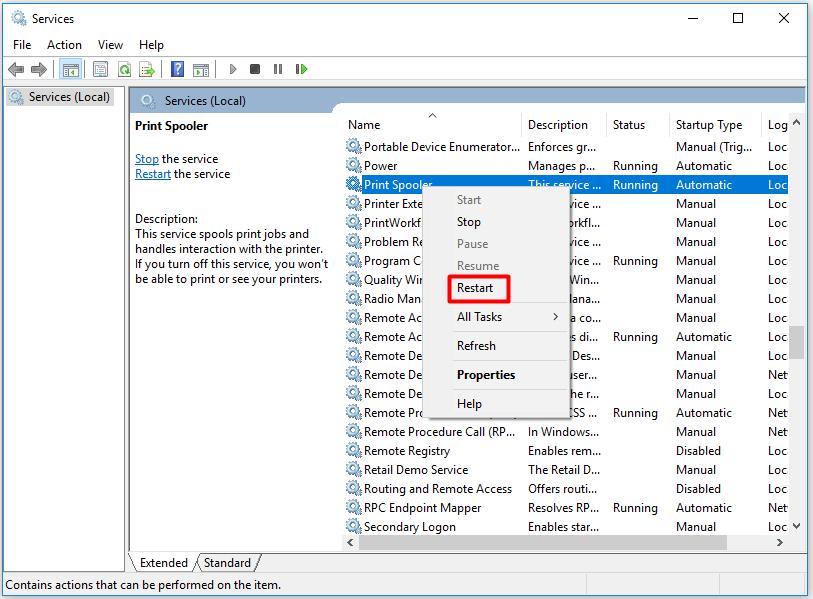
Lệnh in bị kẹt trong hàng đợi là một nguyên nhân cần kiểm tra khi máy không in được dù đã bật nguồn và kết nối bình thường.
Cách xử lý:
- Mở control printers.
- Nhấp phải Canon LBP6230dn và mở hàng đợi in.
- Chọn tài liệu đang bị treo, nhấn Cancel và chờ Windows xử lý.
- Nếu lệnh in không được xóa, nhấn Windows + R, nhập services.msc.
- Tìm dịch vụ Print Spooler.
- Nhấp chuột phải và chọn Restart.
- Mở lại hàng đợi, kiểm tra trạng thái rồi gửi lệnh in thử.
Nếu hàng đợi vẫn bị kẹt, có thể cần xóa các tệp lệnh in còn tồn đọng trong thư mục spool sau khi dừng Print Spooler. Chỉ thực hiện khi cần thiết và không xóa các tệp hệ thống khác.
Sau khi xử lý, nên thử in một tài liệu nhỏ để xác nhận máy đã hoạt động bình thường.
Kiểm tra cáp USB và kết nối mạng LAN
Canon LBP6230dn hỗ trợ kết nối USB và mạng LAN. Cách kiểm tra phụ thuộc vào kiểu kết nối đang sử dụng.
Nếu máy in kết nối bằng USB
- Kiểm tra cáp USB ở cả hai đầu.
- Thử cắm sang một cổng USB khác trên máy tính.
- Nếu có cáp tương thích khác, thử thay cáp để loại trừ lỗi dây.
- Kiểm tra Windows có nhận diện máy in hay không.
- Đảm bảo driver đang sử dụng đúng với Canon LBP6230dn.
Không nên mặc định lỗi nằm ở cổng USB của máy in khi chưa thử cáp và cổng kết nối khác.
Nếu máy in kết nối bằng mạng LAN
- Kiểm tra dây mạng đã cắm chắc chắn vào máy in và thiết bị mạng.
- Kiểm tra đèn báo tại cổng mạng nếu có.
- Xác minh địa chỉ IP hiện tại của máy in.
- Mở Printer properties trong Windows, chọn tab Ports và kiểm tra địa chỉ của cổng TCP/IP.
- Nếu địa chỉ IP đã thay đổi, cần cập nhật cấu hình cổng phù hợp.
Nếu nhiều máy tính cùng không in được qua LAN, nên kiểm tra kết nối mạng và máy in trước khi sửa riêng từng máy tính. Nếu chỉ một máy tính không in được, cần kiểm tra cấu hình Windows và driver trên máy đó.
Kiểm tra và cài lại driver Canon LBP6230dn
Driver giúp Windows chuyển dữ liệu tài liệu thành lệnh in phù hợp với máy in. Nếu driver cài sai hoặc gặp lỗi, máy có thể không in được, báo lỗi hoặc xử lý lệnh không bình thường.
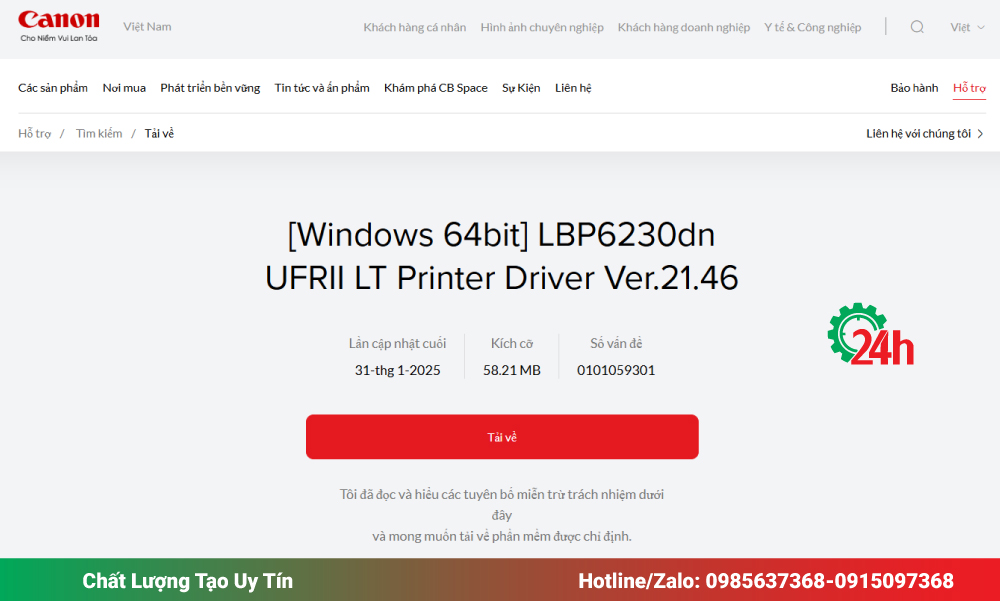
Bạn nên tải driver từ trang hỗ trợ chính thức của Canon, chọn đúng hệ điều hành và phiên bản 32-bit hoặc 64-bit.
Trang tải driver chính hãng: https://vn.canon/vi/support/0101059301
Trang này cung cấp driver Canon LBP6230dn UFRII LT phiên bản 21.46 cho Windows 11 và các phiên bản Windows 64-bit được liệt kê trên trang hỗ trợ.
Các bước cài lại driver
- Hủy các lệnh in đang bị treo.
- Nếu dùng USB, rút cáp USB khỏi máy tính trước khi cài đặt.
- Tải driver đúng với hệ điều hành.
- Giải nén tệp cài đặt.
- Mở Setup.exe trong thư mục BootUp.
- Làm theo hướng dẫn trên màn hình.
- Kết nối lại USB theo yêu cầu của trình cài đặt.
- Nếu sử dụng mạng LAN, cấu hình mạng bằng công cụ MF/LBP Network Setup Tool trước khi cài driver theo hướng dẫn Canon.
- In trang kiểm tra sau khi hoàn tất.
Không nên cài chồng nhiều phiên bản driver một cách tùy tiện. Nếu cần gỡ driver cũ, hãy xác định đúng máy in và các cổng liên quan trước khi xóa cấu hình.
Xem thêm: Sửa máy in tại Hà Nội siêu bền, giá rẻ, gọi 10 phút tới nơi.
In trang kiểm tra để xác định lỗi
Sau khi kiểm tra kết nối, hàng đợi và driver, hãy thử in trang kiểm tra của Windows.
Cách thực hiện:
- Nhấn Windows + R, nhập control printers.
- Nhấp phải Canon LBP6230dn.
- Chọn Printer properties.
- Trong tab General, chọn Print Test Page.
Quan sát kết quả để xác định hướng xử lý tiếp theo:
- Trang kiểm tra in được: Kết nối và đường truyền lệnh in cơ bản đang hoạt động. Nếu chỉ Word hoặc Excel không in được, hãy kiểm tra ứng dụng, tài liệu và máy in được chọn.
- Trang kiểm tra không in được: Tiếp tục kiểm tra trạng thái máy, hàng đợi, cổng in và driver.
- Máy kéo giấy nhưng bản in trắng hoặc không rõ chữ: Chuyển sang kiểm tra hộp mực và hệ thống tạo ảnh thay vì tiếp tục xử lý như lỗi kết nối.
- Máy báo kẹt giấy hoặc phát tiếng động bất thường: Cần kiểm tra đường giấy và cơ cấu vận hành trước khi in tiếp.
Xem thêm: Đổ mực máy in tại Hà Nội siêu nét, ưu đãi, gọi 10 phút tới.
Kết luận về lỗi máy in canon 6230 không in được
Lỗi máy in Canon 6230 không in được có thể xuất phát từ kết nối, hàng đợi in, trạng thái Offline, cổng in hoặc driver. Hãy kiểm tra theo thứ tự từ đơn giản đến chuyên sâu, sử dụng trang in thử để đánh giá kết quả và chỉ kiểm tra phần cứng khi có dấu hiệu phù hợp. Cách làm này giúp hạn chế thao tác thừa và tránh thay linh kiện khi chưa xác định được lỗi.

Tôi là Lương Văn Hoài – Chuyên gia kỹ thuật máy văn phòng 24H, Với hơn 15 năm kinh nghiệm đổ mực, sữa chữa máy văn phòng (máy in, máy photo, máy tính…) tại nhà Hà Nội. Hy vọng những kiến thức, kinh nghiệm tôi chia sẻ sẽ giúp ích cho bạn.


 Zalo 1: 0985637368
 Hotline 1: 0985637368

Bài viết liên quan
Cách Sửa The Print Server Is Down Check The Print Server
Mẹo Sửa Máy In Báo Hết Giấy Khi Vẫn Còn Giấy Nhanh Chóng
Ngồi Gần Máy Photo Có Hại Không? Tìm Hiểu Ngay