

Máy in Brother bị Offline? Trung tâm máy văn phòng 24h hướng dẫn tắt chế độ sleep máy in Brother để khắc phục lỗi không in được chi tiết từng bước, dễ hiểu nhất.
Tìm hiểu về chế độ Sleep và Deep Sleep của máy in Brother
Để biết cách khắc phục, bạn cần hiểu rõ về các chế độ tiết kiệm năng lượng trên máy in Brother:
- Chế độ Ngủ (Sleep Mode): Đây là chế độ mặc định, tự động kích hoạt sau 3-5 phút không hoạt động để giảm tiêu thụ điện năng. Màn hình LCD sẽ hiển thị chữ “Ngủ” , và bạn có thể tùy chọn thời gian trước khi máy chuyển sang chế độ này. Cơ chế hoạt động của chế độ Sleep là khi máy in đang ở chế độ này, nó sẽ ở chế độ giống như bị tắt, nhưng khi bạn đặt lệnh in, máy in nhận được tệp và sẽ tự động tắt chế độ sleep để hoạt động lại bình thường. Như thế với cơ chế này sẽ giúp bạn giảm được phần tiêu thụ điện năng những lúc không cần thiết. Khi có lệnh in, máy sẽ “thức dậy” và làm nóng lại bộ sấy, gây ra một độ trễ ngắn.
- Chế độ Ngủ Sâu (Deep Sleep): Đây là trạng thái tiết kiệm điện sâu hơn cả chế độ Ngủ. Màn hình LCD có thể tắt hoàn toàn và đèn báo mờ đi. Chế độ này thường là nguyên nhân chính gây ra lỗi “máy in không thức dậy” hoặc “bị offline”, đặc biệt là với các máy in kết nối Wi-Fi hoặc mạng LAN.
Mặc dù đó là cơ chế giúp máy in tiết kiệm được điện năng, nhưng một số trường hợp máy in đã quá cũ hoặc gặp vấn đề về lỗi dẫn đến chế độ sleep không tự tắt khi nhận được lệnh in sẽ gây khó chịu cho người dùng. Vậy hãy muốn tránh những rắc rối này hãy cài đặt để tắt chế độ đó đi nhé.
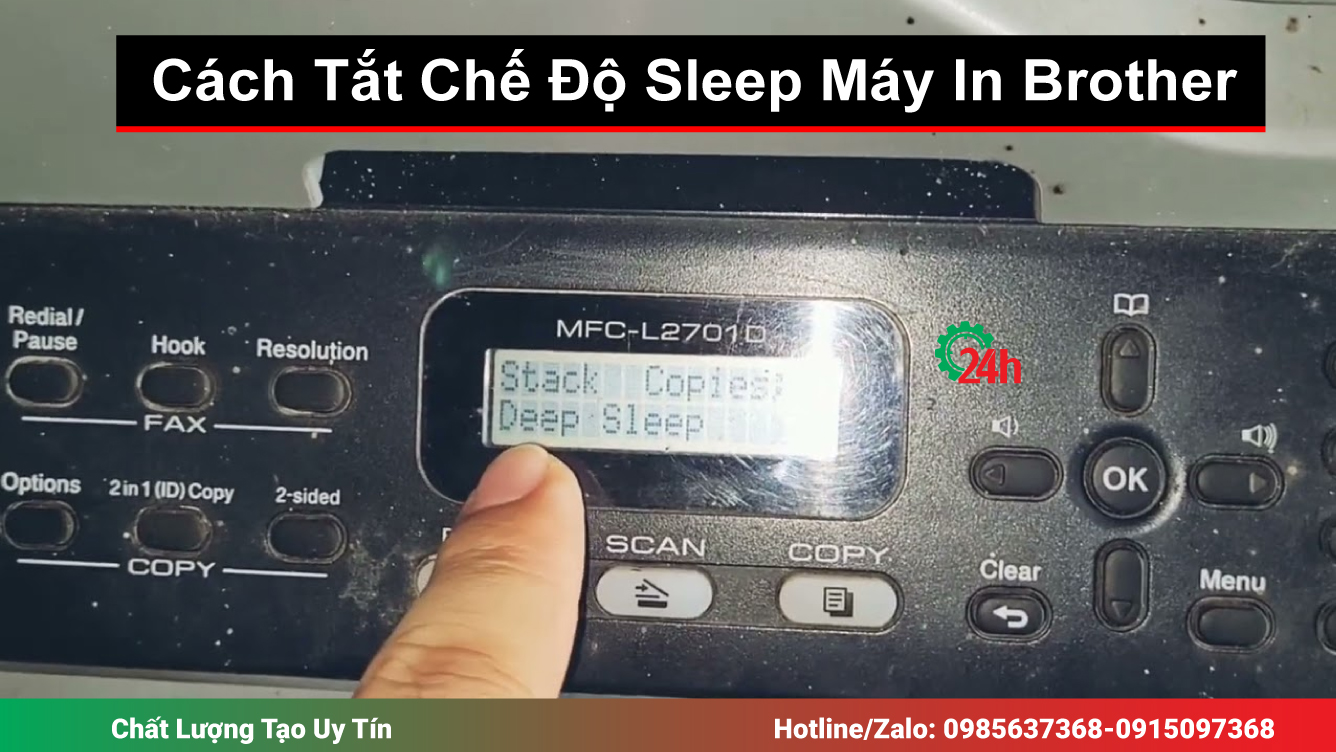
Hướng dẫn chi tiết cách tắt chế độ Sleep máy in Brother
Bạn có thể tắt chế độ sleep máy in Brother bằng một trong ba cách sau:
1. Tắt bằng bảng điều khiển máy in (Cách Phổ Biến Nhất)
Đây là cách tắt sleep máy in Brother đơn giản và áp dụng được cho hầu hết các dòng máy Brother có màn hình LCD hoặc nút bấm.
- Nhấn phím Menu.
- Sử dụng phím mũi tên để tìm và chọn General Setup (Cài đặt chung), sau đó nhấn OK.
- Chọn Ecology (Tiết kiệm năng lượng), nhấn OK.
- Chọn Sleep Time (Thời gian Ngủ), nhấn OK.
- Đặt thời gian về “0” để tắt hoàn toàn chế độ ngủ hoặc đặt một giá trị dài hơn như 30, 60 phút để máy ít chuyển sang chế độ ngủ hơn. Nhấn OK để lưu lại.
2. Tắt Chế Độ Sleep/Deep Sleep Bằng Tổ Hợp Phím (Áp dụng cho một số dòng máy)
Đối với một số dòng máy in Brother như HL-L2366DW hay HL-L2361DN, bạn có thể tắt chế độ này trực tiếp bằng tổ hợp phím:
- Bước 1: Vào menu cài đặt: Nhấn phím mũi tên lên hoặc xuống (+ hoặc –) để chọn General Setup (Cài đặt chung). Nhấn OK để xác nhận.
- Bước 2: Chọn mục tiết kiệm năng lượng: Nhấn phím mũi tên lên hoặc xuống để chọn Ecology (Chế độ tiết kiệm năng lượng). Nhấn OK để tiếp tục.
- Bước 3: Chỉnh thời gian Sleep: Nhấn phím mũi tên lên hoặc xuống để chọn Sleep Time (Thời gian Ngủ). Nhấn OK để vào cài đặt.
- Bước 4: Tùy chỉnh thời gian Sleep hoặc tắt chế độ Sleep: Sử dụng phím mũi tên lên hoặc xuống để điều chỉnh thời gian máy sẽ không hoạt động trước khi vào chế độ Sleep. Nếu muốn tắt hoàn toàn chế độ Sleep, hãy đặt giá trị này thành “0”. Nhấn OK hoặc Go để lưu cài đặt.
Lưu ý: Nếu đặt Sleep Time = 0, máy in sẽ không tự động chuyển sang chế độ Sleep. Việc tắt chế độ Sleep có thể khiến máy tiêu thụ điện liên tục, vì vậy chỉ nên tắt khi thật sự cần thiết.

3. Tùy Chỉnh Qua Driver Trên Máy Tính
Cài đặt chế độ ngủ cũng có thể được điều chỉnh trực tiếp từ máy tính thông qua driver của máy in.
Đối với hệ điều hành Windows:
- Mở thư mục Máy in và Máy quét trên máy tính.
- Nhấp chuột phải vào máy in Brother, chọn Tùy chọn in.
- Trong cửa sổ mới, tìm đến tab Nâng cao, sau đó chọn Tùy chọn in khác.
- Tìm mục Giờ ngủ để tùy chỉnh thời gian mong muốn.
Đối với hệ điều hành macOS:
Một số cài đặt có thể được thay đổi thông qua Printer Setting Tool, tuy nhiên, công cụ này yêu cầu kết nối máy in trực tiếp với máy tính bằng cáp USB và có thể không hoạt động qua Wi-Fi. Bạn nên kiểm tra tài liệu hướng dẫn sử dụng cụ thể cho model máy của mình để biết thêm chi tiết.
Xem thêm: Dịch vụ đổ mực máy in tại Hà Đông
Ưu và Nhược điểm khi tắt chế độ Sleep máy in
| Lợi Ích (Ưu Điểm) | Hạn Chế (Nhược Điểm) |
| Máy luôn sẵn sàng: Loại bỏ độ trễ khi in, máy sẽ nhận lệnh in ngay lập tức. | Tăng tiêu thụ điện năng: Máy sẽ duy trì ở trạng thái sẵn sàng (Standby) với công suất 30-100W, cao hơn nhiều so với chế độ ngủ (<10W). |
| Khắc phục lỗi “Offline”: Giải quyết triệt để lỗi mất kết nối mạng (Wi-Fi/LAN) do máy giảm tần suất kiểm tra tín hiệu khi ngủ sâu. | Giảm tuổi thọ linh kiện: Bộ sấy máy in sẽ luôn được duy trì ở nhiệt độ cao, có thể làm giảm tuổi thọ theo thời gian. |
Nếu bạn sử dụng máy in thường xuyên trong môi trường văn phòng, việc tắt chế độ ngủ là một lựa chọn hợp lý để đảm bảo hiệu suất công việc. Ngược lại, nếu chỉ in thỉnh thoảng, bạn nên chọn cách kéo dài thời gian chờ thay vì tắt hẳn để vừa tiết kiệm điện, vừa duy trì độ bền cho máy.
Máy in Brother không in được khi đã tắt Sleep? Cách khắc phục các lỗi thường gặp
Nếu đã thực hiện cách tắt chế độ sleep máy in Brother mà máy vẫn gặp lỗi “Offline” hoặc không in được, vấn đề có thể đến từ các nguyên nhân khác như:
- Lỗi Driver: Driver không tương thích hoặc đã cũ. => Giải pháp: Cập nhật hoặc cài đặt lại driver mới nhất từ trang web chính thức của Brother.
- Sự cố kết nối mạng: Xung đột địa chỉ IP hoặc kết nối Wi-Fi/LAN không ổn định. => Giải pháp: Khởi động lại máy tính, máy in và router. Thiết lập địa chỉ IP tĩnh cho máy in để đảm bảo kết nối ổn định.
- Lỗi phần mềm hoặc hệ thống: Lỗi bộ đệm in (Print Spooler) trên Windows. => Giải pháp: Khởi động lại dịch vụ Print Spooler. Khôi phục cài đặt gốc: Nếu mọi giải pháp trên đều không hiệu quả, đây là phương án cuối cùng để đưa máy in về trạng thái ban đầu.
Nếu đã thử tất cả các cách trên mà máy in vẫn gặp lỗi, bạn nên cân nhắc liên hệ với các trung tâm bảo hành để được hỗ trợ chuyên sâu hơn.
Xem thêm: Dịch vụ sửa máy in tại Hà Nội
Kết Luận cách tắt chế độ Sleep máy in Brother
Hy vọng với hướng dẫn chi tiết trên, bạn đã biết cách tắt chế độ sleep máy in Brother để khắc phục triệt để tình trạng máy in Brother bị offline và không in được. Việc tùy chỉnh này giúp máy luôn sẵn sàng, tối ưu hiệu suất công việc. Chúc bạn thành công.
Trong quá trình khắc phục lỗi hoặc sử dụng máy in nếu có gặp những khó khăn cần đến sự hỗ trợ của kỹ thuật vui lòng liên hệ theo Hotline: 0985 63 7368 – 0915 09 7368 để nhận ƯU ĐÃI 50% sửa máy in ngay hôm nay. Liên hệ ngay! Các kỹ thuật viên sẽ trợ giúp bạn bất cứ lúc nào để khắc phục hoặc chúng tôi có thể hỗ trợ trực tuyến qua phần mềm.

Tôi là Lương Văn Hoài – Chuyên gia kỹ thuật máy văn phòng 24H, Với hơn 15 năm kinh nghiệm đổ mực, sữa chữa máy văn phòng (máy in, máy photo, máy tính…) tại nhà Hà Nội. Hy vọng những kiến thức, kinh nghiệm tôi chia sẻ sẽ giúp ích cho bạn.


 Zalo 1: 0985637368
 Hotline 1: 0985637368

Bài viết liên quan
Cách Sửa Máy In Bị Đen Lề Đúng Kỹ Thuật Tại Nhà
Nguyên Nhân và Cách Sửa Máy Photocopy Bị Vệt Đen Đơn Giản
Cách Sửa Máy Photo Toshiba Bị Sọc Đen Đúng Kỹ Thuật, Nhanh