

Lỗi thứ tự trang in bị ngược khiến trang cuối được in trước trang đầu, gây khó khăn khi sắp xếp tài liệu. Nguyên nhân thường do cài đặt Reverse Order, Print pages in reverse order hoặc Page Order trong Word, PDF và driver máy in. Bài viết dưới đây hướng dẫn cách kiểm tra và khắc phục lỗi nhanh chóng.
Lỗi thứ tự trang in bị ngược là gì?
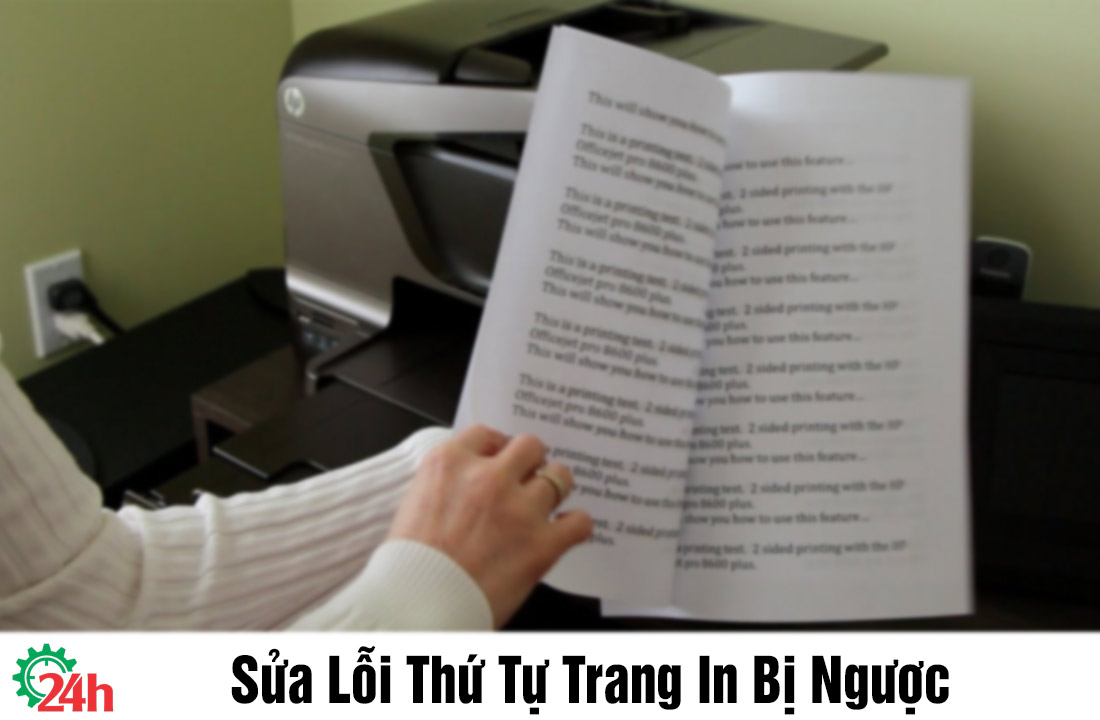
Lỗi thứ tự trang in bị ngược là tình trạng máy in vẫn hoạt động và in tài liệu bình thường nhưng các trang không được xuất ra theo đúng thứ tự. Ví dụ, tài liệu 10 trang lại được in theo thứ tự 10 → 9 → 8 → … → 1 thay vì 1 → 2 → 3 → … → 10.
Tình trạng này khiến người dùng phải sắp xếp lại chồng giấy sau khi in, đặc biệt bất tiện khi in tài liệu nhiều trang với số lượng lớn.
Lỗi thường gặp khi:
- In tài liệu nhiều trang từ Microsoft Word.
- In file PDF.
- Cài đặt Reverse Order hoặc Print pages in reverse order.
- Driver máy in đang thiết lập thứ tự trang không phù hợp.
- In hai mặt và chọn sai thiết lập lật giấy.
Lưu ý: Nếu máy vẫn kéo giấy bình thường, in đủ trang, nội dung rõ nét và không báo lỗi thì đây thường không phải lỗi phần cứng. Bạn nên kiểm tra các thiết lập in trên máy tính trước khi yêu cầu sửa chữa máy in.
Nguyên nhân lỗi thứ tự trang in bị ngược
Lỗi thứ tự trang in bị ngược chủ yếu xuất phát từ các thiết lập trên máy tính hoặc driver máy in, không phải do linh kiện bên trong máy. Tùy vào tình huống thực tế, bạn có thể kiểm tra lần lượt những nguyên nhân dưới đây.
Word bật Print pages in reverse order
Đây là nguyên nhân khá phổ biến khi Word in trang cuối trước trang đầu. Microsoft Word có tùy chọn Print pages in reverse order. Nếu tùy chọn này được bật, Word sẽ gửi lệnh in theo thứ tự từ trang cuối về trang đầu.
Ví dụ, tài liệu 20 trang có thể được in theo thứ tự 20 → 19 → 18 → … → 2 → 1. Nếu lỗi chỉ xảy ra khi in tài liệu Word, bạn nên kiểm tra tùy chọn này trước tiên.
PDF đang đặt thứ tự trang ngược
Khi in file PDF, phần mềm đọc PDF có thể có các tùy chọn như Page Order hoặc Reverse pages. Nếu đang chọn chế độ đảo thứ tự, trang cuối có thể được gửi đến máy in trước.
Các phần mềm như Adobe Acrobat Reader, Foxit PDF Reader có giao diện khác nhau, nhưng bạn chỉ cần kiểm tra phần thiết lập thứ tự trang khi in và đưa về chế độ bình thường.
Driver máy in đang bật Reverse Order
Một số driver máy in có các tùy chọn như Page Order, Output Order, Print Order hoặc Reverse Order. Nếu chế độ đảo thứ tự đang được bật, nhiều phần mềm trên cùng máy tính có thể đều xuất bản in theo thứ tự ngược.
Nếu Word, PDF và các phần mềm khác đều bị đảo thứ tự, bạn nên kiểm tra Printing Preferences của máy in thay vì chỉ kiểm tra từng phần mềm.
Thiết lập in hai mặt không phù hợp
Nếu lỗi chỉ xảy ra khi in hai mặt, bạn nên kiểm tra thiết lập Duplex, đặc biệt là Long Edge và Short Edge. Hai tùy chọn này quyết định cách lật giấy giữa hai mặt.
Long Edge thường phù hợp với tài liệu cần lật theo cạnh dài như cách đọc sách, trong khi Short Edge phù hợp với trường hợp cần lật theo cạnh ngắn.
Tuy nhiên, cần phân biệt rõ: Long Edge/Short Edge chủ yếu gây sai hướng mặt sau, không phải nguyên nhân khiến trang cuối được in trước trang đầu.
Driver máy in bị lỗi hoặc cài đặt không chính xác
Nếu đã kiểm tra Word, PDF và các thiết lập in nhưng lỗi vẫn xảy ra trên nhiều ứng dụng, nguyên nhân có thể liên quan đến driver máy in.
Driver cài sai model, bị lỗi hoặc cấu hình không phù hợp có thể khiến lệnh in được xử lý không chính xác. Trong trường hợp này, bạn nên kiểm tra và cài lại driver đúng với hãng, model máy in và phiên bản Windows đang sử dụng.
Xem thêm: Sửa máy in tại nhà Hà Nội nhận ngay ƯU ĐÃI 50% đối với 5 khách hàng đầu tiên liên hệ Hotline: 0985 63 7368 – 0915 09 7368
Cách sửa lỗi thứ tự trang in bị ngược
Để sửa lỗi thứ tự trang in bị ngược, bạn nên xác định lỗi xảy ra ở Word, PDF hay toàn bộ hệ thống in. Sau đó kiểm tra lần lượt các thiết lập về thứ tự trang trước khi nghĩ đến lỗi phần cứng.
Cách sửa lỗi thứ tự trang in bị ngược trong Word
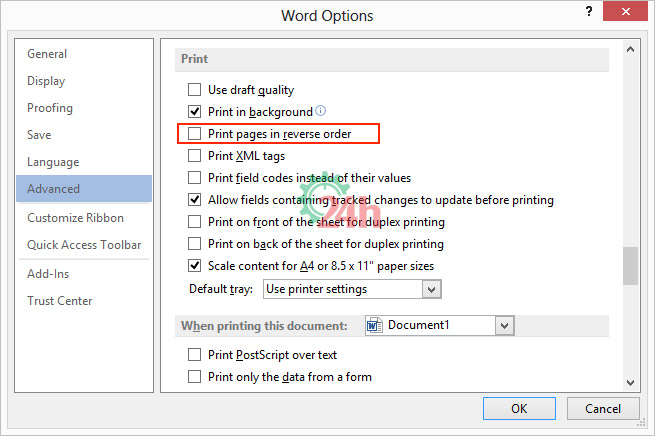
Nếu tài liệu Word bị in trang cuối trước trang đầu, bạn hãy kiểm tra tùy chọn Print pages in reverse order:
- Bước 1: Mở tài liệu Word cần in → chọn File → Options.
- Bước 2: Trong cửa sổ Word Options, chọn Advanced.
- Bước 3: Kéo xuống phần Print.
- Bước 4: Tìm tùy chọn Print pages in reverse order.
- Bước 5: Nếu tùy chọn này đang được tích chọn, hãy bỏ chọn.
- Bước 6: Nhấn OK để lưu cài đặt.
- Bước 7: In thử tài liệu khoảng 3–5 trang để kiểm tra thứ tự.
Nếu tài liệu đã trở lại đúng thứ tự 1 → 2 → 3 → 4 → 5 thì lỗi đã được khắc phục.
Lưu ý quan trọng nhằm giúp tăng tuổi thọ máy in
Đối với những người mới mua và đang sử dụng máy in cần lưu ý các vấn đề sau đây nhằm giúp máy in đạt được hiệu quả tốt nhất:
- Để máy in càng gần với các ổ kết nối càng mang lại hiệu quả tốt nhất.
- Đọc kỹ hướng dẫn sử dụng máy in trước khi đưa máy vào hoạt động.
- Nên để máy in ở những vị trí thoáng mát, bằng phẳng, tránh những nơi ẩm thấp.
- Bố trí đường dây điện và ổ cáp gọn gàng, hợp lý.
- Bảo quản hộp mực đúng cách: không nên để hộp mực ngoài không khí, ánh nắng mặt trời quá lâu khiến mực bị khô.
- Cần lưu ý thực hiện vệ sinh máy in 3 tháng 1 lần.
- Không tắt máy in đột ngột.
- Không nên sử dụng máy in trong khoảng thời gian dài.
- Không tự sửa máy in khi bị hỏng.
Tìm hiểu thêm: Hướng dẫn sử dụng máy in một cách hiệu quả nhất.
Cách sửa lỗi thứ tự trang khi in file PDF
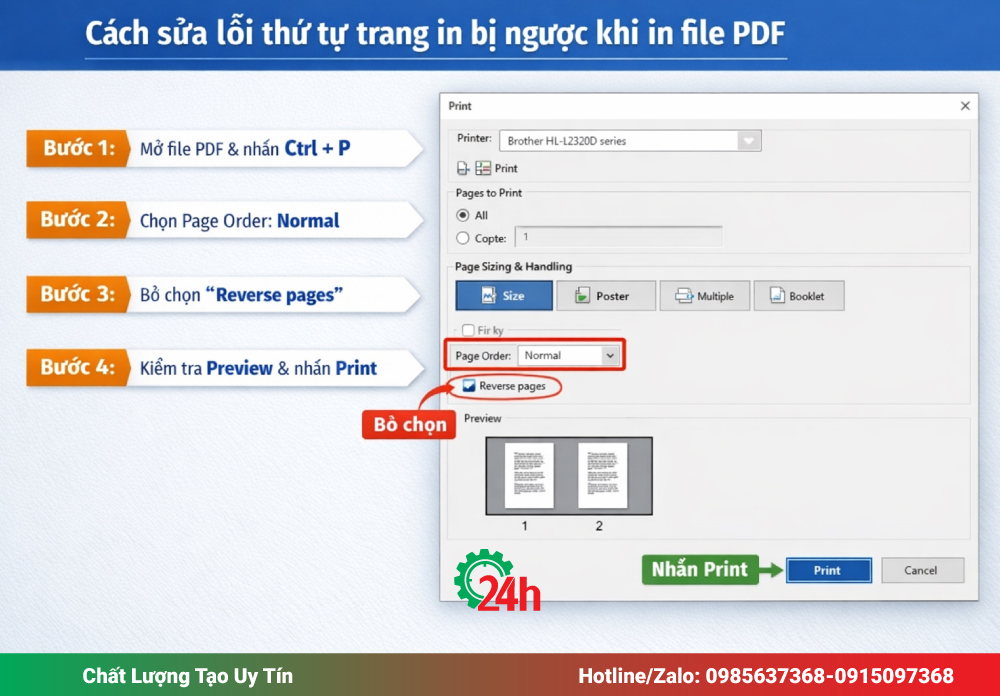
Nếu Word in bình thường nhưng file PDF bị đảo thứ tự trang, bạn hãy kiểm tra thiết lập của phần mềm đọc PDF:
- Bước 1: Mở file PDF cần in → nhấn Ctrl + P.
- Bước 2: Tìm mục Page Order hoặc tùy chọn liên quan đến thứ tự trang.
- Bước 3: Nếu đang chọn Reverse, hãy chuyển sang Normal.
- Bước 4: Kiểm tra thêm tùy chọn Reverse pages hoặc thiết lập có chức năng tương tự.
- Bước 5: Nếu tùy chọn đảo thứ tự đang bật, hãy tắt đi.
- Bước 6: Kiểm tra lại phần Preview để đảm bảo tài liệu được sắp xếp đúng.
- Bước 7: Nhấn Print và in thử một vài trang trước khi in toàn bộ tài liệu.
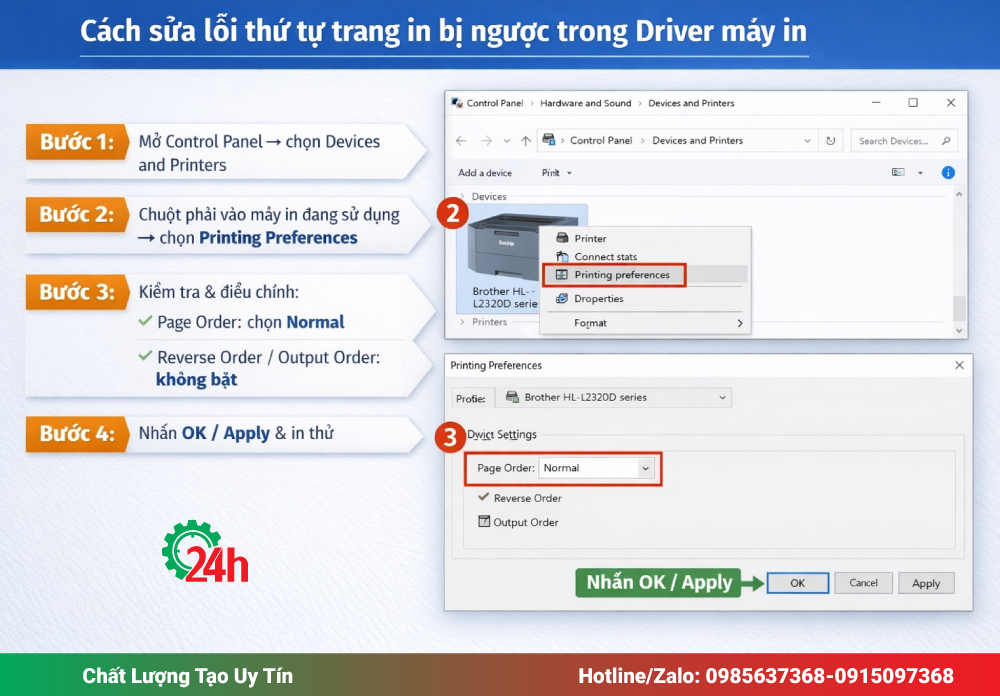
Cách sửa lỗi thứ tự trang trong Driver máy in
Nếu Word, PDF và các phần mềm khác đều bị in ngược thứ tự, bạn nên kiểm tra cài đặt trong driver máy in:
- Bước 1: Mở Control Panel → Devices and Printers trên Windows.
- Bước 2: Tìm máy in đang sử dụng → nhấn chuột phải → chọn Printing Preferences.
- Bước 3: Tìm các tùy chọn liên quan đến thứ tự trang như Page Order, Output Order, Print Order hoặc Reverse Order.
- Bước 4: Nếu đang chọn Reverse, hãy chuyển sang Normal hoặc tắt chế độ đảo thứ tự.
- Bước 5: Nhấn Apply → OK để lưu cài đặt.
- Bước 6: Mở lại tài liệu và in thử để kiểm tra kết quả.
Lưu ý: Tên và vị trí tùy chọn có thể khác nhau tùy hãng và model máy in như Canon, HP, Brother, Epson. Nếu không tìm thấy Reverse Order, hãy kiểm tra thêm các mục Page Order, Output Order hoặc Finishing trong driver.
Cách sửa lỗi in 2 mặt bị ngược
Nếu máy in một mặt bình thường nhưng khi in hai mặt lại bị ngược hướng, nguyên nhân thường nằm ở thiết lập in 2 mặt (Duplex). Bạn cần chọn đúng cách lật giấy theo chiều tài liệu.
- Long Edge: Lật giấy theo cạnh dài, phù hợp với tài liệu dọc được đọc như sách.
- Short Edge: Lật giấy theo cạnh ngắn, phù hợp với một số tài liệu ngang hoặc trường hợp cần lật giấy theo chiều ngắn.
Khi chọn sai thiết lập, mặt sau của tài liệu có thể bị xoay ngược, khiến việc đọc hoặc đóng thành tập không thuận tiện.
Phân biệt lỗi đảo thứ tự trang và lỗi in 2 mặt bị ngược
Đây là hai tình trạng khác nhau nên cần kiểm tra đúng thiết lập:
- Trang cuối in trước trang đầu, ví dụ 10 → 9 → 8 → 1: Kiểm tra Reverse Order, Print pages in reverse order hoặc Page Order.
- Trang 1, 2, 3 vẫn đúng thứ tự nhưng mặt sau bị xoay ngược: Kiểm tra Long Edge / Short Edge trong phần thiết lập in 2 mặt.
Mẹo: Trước khi in số lượng lớn, bạn nên in thử 2–4 trang để kiểm tra thứ tự trang và hướng lật mặt giấy. Cách này giúp tránh phải in lại cả tập tài liệu khi chọn sai thiết lập.
Máy in in trang cuối trước có phải bị hỏng không?
Thông thường, máy in in trang cuối trước không phải là dấu hiệu máy bị hỏng. Nếu máy vẫn hoạt động ổn định, kéo giấy bình thường, in đủ nội dung và chất lượng bản in không có bất thường thì nguyên nhân thường nằm ở thiết lập in trên máy tính hoặc driver máy in.
Bạn có thể kiểm tra các tùy chọn như Reverse Order, Print pages in reverse order hoặc Page Order trước khi tiến hành sửa chữa phần cứng.
Các linh kiện như hộp mực, drum OPC, trục từ, gạt mực hoặc cụm sấy không phải nguyên nhân thông thường gây ra tình trạng đảo thứ tự trang. Vì vậy, không nên tháo máy hoặc thay linh kiện khi chưa xác định được nguyên nhân.
Cách xác định nhanh nguyên nhân lỗi thứ tự trang in bị ngược
Để xử lý đúng lỗi thứ tự trang in bị ngược, bạn có thể dựa vào tình trạng thực tế để nhanh chóng xác định lỗi nằm ở phần mềm hay driver máy in:
| Tình trạng gặp phải | Nên kiểm tra |
| Chỉ Word bị in ngược thứ tự | Print pages in reverse order trong Word |
| Chỉ file PDF bị in ngược | Page Order / Reverse pages trong phần mềm đọc PDF |
| Word và PDF đều bị in ngược | Printing Preferences / Driver máy in |
| Chỉ khi in 2 mặt mới bị sai hướng | Long Edge / Short Edge |
| Nhiều phần mềm đều gặp tình trạng tương tự | Driver và thiết lập máy in |
| Nhiều máy tính cùng in ngược | Thiết lập hoặc driver của máy in dùng chung |
Việc khoanh vùng nguyên nhân trước khi xử lý giúp bạn khắc phục nhanh hơn và tránh tháo máy hoặc thay thế linh kiện khi vấn đề thực tế chỉ nằm ở cài đặt in.
Khi nào cần kiểm tra hoặc cài lại driver máy in?
Nếu đã kiểm tra các thiết lập in trong Word, PDF và driver nhưng thứ tự trang vẫn bị đảo ngược, bạn nên kiểm tra lại driver máy in. Một số trường hợp nên thực hiện gồm:
- Word và PDF đều bị in ngược thứ tự, trong khi các thiết lập Reverse Order đã được tắt.
- Đã kiểm tra cài đặt in nhưng lỗi vẫn xảy ra trên nhiều phần mềm.
- Thử in từ một máy tính khác nhưng tình trạng vẫn giống nhau.
- Driver đang cài không đúng model máy in hoặc đã quá cũ.
- Lỗi bắt đầu xuất hiện sau khi cập nhật Windows, đổi máy tính hoặc cài lại hệ thống.
Khi cài lại driver, cần chọn đúng model máy in và đúng phiên bản hệ điều hành. Sau khi cài đặt, nên in thử vài trang để kiểm tra thứ tự trang trước khi in toàn bộ tài liệu.
Xem thêm: Đổ mực máy in tại Hà Nội siêu nét, ưu đãi 20%, gọi 10 phút tới nơi.
Kết luận về lỗi thứ tự trang in bị ngược
Lỗi thứ tự trang in bị ngược thường do cài đặt trong Word, PDF hoặc driver máy in, không phải do hỏng phần cứng. Khi gặp tình trạng trang cuối in trước trang đầu, hãy kiểm tra Print pages in reverse order, Page Order hoặc Reverse Order.
Nếu chỉ bị sai hướng khi in 2 mặt, kiểm tra thêm Long Edge / Short Edge. Trường hợp đã chỉnh cài đặt nhưng máy vẫn in sai thứ tự hoặc xuất hiện thêm lỗi khác, bạn nên liên hệ kỹ thuật viên để kiểm tra máy.

Tôi là Lương Văn Hoài – Chuyên gia kỹ thuật máy văn phòng 24H, Với hơn 15 năm kinh nghiệm đổ mực, sữa chữa máy văn phòng (máy in, máy photo, máy tính…) tại nhà Hà Nội. Hy vọng những kiến thức, kinh nghiệm tôi chia sẻ sẽ giúp ích cho bạn.


 Zalo 1: 0985637368
 Hotline 1: 0985637368

Bài viết liên quan
Cách Sửa Lỗi Máy Photo Toshiba Bị Kẹt Giấy Đơn giản, Nhanh
Cách Xử Lý Khi Máy Photo Bị Kẹt Giấy Đơn Giản, Dễ Hiểu
Nguyên Nhân và Cách Sửa Máy Photo Ricoh Bị Mờ Đúng Cách