

Tình trạng máy in không nhận cổng USB khiến nhiều người dùng không thể in ấn dù máy vẫn bật nguồn bình thường. Lỗi này có thể xuất phát từ dây USB, cài đặt driver sai, dịch vụ hệ thống Windows hoặc hỏng cổng kết nối trên máy in. Bài viết dưới đây hướng dẫn quy trình kiểm tra và khắc phục đúng kỹ thuật, dễ áp dụng.
Nhận biết máy in không nhận cổng USB
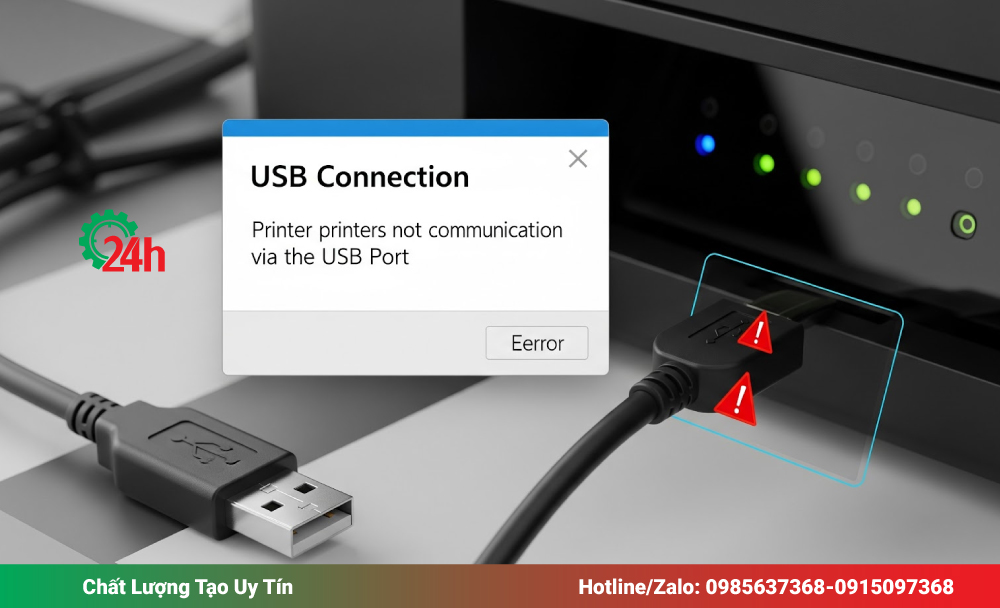
Máy in được xác định là không nhận cổng USB khi quá trình kết nối giữa máy in và máy tính không được hệ điều hành ghi nhận. Người dùng có thể nhận biết tình trạng này thông qua một hoặc nhiều dấu hiệu sau:
- Máy tính không hiển thị thông báo phát hiện thiết bị mới khi cắm cáp USB.
- Máy in không xuất hiện trong danh sách Devices and Printers.
- Thiết bị in hiển thị trạng thái Offline dù máy đã được bật nguồn.
- Hệ điều hành Windows báo lỗi Unknown Device hoặc USB Printing Support trong Device Manager.
- Gửi lệnh in nhưng máy in không nhận lệnh và không có phản hồi hoạt động.
Những dấu hiệu trên cho thấy máy tính không thiết lập được kết nối USB với máy in, cần tiến hành kiểm tra dây cáp, driver, hệ điều hành hoặc phần cứng để xác định chính xác nguyên nhân.

Kiểm tra và thay thế dây cáp USB
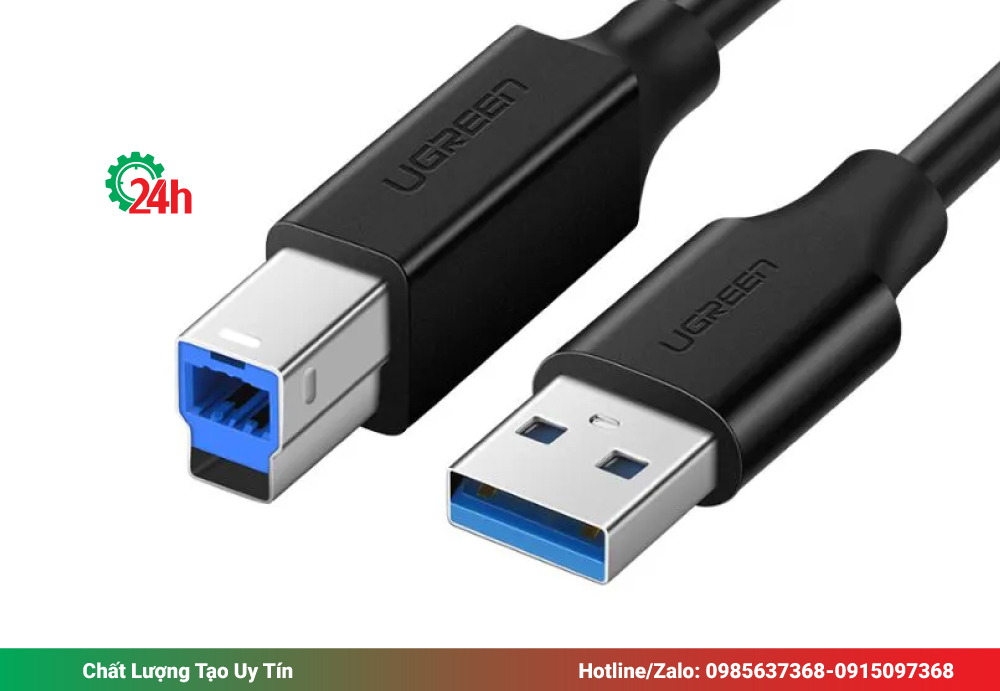
Dây cáp USB là một trong những nguyên nhân phổ biến nhất gây ra lỗi máy in không nhận cổng USB, tuy nhiên thường bị người dùng bỏ qua. Cáp USB kém chất lượng hoặc hư hỏng ngầm có thể khiến tín hiệu truyền dữ liệu không ổn định hoặc bị gián đoạn hoàn toàn.
Quy trình kiểm tra đúng kỹ thuật bao gồm:
- Ngắt kết nối dây USB đang sử dụng khỏi máy in và máy tính.
- Thay thế bằng dây USB khác còn tốt, ưu tiên cáp USB có chiều dài dưới 1,5 mét để đảm bảo tín hiệu ổn định.
- Không sử dụng dây USB quá dài hoặc dây đã bị gập, nứt vỏ, đứt lõi bên trong.
- Hạn chế dùng dây USB giá rẻ, không có lớp chống nhiễu, dễ gây mất tín hiệu.
Sau khi thay dây cáp USB, tiến hành khởi động lại cả máy in và máy tính, sau đó kiểm tra lại khả năng nhận cổng USB của máy in để xác định kết quả.
Đổi cổng USB trên máy tính
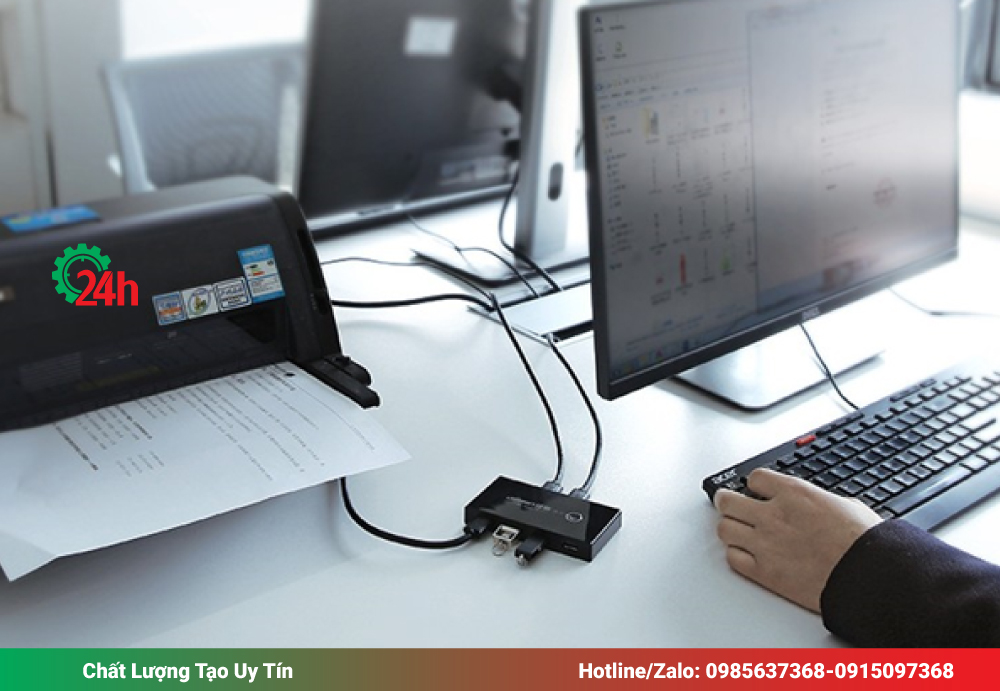
Cổng USB trên máy tính có thể gặp tình trạng tiếp xúc kém, chập chờn hoặc không cấp đủ nguồn, dẫn đến máy in không được hệ điều hành nhận diện.
Quy trình thực hiện đúng kỹ thuật như sau:
- Ngắt kết nối dây USB khỏi máy tính
- Kết nối lại máy in bằng một cổng USB khác còn hoạt động tốt
- Đối với máy tính để bàn, ưu tiên sử dụng các cổng USB phía sau thùng máy do kết nối trực tiếp với mainboard, tín hiệu ổn định hơn
- Không sử dụng hub chia USB, cổng USB mở rộng hoặc cổng USB mặt trước trong quá trình kiểm tra
Nếu máy in được nhận khi chuyển sang cổng USB khác, có thể xác định nguyên nhân xuất phát từ cổng USB ban đầu trên máy tính và không liên quan đến máy in.
Gỡ và cài lại driver máy in đúng chuẩn
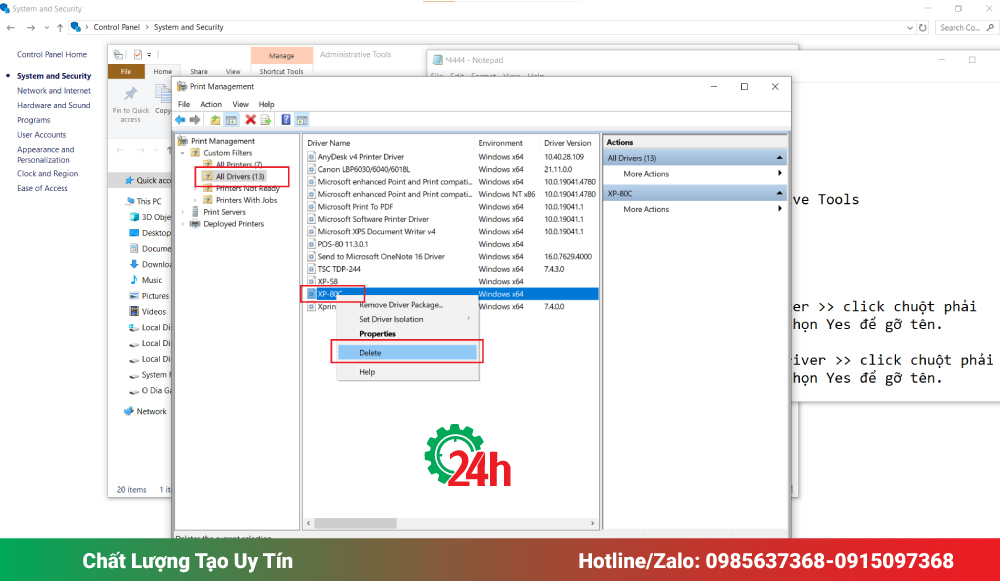
Driver máy in không tương thích, cài đặt sai phiên bản hoặc bị lỗi sau khi cập nhật Windows là nguyên nhân rất phổ biến khiến máy in không nhận cổng USB. Việc gỡ bỏ và cài đặt lại driver đúng cách sẽ giúp hệ điều hành nhận diện lại thiết bị chính xác.
Quy trình xử lý đúng kỹ thuật bao gồm các bước sau:
- Truy cập Control Panel trên máy tính
- Chọn mục Devices and Printers
- Xóa toàn bộ các máy in cùng model hoặc driver máy in đã cài đặt trước đó
- Mở Device Manager để kiểm tra thiết bị
- Gỡ bỏ các mục liên quan như USB Printing Support, các driver máy in cũ hoặc thiết bị hiển thị dưới dạng Unknown Device
- Khởi động lại máy tính để hệ thống làm mới cấu hình phần cứng
- Tải về driver đúng model máy in và đúng phiên bản hệ điều hành từ nhà sản xuất
- Tiến hành cài đặt driver theo hướng dẫn, chỉ kết nối dây USB khi phần mềm cài đặt yêu cầu
Lưu ý: Không kết nối cáp USB trước khi cài driver nếu nhà sản xuất không có hướng dẫn cụ thể, nhằm tránh phát sinh lỗi nhận diện thiết bị trong quá trình cài đặt.
Kiểm tra dịch vụ Print Spooler của Windows
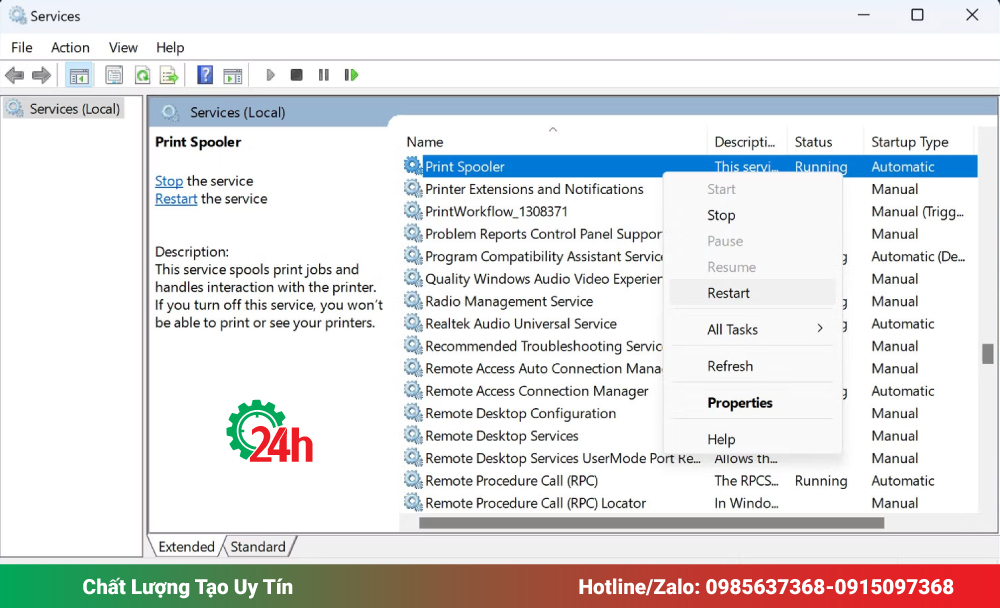
Print Spooler là dịch vụ hệ thống chịu trách nhiệm quản lý hàng đợi và xử lý lệnh in trên Windows. Nếu dịch vụ này bị tắt, treo hoặc hoạt động không ổn định, hệ điều hành sẽ không thể giao tiếp với máy in, dẫn đến tình trạng máy in không nhận cổng USB.
Quy trình kiểm tra và xử lý đúng kỹ thuật như sau:
- Sử dụng tổ hợp phím Windows + R để mở hộp thoại Run
- Nhập lệnh services.msc và nhấn Enter
- Trong danh sách dịch vụ, tìm Print Spooler
- Thiết lập Startup type ở chế độ Automatic để dịch vụ tự khởi động cùng hệ thống
- Kiểm tra trạng thái dịch vụ phải ở mức Running
- Trong trường hợp dịch vụ đang chạy nhưng xảy ra lỗi, tiến hành Restart để làm mới quá trình xử lý lệnh in
Sau khi khởi động lại dịch vụ Print Spooler, thực hiện kiểm tra lại kết nối USB và khả năng nhận diện máy in để xác nhận lỗi đã được khắc phục.
Kiểm tra xung đột phần mềm và lỗi hệ điều hành
Trong một số trường hợp, phần mềm cài đặt trên máy tính hoặc lỗi của hệ điều hành có thể gây xung đột với cổng USB, khiến máy in không được nhận diện dù phần cứng vẫn hoạt động bình thường.
Quy trình kiểm tra và xử lý đúng kỹ thuật bao gồm:
- Tạm thời vô hiệu hóa hoặc gỡ bỏ các phần mềm diệt virus, bảo mật hoặc tiện ích không rõ nguồn gốc có khả năng can thiệp vào cổng USB
- Kiểm tra và loại bỏ các phần mềm quản lý thiết bị USB, phần mềm chặn cổng hoặc driver xung đột
- Cập nhật hệ điều hành Windows đầy đủ để khắc phục lỗi hệ thống và tăng khả năng tương thích thiết bị
- Thực hiện kết nối máy in với một máy tính khác đang hoạt động ổn định để khoanh vùng nguyên nhân
Nếu máy in được nhận cổng USB trên máy tính khác, có thể xác định nguyên nhân xuất phát từ hệ điều hành hoặc phần mềm trên máy tính ban đầu, không liên quan đến phần cứng của máy in.
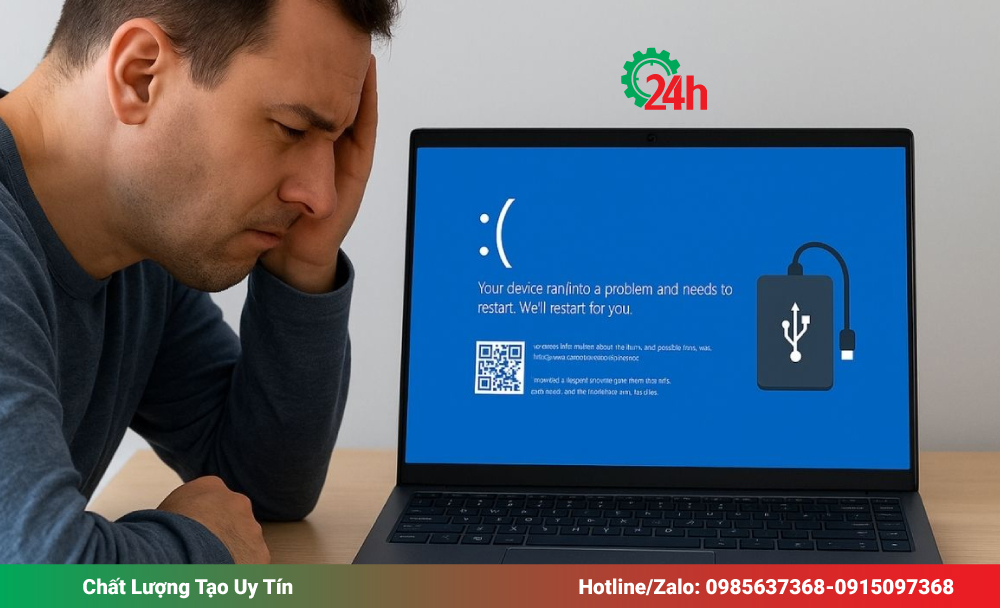
Xem thêm: Cách Khắc Phục Máy Tính Bị Xung Đột Phần Mềm Chính Xác
Kiểm tra phần cứng cổng USB của máy in
Trong trường hợp đã thực hiện đầy đủ các bước kiểm tra cơ bản như thay thế nhiều dây cáp USB khác nhau, thử kết nối với nhiều máy tính và cài đặt lại driver máy in đúng quy trình nhưng máy in vẫn không nhận cổng USB, khả năng cao sự cố xuất phát từ phần cứng bên trong máy in.
Các nguyên nhân phần cứng thường gặp bao gồm:
- Cổng USB trên máy in bị lỏng, tiếp xúc kém hoặc oxy hóa theo thời gian sử dụng
- Mạch giao tiếp USB bị cháy, đứt đường mạch do chập điện hoặc sử dụng nguồn điện không ổn định
- Mainboard máy in bị hư hỏng do sét lan truyền, chập nguồn hoặc lỗi linh kiện điện tử
Đây là nhóm lỗi yêu cầu thiết bị chuyên dụng và kinh nghiệm sửa chữa chuyên sâu. Người dùng không nên tự ý can thiệp tại nhà để tránh làm hư hỏng nặng hơn hoặc phát sinh chi phí sửa chữa cao hơn.
Khi nào nên gọi thợ sửa máy in tại nhà
Bạn nên liên hệ kỹ thuật viên chuyên nghiệp khi gặp các trường hợp sau:
- Máy in không nhận cổng USB dù đã thực hiện đầy đủ các bước kiểm tra cơ bản
- Thiết bị liên tục báo lỗi Unknown Device hoặc không thể cài đặt driver thành công
- Có dấu hiệu nghi ngờ hỏng cổng USB, mạch giao tiếp hoặc bo mạch điều khiển bên trong máy in
Việc kiểm tra và sửa chữa đúng kỹ thuật ngay từ đầu sẽ giúp hạn chế hư hỏng lan rộng, tránh thay thế linh kiện không cần thiết và tiết kiệm đáng kể chi phí sửa chữa.

Trong những trường hợp trên, bạn nên liên hệ trực tiếp Trung tâm Máy Văn Phòng 24h qua hotline: 0985.637.368-0915.097.368 (Trực 24/7) để được hỗ trợ nhanh chóng. Đội ngũ kỹ thuật viên giàu kinh nghiệm sẽ kiểm tra tận nơi, xác định đúng nguyên nhân và xử lý triệt để lỗi.

Tôi là Lương Văn Hoài – Chuyên gia kỹ thuật máy văn phòng 24H, Với hơn 15 năm kinh nghiệm đổ mực, sữa chữa máy văn phòng (máy in, máy photo, máy tính…) tại nhà Hà Nội. Hy vọng những kiến thức, kinh nghiệm tôi chia sẻ sẽ giúp ích cho bạn.


 Zalo 1: 0985637368
 Hotline 1: 0985637368

Bài viết liên quan
Cách Sửa Máy In Bị Đen Lề Đúng Kỹ Thuật Tại Nhà
Nguyên Nhân và Cách Sửa Máy Photocopy Bị Vệt Đen Đơn Giản
Cách Sửa Máy Photo Toshiba Bị Sọc Đen Đúng Kỹ Thuật, Nhanh