

Máy in Ricoh là thiết bị phổ biến trong các văn phòng nhờ hiệu suất cao và độ bền tốt. Tuy nhiên, tình trạng máy in Ricoh không nhận lệnh in là vấn đề khiến nhiều người dùng đau đầu. Trong bài viết này, chúng ta sẽ tìm hiểu nguyên nhân phổ biến và cách khắc phục hiệu quả để máy in hoạt động lại bình thường.
NGUYÊN NHÂN MÁY IN RICOH KHÔNG NHẬN LỆNH IN

Để khắc phục tình trạng máy in không nhận lệnh, trước tiên, bạn cần xác định nguyên nhân. Một số lý do thường gặp bao gồm:
1. Kết nối giữa máy tính và máy in bị gián đoạn
- Dây cáp USB bị lỏng, hỏng hoặc không tương thích.
- Máy in chưa được bật hoặc không kết nối đúng cách.
- Địa chỉ IP máy in bị thay đổi đột ngột.
2. Driver máy in bị lỗi hoặc không tương thích
- Driver chưa được cài đặt hoặc cài sai phiên bản.
- Driver bị lỗi do xung đột với hệ điều hành hoặc phần mềm khác.
3. Máy in bị kẹt lệnh in
- Hàng chờ lệnh in (Print Queue) bị tắc do lệnh in lỗi.
- Lệnh in gửi từ phần mềm không tương thích với máy in.
4. Lỗi từ hệ điều hành hoặc phần mềm
- Hệ điều hành bị xung đột hoặc chưa cập nhật.
- Phần mềm gửi lệnh in gặp sự cố khi xử lý tài liệu.
5. Lỗi phần cứng
- Máy in hết mực, hết giấy, hoặc gặp lỗi về linh kiện bên trong.
- Máy in bị hỏng cảm biến giấy hoặc lỗi bo mạch.
Xem thêm: 7 Cách Sửa Lỗi Máy In Không In Được
CÁCH KHẮC PHỤC MÁY IN RICOH KHÔNG NHẬN LỆNH IN
Dưới đây là các bước khắc phục tương ứng với từng nguyên nhân:
1. Kiểm tra kết nối
- Đảm bảo dây cáp USB hoặc mạng LAN/WiFi được kết nối chắc chắn.
- Kiểm tra xem máy in đã được bật nguồn và hiển thị trạng thái sẵn sàng chưa.
- Đặt lại địa chỉ IP hoặc khởi động lại router nếu kết nối mạng không ổn định.

2. Cài đặt lại driver máy in
- Tải driver mới nhất từ trang web chính thức của Ricoh
- Gỡ cài đặt driver cũ và cài đặt lại đúng phiên bản tương thích với hệ điều hành của bạn.

3. Xóa hàng chờ lệnh in
- Vào Control Panel > Devices and Printers.
- Nhấp chuột phải vào máy in Ricoh, chọn See what’s printing.
- Chọn Cancel All Documents để xóa toàn bộ lệnh in và thử lại.
4. Khắc phục lỗi phần mềm hoặc hệ điều hành
- Cập nhật hệ điều hành lên phiên bản mới nhất để đảm bảo tương thích.
- Thử gửi lệnh in từ một phần mềm khác (như PDF hoặc Word) để kiểm tra.
5. Kiểm tra phần cứng
- Đảm bảo máy in còn đủ mực, giấy và không gặp lỗi phần cứng.
- Nếu phát hiện linh kiện hỏng, liên hệ trung tâm bảo hành Ricoh để được hỗ trợ sửa chữa.
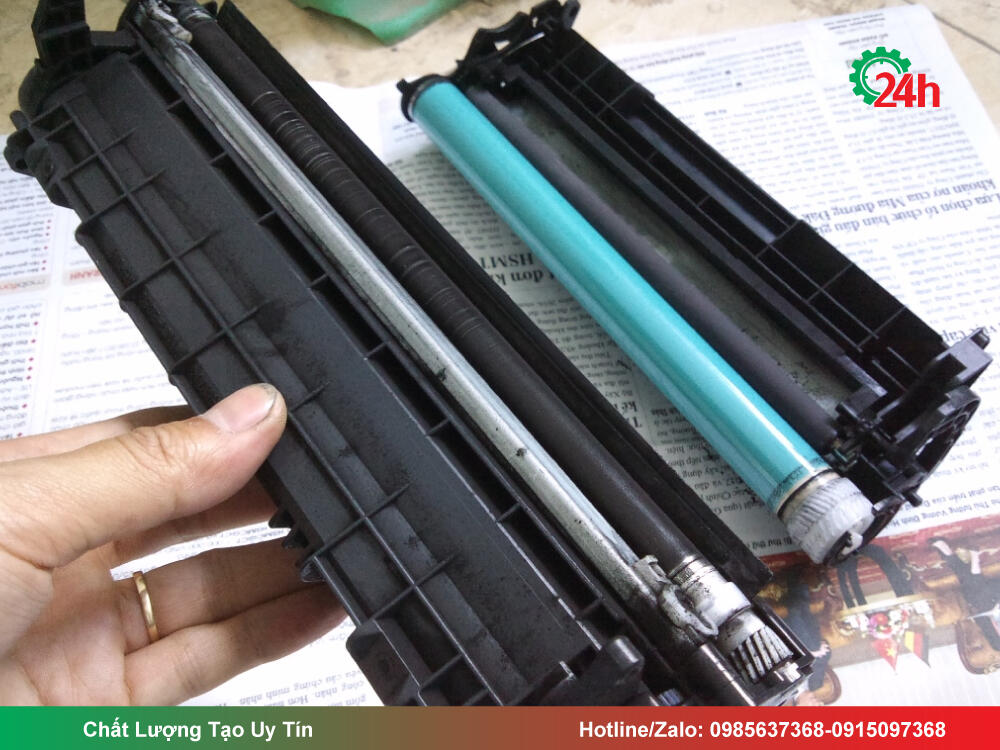
Xem thêm: Dịch vụ sửa máy in tại Hà Nội – Ưu đãi 50% khi gọi qua hotline: 0985.637.368-0915.097.368
MẸO TRÁNH LỖI MÁY IN RICOH KHÔNG NHẬN LỆNH IN
Kiểm tra và bảo dưỡng định kỳ
- Vệ sinh máy in: Làm sạch đầu in, khay giấy và bộ phận bên trong để tránh bụi bẩn gây ảnh hưởng đến hoạt động của máy.
- Bảo trì phần cứng: Kiểm tra dây cáp, cảm biến, và các linh kiện khác định kỳ để phát hiện sớm các vấn đề.
Cập nhật driver và phần mềm
- Tải driver mới nhất: Luôn cài đặt phiên bản driver mới nhất từ trang web chính thức của Ricoh để đảm bảo tính tương thích.
- Cập nhật hệ điều hành: Hệ điều hành cũ có thể gây xung đột với máy in, vì vậy hãy đảm bảo bạn luôn sử dụng phiên bản mới nhất.
Sử dụng mực và giấy chất lượng
- Mực in chính hãng: Dùng mực chính hãng Ricoh để tránh lỗi không nhận lệnh do mực kém chất lượng.
- Chọn giấy phù hợp: Sử dụng loại giấy được khuyến nghị để đảm bảo máy in không bị kẹt giấy hoặc không nhận giấy.
Quản lý lệnh in
- Tránh hàng chờ lệnh in dài: Xóa các lệnh in không cần thiết trong hàng đợi để tránh tắc nghẽn.
- Kiểm tra lệnh in trước khi gửi: Đảm bảo tài liệu không chứa các định dạng phức tạp hoặc lỗi có thể làm máy in không xử lý được.
Đặt máy in ở nơi phù hợp
- Không gian thông thoáng: Đặt máy in ở nơi không quá ẩm ướt hoặc bụi bẩn để tránh hư hỏng linh kiện.
- Tránh va đập: Đảm bảo máy in không bị rung lắc trong quá trình hoạt động.
Đào tạo người dùng
- Hướng dẫn sử dụng: Đảm bảo nhân viên hoặc người dùng được hướng dẫn cách sử dụng máy in đúng cách.
- Cảnh báo lỗi phổ biến: Đưa ra danh sách lỗi thường gặp và cách khắc phục cơ bản để mọi người có thể tự xử lý nhanh chóng.
Sử dụng nguồn điện ổn định
- Bảo vệ nguồn điện: Sử dụng ổn áp hoặc thiết bị chống sốc điện để tránh hư hỏng máy in khi có sự cố về điện.
- Tắt máy đúng cách: Đừng rút phích cắm đột ngột; luôn tắt máy in theo quy trình để bảo vệ hệ thống.
KHI NÀO NÊN GỌI TRUNG TÂM SỬA CHỮA MÁY IN?
Nếu bạn đã thử các cách trên mà máy in Ricoh vẫn không nhận lệnh in, có thể vấn đề nằm ở phần cứng hoặc cấu hình nâng cao. Hãy liên hệ trung tâm máy văn phòng 24h để được hỗ trợ kỹ thuật.
Trung tâm máy văn phòng 24h – Chất Lượng Tạo Uy Tín
KẾT LUẬN
Hy vọng bài viết này đã giúp bạn hiểu rõ nguyên nhân và cách khắc phục tình trạng máy in Ricoh không nhận lệnh in. Hãy kiểm tra kỹ từng bước để đảm bảo máy in hoạt động trơn tru. Nếu bạn cần thêm sự hỗ trợ, hãy để lại bình luận hoặc liên hệ với chúng tôi để được giải đáp nhanh chóng.
Thực hiện bởi: Trung tâm máy văn phòng 24h

Tôi là Lương Văn Hoài – Chuyên gia kỹ thuật máy văn phòng 24H, Với hơn 15 năm kinh nghiệm đổ mực, sữa chữa máy văn phòng (máy in, máy photo, máy tính…) tại nhà Hà Nội. Hy vọng những kiến thức, kinh nghiệm tôi chia sẻ sẽ giúp ích cho bạn.


 Zalo 1: 0985637368
 Hotline 1: 0985637368

Bài viết liên quan
Cách Sửa Lỗi Máy Photo Toshiba Bị Kẹt Giấy Đơn giản, Nhanh
Cách Xử Lý Khi Máy Photo Bị Kẹt Giấy Đơn Giản, Dễ Hiểu
Nguyên Nhân và Cách Sửa Máy Photo Ricoh Bị Mờ Đúng Cách