

Lỗi “Print Server Error” trên máy in Canon 2900 là vấn đề phổ biến gặp phải khi sử dụng thiết bị này. Điều này có thể gây khó khăn trong việc kết nối và in ấn. Chính vì vậy, bạn mong muốn tìm cách khắc phục tình trạng trên nhanh chóng nhằm tránh ảnh hưởng đến công việc hiện tại. Bài viết hôm nay Trung tâm sửa chữa máy in 24h sẽ chia sẻ tới bạn nguyên nhân và cách khắc phục tình trạng máy in Canon 2900 báo lỗi Print Server Error đơn giản và hiệu quả.
Lỗi Print Server là gì?
Print Server là một thiết bị hoặc phần mềm cho phép nhiều người dùng chia sẻ một hoặc nhiều máy in trên cùng một mạng LAN. Nó đóng vai trò như một trung gian giữa máy tính và máy in, giúp quản lý các yêu cầu in ấn và phân phối tài liệu đến máy in phù hợp.

Dấu hiệu nhận biết máy in Canon 2900 báo lỗi Print Server Error
Khi máy in Canon 2900 gặp lỗi Print Server Error, bạn sẽ nhận thấy một số dấu hiệu sau:
- Máy in không thể in
- Máy tính không thể kết nối với máy in
- Đèn báo lỗi trên máy in
Nguyên nhân máy in Canon 2900 báo lỗi Print Server Error
Có nhiều nguyên nhân có thể dẫn đến lỗi “Print Server Error” trên máy in Canon 2900. Dưới đây là một số nguyên nhân phổ biến:
- Dịch vụ Print Spooler bị tắt
- Lỗi trình điều khiển máy in
- Kết nối máy in bị lỏng hoặc gián đoạn
- Lỗi do phần mềm
- Lỗi phần cứng
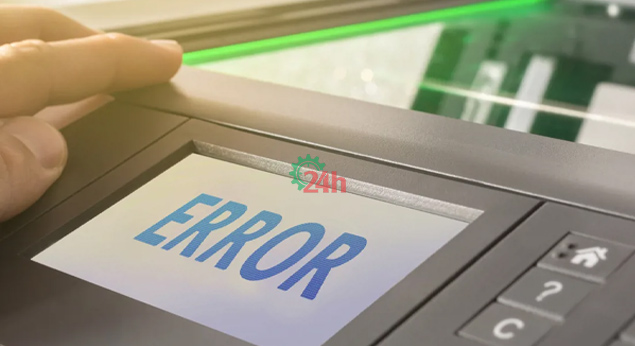
Cách khắc phục máy in Canon 2900 báo lỗi Print Server Error
Trước khi thực hiện bất kỳ thao tác nào, bạn nên sao lưu dữ liệu trên máy tính để tránh mất mát. Dưới đây là các cách khắc phục tình trạng máy in Canon 2900 báo lỗi Print Server Error:
Khởi động lại máy tính và máy in
Đây là cách đơn giản nhất để khắc phục nhiều sự cố máy tính, bao gồm cả lỗi Print Server Error. Việc khởi động lại máy tính và máy in sẽ giúp khởi động lại các dịch vụ và trình điều khiển liên quan, có thể giải quyết được lỗi.
Bật dịch vụ Print Spooler
- Bước 1: Nhấn tổ hợp phím Windows + R để mở hộp thoại Run.
- Bước 2: Gõ services.msc và nhấn Enter.
- Bước 3: Tìm đến dịch vụ Print Spooler.
- Bước 4: Nhấp chuột phải vào dịch vụ và chọn Start.
- Bước 5: Nếu dịch vụ đang ở trạng thái Stopped, hãy nhấp chuột phải và chọn Properties.
- Bước 6: Chọn tab Startup type và chọn Automatic.
- Bước 7: Nhấp OK để lưu cài đặt.
Cập nhật trình điều khiển máy in
- Bước 1: Truy cập trang web chính thức của Canon và tải xuống trình điều khiển mới nhất cho máy in Canon 2900.
- Bước 2: Chạy trình cài đặt và làm theo hướng dẫn trên màn hình để cài đặt trình điều khiển.
- Bước 3: Khởi động lại máy tính sau khi cài đặt.

Kiểm tra kết nối máy in
Đảm bảo rằng cáp USB kết nối máy in với máy tính được cắm chặt vào cả hai thiết bị.
Thử kết nối máy in với máy tính bằng một cáp USB khác.
Kiểm tra cổng kết nối USB trên máy tính và máy in xem có bị bám bụi bẩn hay hư hỏng hay không.
Gỡ cài đặt và cài đặt lại phần mềm máy in
- Bước 1: Mở Control Panel > Chọn Programs and Features.
- Bước 2: Tìm đến phần mềm máy in Canon 2900 > chọn Uninstall.
- Bước 3: Khởi động lại máy tính.
- Bước 4: Tải xuống và cài đặt lại phần mềm máy in Canon 2900 từ trang web chính thức của Canon.
Tìm hiểu thêm: Hướng dẫn kết nối và cài đặt máy in không dây
Khắc phục lỗi phần mềm
Cập nhật hệ điều hành và các phần mềm liên quan lên phiên bản mới nhất.
Sử dụng phần mềm diệt virus để quét và loại bỏ virus khỏi máy tính.
Gỡ cài đặt các phần mềm gần đây được cài đặt và có thể gây ra xung đột với máy in.
Lưu ý: Nếu bạn đã thử tất cả các cách trên mà vẫn không khắc phục được lỗi Print Server Error, hãy liên hệ với Trung tâm sửa chữa máy in 24h qua Hotline: 0985 63 7368 – 0915 09 7368 để được tư vấn à khắc phục tình trạng nhanh nhất và hiệu quả.
Xem thêm: Sửa máy in tại Hà Nội nhận ngay ƯU ĐÃI 20% đối với 5 khách hàng đầu tiên liên hệ Hotline: 0985 63 7368 – 0915 09 7368
Trên đây là những chia sẻ từ Trung tâm sửa chữa máy in 24h về nguyên nhân và cách khắc phục máy in Canon 2900 báo lỗi Print Server Error. Hy vọng, với thôn gtin trên sẽ giúp mọi người khắc phục thành công lỗi và giúp quá trình in ấn diễn ra tốt nhất.
Trong quá trình sử dụng máy in nếu có gặp bất kỳ khó khăn nào cần hỗ vui lòng liên hệ với đội ngũ kỹ thuật của Trung tâm sửa chữa máy in 24h của chúng tôi theo số Hotline: 0985 63 7368 – 0915 09 7368 để nhận ƯU ĐÃI 20% đổ mực máy in ngay hôm nay.

Tôi là Lương Văn Hoài – Chuyên gia kỹ thuật máy văn phòng 24H, Với hơn 15 năm kinh nghiệm đổ mực, sữa chữa máy văn phòng (máy in, máy photo, máy tính…) tại nhà Hà Nội. Hy vọng những kiến thức, kinh nghiệm tôi chia sẻ sẽ giúp ích cho bạn.


 Zalo 1: 0985637368
 Hotline 1: 0985637368

Bài viết liên quan
Nguyên Nhân và Cách Sửa Máy Photocopy Bị Vệt Đen Đơn Giản
Cách Sửa Máy Photo Toshiba Bị Sọc Đen Đúng Kỹ Thuật, Nhanh
Cách Sửa Lỗi Máy Photo Toshiba Bị Kẹt Giấy Đơn giản, Nhanh