

Máy in brother hl l2321d báo lỗi toner khiến bạn không thể tiếp tục in ấn, làm gián đoạn công việc của bạn nhưng bạn đang loay hoay không biết cách xử lý? Đừng lo, trong bài viết này, chúng tôi sẽ hướng dẫn bạn cách sửa lỗi toner máy in Brother HL L2321D một cách chi tiết và đơn giản ngay tại nhà. lỗi toner máy in brother 2321d
Dấu Hiệu Khi Máy In Brother HL L2321D Báo Lỗi Toner
Khi máy in Brother HL L2321D báo lỗi toner, có thể có một trong các dấu hiệu sau:
- Máy In Không Thực Hiện Lệnh In
Máy không in được dù đã gửi lệnh từ máy tính hoặc thiết bị kết nối, có thể do không nhận diện toner. - Màn Hình Hiển Thị Thông Báo Lỗi Toner
Máy in hiển thị thông báo lỗi “Toner Error” hoặc “No Toner” khi gặp sự cố với hộp mực. - Đèn Lỗi Toner Sáng Hoặc Nhấp Nháy
Đèn chỉ báo toner sáng liên tục hoặc nhấp nháy, báo hiệu sự cố với hộp mực hoặc không nhận diện toner. - Mực In Nhạt Hoặc Không In Được
In ấn ra giấy bị nhạt hoặc không có mực, dù hộp mực chưa hết. - Máy In Phát Ra Tiếng Kêu Lạ
Tiếng kêu bất thường khi máy hoạt động, có thể là do hộp mực bị lệch hoặc cảm biến không nhận diện toner. - Hộp Mực Mới Không Được Nhận Diện
Sau khi thay hộp mực mới, máy in vẫn không nhận diện hoặc báo lỗi “No Toner”. - Mực In Bị Mờ, Bị Vệt Hoặc Không Đồng Đều
In ra giấy bị mờ, vệt hoặc không đồng đều, cho thấy máy in gặp vấn đề với hộp mực hoặc cảm biến toner. - Máy In Chạy Chậm, Không Đẩy Giấy Sau Khi Bắt Đầu In
Máy in chạy chậm và không đẩy giấy vào đúng quy trình, có thể là do sự cố liên quan đến hệ thống mực.
Xem thêm: Sửa máy in tại nhà Hà Nội nhận ngay ƯU ĐÃI 20% cho khách hàng đầu liên liên hệ Hotline: 0985 63 7368 – 0915 09 7368

Nguyên Nhân Máy In Brother HL L2321D Báo Lỗi Toner
Trước khi tìm hiểu cách sửa lỗi, bạn cần hiểu rõ nguyên nhân khiến máy in Brother HL L2321D báo lỗi toner. Dưới đây là những lý do phổ biến:
- Toner Hết Mực Hoặc Chất Lượng Mực Kém
Khi mức mực trong hộp toner thấp hoặc sử dụng mực không chính hãng, sẽ dẫn đến tình trạng máy in Brother HL L2321D báo lỗi toner. Mực kém chất lượng có thể gây ra lỗi không nhận diện toner. - Toner Không Được Lắp Đúng Cách
Nếu hộp mực không được lắp chính xác vào máy in, cảm biến sẽ không nhận diện toner, gây báo lỗi. Hãy lắp lại hộp mực đúng vị trí. - Cảm Biến Toner Bị Bẩn Hoặc Hỏng
Cảm biến toner bị bẩn hoặc hỏng sẽ không thể nhận tín hiệu từ hộp mực, gây lỗi. Vệ sinh cảm biến hoặc thay mới nếu cần. - Driver Máy In Lỗi Hoặc Chưa Cài Đặt Đúng
Driver không tương thích hoặc chưa được cài đặt chính xác có thể khiến máy không nhận diện toner. Cập nhật và cài lại driver máy in để khắc phục. - Hộp Mực Không Được Thay Đúng Cách
Nếu bạn thay hộp mực không đúng cách hoặc sử dụng mực đã hết hạn, máy in có thể không nhận diện được toner. Đảm bảo thay mực đúng quy trình. - Lỗi Phần Cứng Máy In
Một số lỗi phần cứng như mạch điện bị hỏng hoặc kết nối không ổn định có thể làm cho máy in không nhận diện toner. Kiểm tra các bộ phận phần cứng của máy nếu cần. - Cài Đặt Lỗi Trong Máy In
Đôi khi, các thiết lập mặc định hoặc cài đặt trong menu của máy in có thể gây ra lỗi toner. Kiểm tra và đặt lại cài đặt máy in về mặc định nếu gặp sự cố.
5 Cách Sửa Lỗi Máy In Brother HL L2321D Báo Lỗi Toner
Cách 1: Kiểm Tra Và Thay Toner Mới
Nếu máy in của bạn báo lỗi toner, bước đầu tiên bạn nên làm là kiểm tra mức mực của hộp toner.
Hướng dẫn:
- Tắt máy in và rút dây nguồn.
- Mở nắp máy in và tháo hộp mực ra ngoài.
- Kiểm tra mức mực. Nếu mực đã hết, bạn cần thay hộp mực mới hoặc bổ sung thêm mực.
- Đảm bảo rằng hộp mực bạn thay là loại chính hãng và phù hợp với máy in Brother HL L2321D.

Cách 2: Làm Sạch Và Kiểm Tra Cảm Biến Toner
Cảm biến toner có thể bị bẩn hoặc bị hư hỏng, gây ra máy in Brother HL L2321D báo lỗi toner.
Hướng dẫn:
- Tắt máy in và tháo hộp mực ra.
- Dùng một miếng vải mềm và khô để lau sạch các bộ phận cảm biến.
- Kiểm tra xem cảm biến có bị hư hỏng hay không. Nếu có, bạn cần thay mới cảm biến.
Cách 3: Lắp Lại Hộp Mực Đúng Cách
Nếu hộp mực không được lắp đúng cách, máy in sẽ không nhận diện được toner và báo lỗi.
Hướng dẫn:
- Đảm bảo hộp mực được đặt đúng vị trí.
- Cẩn thận lắp lại hộp mực vào trong máy in sao cho chắc chắn.
Cách 4: Kiểm Tra Và Cài Đặt Lại Driver Máy In
Lỗi phần mềm có thể khiến máy in không nhận diện đúng toner. Để khắc phục lỗi toner máy in brother 2321d, bạn cần kiểm tra lại driver.
Hướng dẫn:
1. Tìm kiếm và truy cập “Device Manager” trong ô tìm kiếm của Window.
2. Kiểm tra xem driver của máy in Brother HL L2321D có được cài đặt đúng không.
Nếu driver của máy in được cài đặt đúng, bạn sẽ thấy tên máy in của mình trong danh sách mà không có biểu tượng cảnh báo.
Nếu có dấu chấm than hoặc biểu tượng lỗi, điều đó có nghĩa là driver máy in chưa được cài đặt đúng hoặc bị lỗi.
3. Nếu cần, tải và cài đặt lại driver mới từ trang web chính thức của Brother.
Cách 5: Reset Máy In Brother HL L2321D Lỗi Toner
Nếu các bước trên không khắc phục được lỗi máy in Brother HL L2321D báo lỗi toner, bạn có thể thử reset máy in Brother 2321D lỗi toner.
Hướng dẫn:
- Tắt máy in và rút phích cắm.
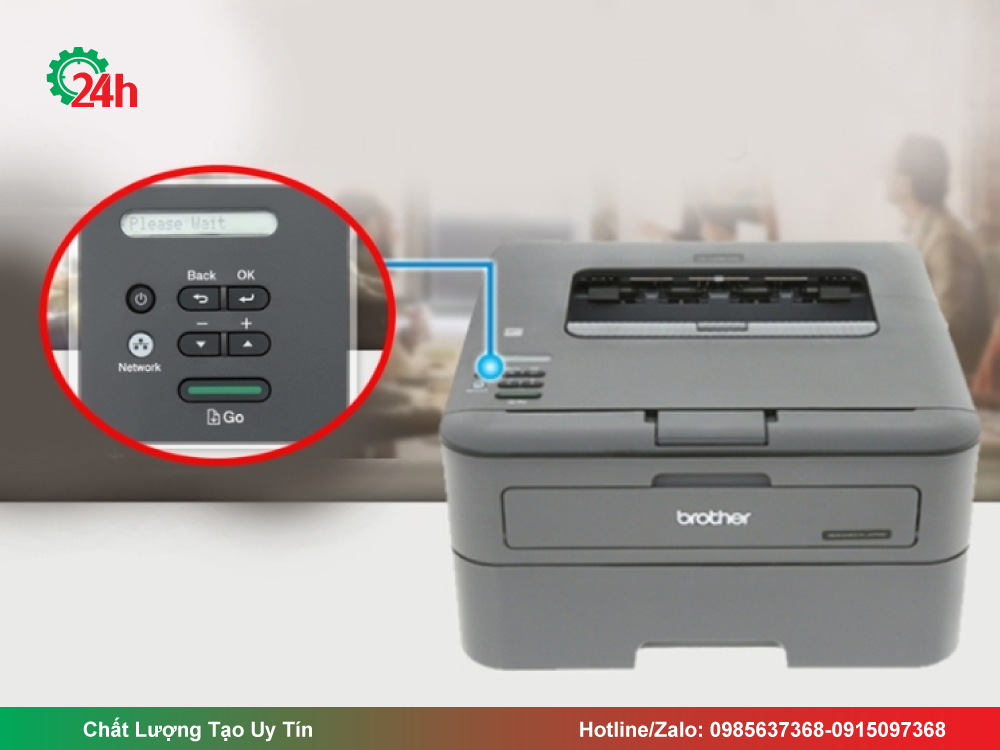
- Nhấn và giữ nút “Go” trên máy in.
- Cắm lại phích cắm và giữ nút “Go” trong vòng 10 giây cho đến khi tất cả các đèn LED sáng lên.
- Thả nút “Go” và máy sẽ reset lại.
Những Lưu Ý Khi Sửa Lỗi Máy In Brother HL L2321D Báo Lỗi Toner
Sau đấy là những lưu ý khi sửa lỗi máy in Brother HL L2321D báo lỗi toner bạn cần chú ý khi thực hiện:
- Sử dụng mực in chính hãng: Mực không chính hãng có thể gây lỗi và làm hỏng máy in. Nên dùng mực Brother chính hãng để đảm bảo hiệu suất.
- Tắt máy và rút nguồn trước khi sửa: Đảm bảo an toàn khi tháo lắp máy in.
- Vệ sinh cẩn thận: Dùng vải mềm để làm sạch các bộ phận bên trong, tránh làm hỏng máy.
- Kiểm tra và lắp đúng hộp mực: Hộp mực phải được lắp chính xác và tiếp xúc hoàn toàn với bộ phận máy in.
- Cập nhật driver mới nhất: Đảm bảo máy tính của bạn cài đặt driver phù hợp và mới nhất để tránh lỗi phần mềm.
- Kiểm tra cảm biến toner: Trước khi thay mực, hãy làm sạch và kiểm tra cảm biến toner để máy nhận diện chính xác.
- Cẩn thận với mực: Tránh để mực rơi ra ngoài khi thay hoặc vệ sinh máy.
Những Câu Hỏi Thường Gặp
1. Tại sao máy in Brother HL L2321D báo lỗi toner khi tôi mới thay toner mới?
- Đó có thể là do hộp mực không lắp đúng cách hoặc cảm biến toner bị bẩn. Bạn hãy thử làm theo các bước sửa lỗi trên.
2. Làm thế nào để kiểm tra toner của máy in Brother HL L2321D báo lỗi toner?
- Bạn có thể tháo hộp mực ra và kiểm tra mức mực trong hộp, hoặc kiểm tra bằng cách nhìn vào màn hình hiển thị của máy in.
3. Máy in Brother HL L2321D có thể sử dụng mực in không chính hãng không?
- Tuy máy in có thể sử dụng mực không chính hãng, nhưng điều này có thể gây lỗi và giảm tuổi thọ của máy. Vì vậy, nên sử dụng mực in chính hãng để đảm bảo hiệu suất máy in.
4. Có thể sửa lỗi toner máy in Brother HL L2321D mà không cần kỹ thuật viên không?
- Có, bạn hoàn toàn có thể tự sửa lỗi toner máy in Brother HL L2321D tại nhà theo các bước hướng dẫn chi tiết trong bài viết.
Kết Luận
Với các bước hướng dẫn chi tiết trên, bạn có thể dễ dàng khắc phục lỗi máy in Brother HL L2321D báo lỗi toner. Hãy thử các giải pháp này trước khi quyết định đưa máy đi sửa chữa. Nếu bạn gặp phải vấn đề nào phức tạp hơn, đừng ngần ngại liên hệ với dịch vụ hỗ trợ của Brother để được tư vấn thêm.
Quý khách đang có vấn đề về lỗi máy in đang cần tư vấn xin vui lòng liên hệ Sửa máy in 24H theo số Hotline: 0985 63 7368– 0915 09 7368 để nhận ƯU ĐÃI 20% ngay hôm nay. Các kỹ thuật viên sẽ trợ giúp bạn bất cứ lúc nào để khắc phục hoặc chúng tôi có thể hỗ trợ trực tuyến qua phần mềm một cách nhanh nhất.

Tôi là Lương Văn Hoài – Chuyên gia kỹ thuật máy văn phòng 24H, Với hơn 15 năm kinh nghiệm đổ mực, sữa chữa máy văn phòng (máy in, máy photo, máy tính…) tại nhà Hà Nội. Hy vọng những kiến thức, kinh nghiệm tôi chia sẻ sẽ giúp ích cho bạn.


 Zalo 1: 0985637368
 Hotline 1: 0985637368

Bài viết liên quan
Cách Sửa Lỗi Máy Photo Toshiba Bị Kẹt Giấy Đơn giản, Nhanh
Cách Xử Lý Khi Máy Photo Bị Kẹt Giấy Đơn Giản, Dễ Hiểu
Nguyên Nhân và Cách Sửa Máy Photo Ricoh Bị Mờ Đúng Cách