

Bạn gặp lỗi “Print Preview Is Not Available” trên Excel? Lỗi này có thể cản trở công việc in tài liệu quan trọng của bạn. Bài viết này, từ góc nhìn của một chuyên gia máy in, sẽ giúp bạn hiểu rõ nguyên nhân và hướng dẫn cách khắc phục lỗi Print Preview Excel một cách nhanh chóng và hiệu quả nhất.
Nguyên nhân lỗi Print Preview Is Not Available trên Excel
Để khắc phục lỗi Print Preview trong Excel, trước hết bạn cần xác định đúng nguyên nhân. Dưới đây là các nhóm nguyên nhân chính gây ra lỗi này, từ các vấn đề cơ bản đến những sự cố phức tạp hơn, giúp bạn tìm được giải pháp phù hợp một cách nhanh chóng và hiệu quả.

Lỗi máy in và kết nối: Nguyên nhân không mở được Print Preview
Một trong những nguyên nhân phổ biến nhất là do máy tính không nhận diện được máy in. Excel cần một lượng thông tin nhất định về máy in (như khổ giấy, hướng trang) để có thể hiển thị chính xác bản xem trước. Do đó, nếu máy tính không thể thiết lập kết nối ổn định với máy in, nó sẽ không thể tạo ra bản xem trước và báo lỗi.
Các nguyên nhân cụ thể bao gồm:
- Máy in chưa được bật nguồn hoặc các loại cáp (USB, cáp mạng) bị lỏng.
- Kết nối mạng không dây bị gián đoạn.
- Hàng đợi lệnh in (Print Queue) đang bị kẹt, khiến máy in không nhận thêm lệnh mới.
Lỗi phần mềm và driver máy in: Gây ra lỗi in Excel
Sau khi loại trừ các vấn đề vật lý, nguyên nhân có thể nằm ở phần mềm.
- Driver máy in: Trình điều khiển (driver) đóng vai trò là cầu nối giữa Excel và máy in. Nếu driver bị lỗi, cũ kỹ hoặc không tương thích, quá trình in ấn và xem trước sẽ bị gián đoạn.
- Xung đột với Add-ins: Các tiện ích mở rộng (Add-ins) có thể can thiệp vào tiến trình in ấn của Excel, gây ra lỗi.
- Tệp Excel bị hỏng: Một tệp bị lỗi về đồ họa, phông chữ hoặc cấu trúc dữ liệu cũng có thể làm ứng dụng gặp sự cố khi xử lý lệnh in.
Vấn đề từ hệ thống và dịch vụ Print Spooler
Đây là những nguyên nhân phức tạp hơn, liên quan đến các dịch vụ nền của Windows.
- Dịch vụ Print Spooler bị treo: Dịch vụ này quản lý tất cả các lệnh in. Nếu nó bị treo, mọi lệnh in sẽ bị chặn lại, khiến hệ thống in không hoạt động.
- Lỗi Registry: Các lỗi trong Registry của Windows có thể làm hỏng các cài đặt hoặc quyền truy cập của Excel đến các dịch vụ in ấn, thường xuất hiện với thông báo lỗi “Operation could not be completed (error 0x00000709)”.
- Hệ điều hành hoặc Office lỗi thời: Một hệ điều hành hoặc bộ Office cũ có thể gây ra vấn đề tương thích và ảnh hưởng đến hoạt động ổn định của các ứng dụng.
File Excel không có dữ liệu: Lỗi Print Preview đơn giản
Một nguyên nhân đơn giản mà nhiều người dùng thường bỏ qua là việc cố gắng xem trước một trang tính trống. Khác với Word, Excel không cho phép bạn xem trước khi in nếu trang tính không có bất kỳ dữ liệu nào.
Hướng Dẫn Chi Tiết Cách Khắc phục Lỗi Print Preview Excel
Để tiết kiệm thời gian và công sức, người dùng nên thực hiện các giải pháp theo thứ tự ưu tiên, từ các bước đơn giản nhất đến các phương pháp can thiệp sâu vào hệ thống.
Cách khắc phục lỗi Print Preview: Kiểm tra cơ bản và khởi động lại
Đây là những giải pháp nhanh chóng và hiệu quả, thường giải quyết được hầu hết các lỗi tạm thời.
- Kiểm tra máy in và kết nối: Đảm bảo máy in đã được bật nguồn và các loại cáp (USB, cáp mạng) đã được kết nối chắc chắn. Kiểm tra xem máy in có đủ giấy, mực và không bị kẹt giấy không.
- Kiểm tra file có dữ liệu: Đảm bảo rằng tệp Excel của bạn có dữ liệu cần in. Nếu trang tính trống, hãy thêm dữ liệu vào trước khi thực hiện lệnh xem trước.
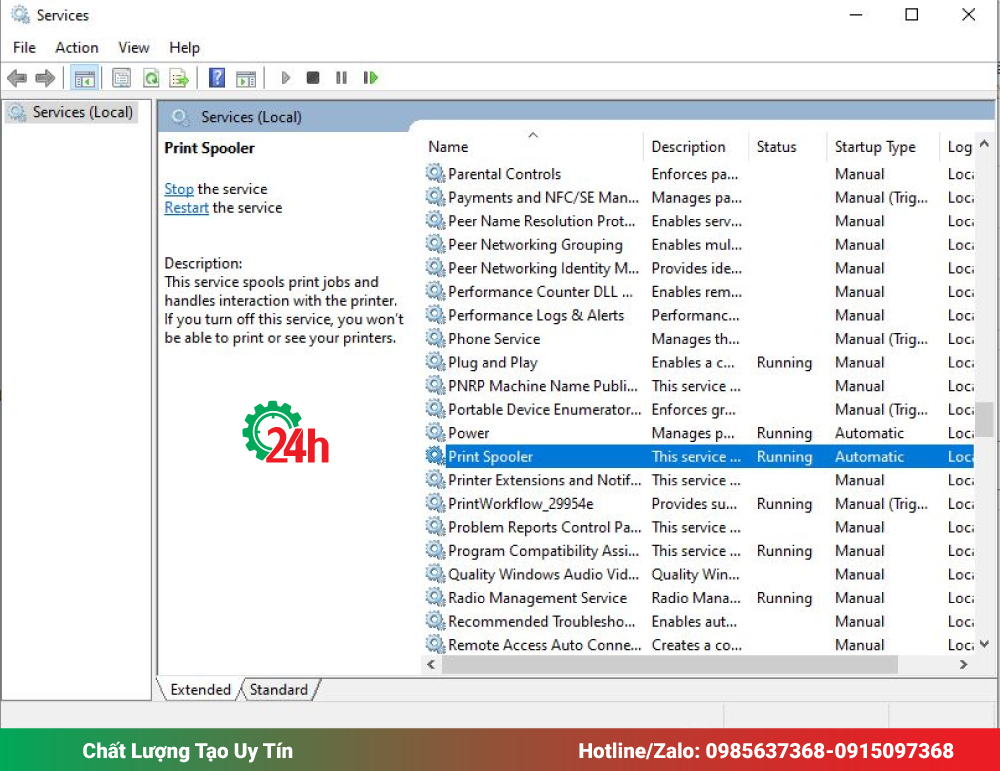
- Khởi động lại dịch vụ Print Spooler: Đây là một trong những giải pháp đơn giản nhưng hiệu quả nhất. Việc khởi động lại dịch vụ này giúp giải phóng các lệnh in bị kẹt và thiết lập lại các tiến trình.
- Nhấn tổ hợp phím Win + R, gõ services.msc và nhấn Enter.
- Trong cửa sổ Services, tìm dịch vụ Print Spooler, nhấp chuột phải và chọn Restart.
Sửa lỗi Print Preview trên Excel: Xử lý từ phần mềm
Nếu vấn đề không phải do kết nối, nguyên nhân có thể nằm ngay trong ứng dụng Excel.
- Chạy Excel ở Chế độ An toàn (Safe Mode): Chế độ này cho phép Excel khởi động mà không tải các tiện ích mở rộng (add-ins) hoặc tùy chỉnh. Để chạy Excel ở chế độ này, nhấn Win + R, gõ excel -safe và nhấn Enter.
- Vô hiệu hóa các Add-ins gây xung đột: Nếu lỗi không xảy ra khi Excel ở Safe Mode, nhiều khả năng nguyên nhân là do một Add-in nào đó.
- Mở Excel bình thường, truy cập File > Options > Add-ins.
- Tại mục Manage, chọn COM Add-ins và nhấn Go…. Bỏ chọn tất cả các Add-ins trong danh sách và nhấn OK.
- Sửa chữa bộ Microsoft Office: Nếu các tệp cài đặt của Microsoft Office bị hỏng, việc sửa chữa có thể khôi phục lại các tệp bị thiếu hoặc bị lỗi.
- Truy cập Apps and Features (trên Windows 10) hoặc Installed apps (trên Windows 11) từ menu Start.
- Tìm và chọn sản phẩm Microsoft Office, sau đó nhấp vào Modify.
- Chọn Quick Repair (Sửa chữa nhanh) hoặc Online Repair (Sửa chữa trực tuyến) để tiến hành sửa chữa.
Sửa lỗi in Excel: Cập nhật driver máy in và thiết lập lại
Lỗi thường xuyên xảy ra khi driver máy in lỗi thời hoặc cài đặt máy in không chính xác.
- Cập nhật Driver máy in: Một driver lỗi thời hoặc bị hỏng là nguyên nhân rất phổ biến gây ra lỗi in ấn. Truy cập trang web chính thức của nhà sản xuất máy in (ví dụ: Canon, HP, Epson…) và tải về phiên bản driver mới nhất, phù hợp với hệ điều hành đang sử dụng.
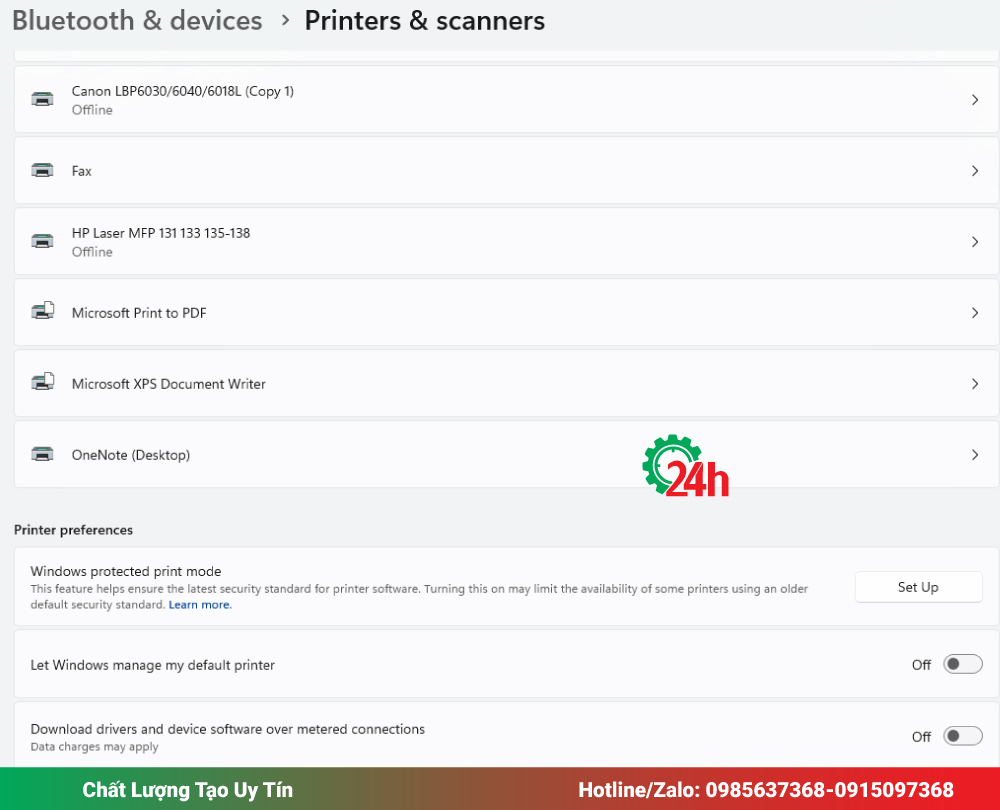
- Thiết lập lại máy in mặc định: Đôi khi, hệ thống không thể nhận diện được máy in mặc định, gây ra sự cố. Nếu bạn chưa có máy in thực, hãy cài đặt một máy in ảo như
- Microsoft Print to PDF hoặc các phần mềm khác như Dopdf, Cutepdf, Foxit để đảm bảo Excel có một máy in để giao tiếp.
- Vào Settings > Bluetooth & devices > Printers & scanners trên Windows 11 hoặc Devices > Printers & scanners trên Windows 10.
- Đảm bảo tùy chọn “Let Windows manage my default printer” đã được tắt, sau đó chọn máy in mong muốn và nhấn Set as default.
Can thiệp sâu để khắc phục lỗi Print Preview Excel: Sửa lỗi Registry
Đây là giải pháp cuối cùng khi các phương pháp trên đều thất bại, thường áp dụng cho lỗi “Operation could not be completed (error 0x00000709)”.
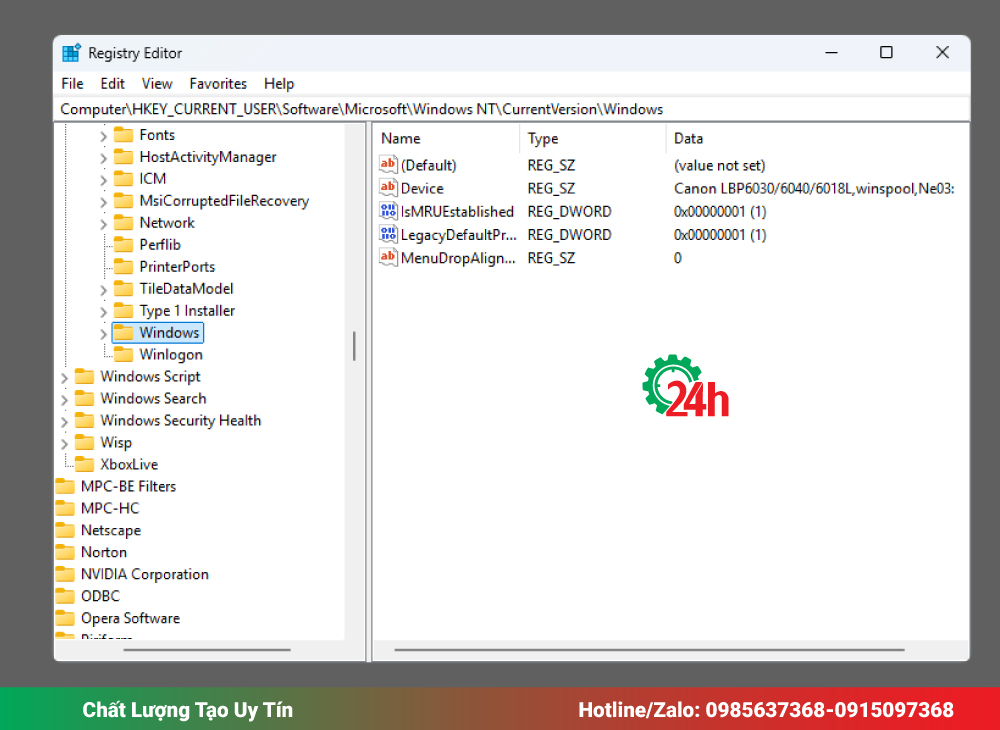
- Sửa lỗi Registry: Lỗi này liên quan đến quyền truy cập vào các khóa Registry cần thiết cho việc in ấn.
- Nhấn Win + R, gõ regedit và nhấn Enter.
- Điều hướng đến đường dẫn HKEY_CURRENT_USER\Software\Microsoft\Windows NT\CurrentVersion.
- Nhấp chuột phải vào khóa Windows, chọn Permissions, sau đó cấp quyền Full Control cho nhóm Everyone.
- Cảnh báo nghiêm trọng: Việc can thiệp vào Registry có thể gây ra những hậu quả nghiêm trọng cho hệ thống nếu không thực hiện đúng cách.
Các Lỗi In Excel Phổ Biến Khác
Ngoài lỗi Print Preview, dưới đây là một số vấn đề in ấn thường gặp khác và cách khắc phục:
- Tại sao in Excel lại bị cắt mất nội dung?
- Nguyên nhân: Lỗi này thường xảy ra khi nội dung bị tràn ra ngoài lề trang in. Có thể do chọn sai khổ giấy, thiết lập in thu phóng sai tỷ lệ (Fit to Page hoặc Scale to Fit), hoặc lề trang quá rộng.
- Cách khắc phục: Điều chỉnh lại trong Page Setup. Bỏ chọn Fit to hoặc đặt tỷ lệ Adjust to là 100%.
- Tại sao in Excel bị mất tiêu đề hàng/cột?
- Nguyên nhân: Lỗi này xảy ra khi tiêu đề của bảng tính không được lặp lại trên mỗi trang in do người dùng chưa cài đặt tính năng Print Titles.
- Cách khắc phục: Vào Page Layout > Print Titles. Trong hộp thoại Page Setup, chọn tab Sheet và điền các hàng/cột tiêu đề cần lặp lại vào mục Rows to repeat at top hoặc Columns to repeat at left.
- Excel bị crash (đóng đột ngột) khi in thì phải làm sao?
- Nguyên nhân: Lỗi driver máy in hoặc tệp Excel bị hỏng là những nguyên nhân phổ biến nhất.
- Cách khắc phục: Thử chạy Excel ở Safe Mode và vô hiệu hóa các Add-ins. Cập nhật hoặc cài đặt lại driver máy in. Nếu không hiệu quả, có thể sử dụng công cụ sửa chữa bộ Microsoft Office đã đề cập ở trên.
Tóm Tắt Nhanh Các Giải Pháp Khắc phục Lỗi Print Preview
Bảng Tóm Tắt Nguyên nhân và cách khắc phục lỗi Print Preview
| Nguyên nhân chính | Dấu hiệu nhận biết | Giải pháp đề xuất |
| Dịch vụ Print Spooler bị lỗi | Không in được bất cứ tài liệu nào, cả từ Word, PDF. | Khởi động lại dịch vụ Print Spooler. |
| Driver máy in lỗi thời/lỗi | Chỉ Excel không in được, các ứng dụng khác vẫn bình thường. | Cập nhật hoặc cài lại driver máy in. |
| Xung đột Add-in | Lỗi chỉ xảy ra với một file cụ thể, hoặc khi một add-in nhất định đang hoạt động. | Chạy Excel Safe Mode, vô hiệu hóa các Add-ins. |
| Lỗi Registry | Xuất hiện mã lỗi “error 0x00000709” khi in. | Sửa Registry theo hướng dẫn. |
| Vấn đề từ tệp Excel | Lỗi chỉ xảy ra với một tệp cụ thể. | Sửa chữa tệp Excel bằng tính năng “Open and Repair”. |
Lời khuyên của chuyên gia về lỗi in Excel
Để duy trì một môi trường in ấn ổn định và tránh các lỗi không mong muốn, việc phòng tránh luôn hiệu quả hơn việc khắc phục.
- Duy trì thói quen cập nhật phần mềm định kỳ, bao gồm Windows, Microsoft Office và đặc biệt là driver máy in.
- Bảo trì máy in, vệ sinh định kỳ để đảm bảo các bộ phận hoạt động trơn tru.
- Luôn kiểm tra Print Preview trước khi gửi lệnh in để đảm bảo bố cục tài liệu đúng như mong muốn.
Xem thêm: Dịch vụ đổ mực máy in tại Hà Nội chỉ 80K
Kết Luận “lỗi Print Preview Is Not Available” trên Excel
Khắc phục lỗi “Print Preview Is Not Available” trên Excel đòi hỏi sự kiên nhẫn và một quy trình xử lý có hệ thống. Bằng cách áp dụng các giải pháp từ cơ bản đến nâng cao như đã trình bày, từ kiểm tra kết nối, xử lý phần mềm, đến cập nhật driver và can thiệp hệ thống, bạn sẽ giải quyết được vấn đề một cách triệt để.
Quý khách đang có vấn đề về lỗi máy in đang cần tư vấn xin vui lòng liên hệ theo số Hotline: 0985 63 7368 – 0915 09 7368 để nhận ƯU ĐÃI 50% sửa máy in ngay hôm nay. Liên hệ ngay, Các kỹ thuật viên sẽ trợ giúp bạn bất cứ lúc nào để khắc phục hoặc chúng tôi có thể hsỗ trợ trực tuyến qua phần mềm.

Tôi là Lương Văn Hoài – Chuyên gia kỹ thuật máy văn phòng 24H, Với hơn 15 năm kinh nghiệm đổ mực, sữa chữa máy văn phòng (máy in, máy photo, máy tính…) tại nhà Hà Nội. Hy vọng những kiến thức, kinh nghiệm tôi chia sẻ sẽ giúp ích cho bạn.


 Zalo 1: 0985637368
 Hotline 1: 0985637368

Bài viết liên quan
Cách Sửa Lỗi Máy Photo Toshiba Bị Kẹt Giấy Đơn giản, Nhanh
Cách Xử Lý Khi Máy Photo Bị Kẹt Giấy Đơn Giản, Dễ Hiểu
Nguyên Nhân và Cách Sửa Máy Photo Ricoh Bị Mờ Đúng Cách