

Lỗi 0x0000011b Win 10 thường xảy ra khi máy tính không thể kết nối với máy in được chia sẻ qua mạng LAN. Nguyên nhân có thể liên quan đến RPC, Print Spooler, driver hoặc cấu hình máy in. Dưới đây là cách kiểm tra và khắc phục lỗi 0x0000011b đơn giản, hiệu quả.
Lỗi 0x0000011B win 10/11 là gì ?
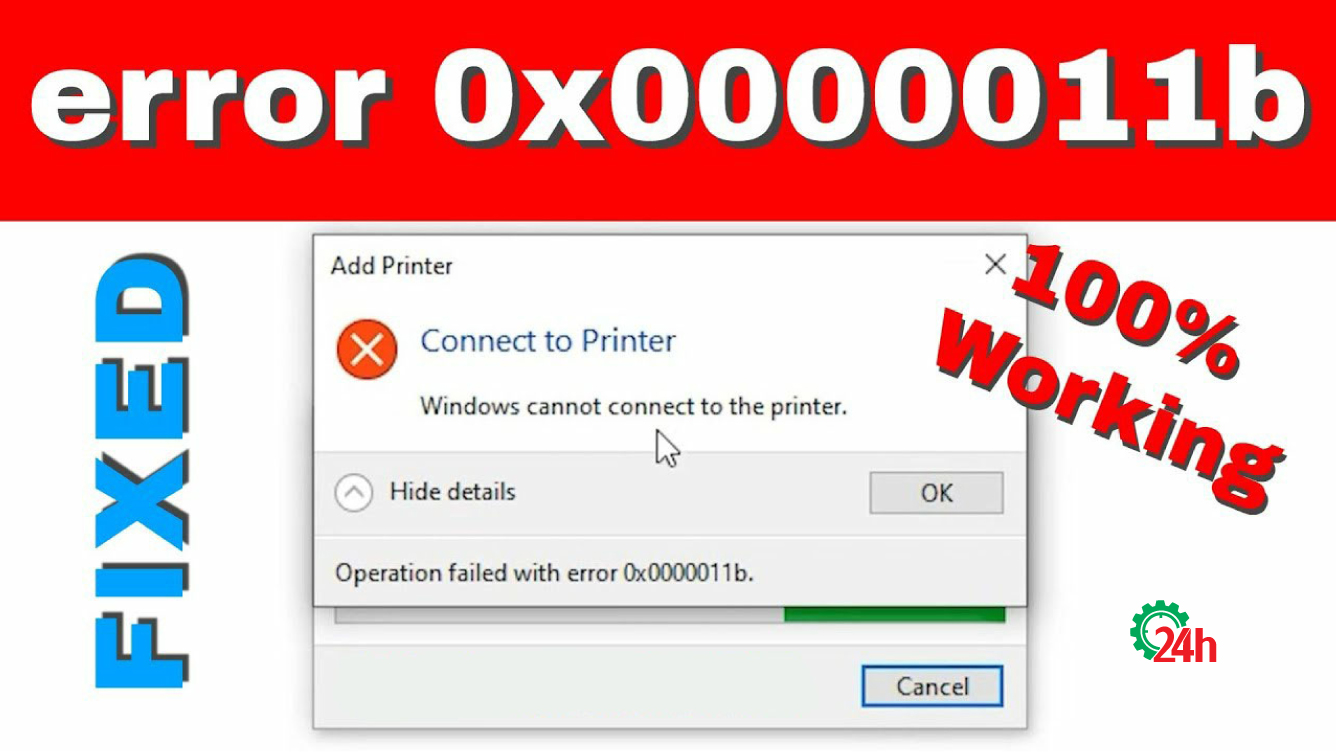
0x0000011b là mã lỗi thường gặp khi Windows không thể thiết lập kết nối với máy in được chia sẻ từ một máy tính khác trong mạng.
Mô hình thường gặp là: Máy in → Máy tính chủ (Host) → Mạng LAN/Wi-Fi → Máy tính khách (Client)
Máy in được cài và chia sẻ trên máy chủ, sau đó các máy tính khác trong cùng mạng truy cập vào máy chủ để sử dụng máy in.
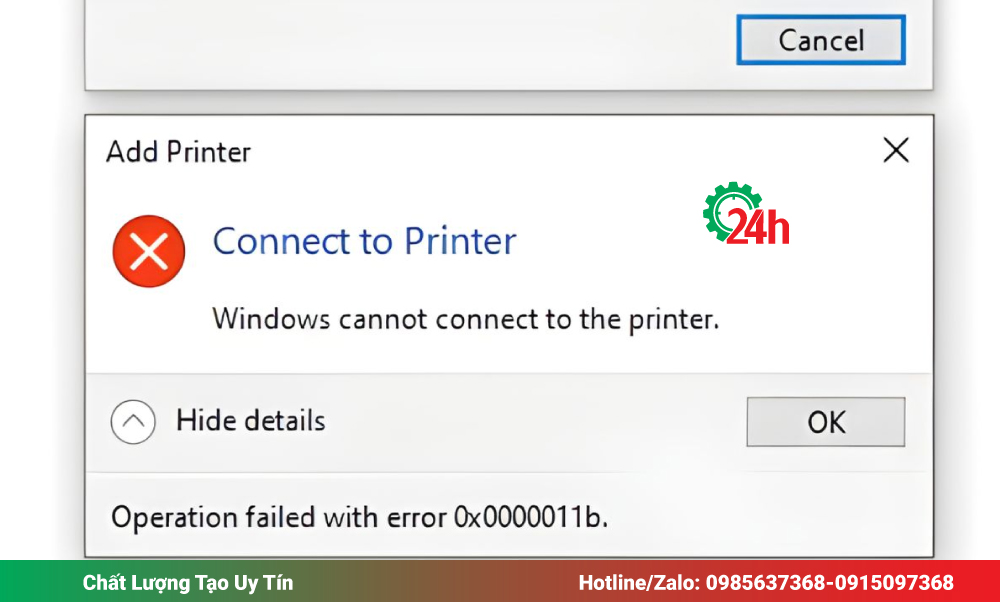
Khi xảy ra lỗi, máy khách có thể nhìn thấy máy in nhưng không thể kết nối hoặc cài đặt máy in và Windows hiển thị thông báo: Windows cannot connect to the printer. Operation failed with error 0x0000011b.
Lỗi này không nhất thiết có nghĩa máy in bị hỏng. Trong nhiều trường hợp, máy in vẫn hoạt động bình thường trên máy chủ nhưng máy khách không thể kết nối qua cơ chế chia sẻ của Windows.
Nguyên nhân chính gây lỗi 0x0000011B win 10/11
Một nguyên nhân quan trọng của lỗi này liên quan đến các thay đổi bảo mật của Microsoft đối với Printer RPC Binding để xử lý lỗ hổng CVE-2021-1678. Microsoft đã thay đổi cơ chế xác thực RPC liên quan đến giao tiếp in giữa máy khách và máy chủ. Nếu cấu hình giữa các máy không tương thích, việc kết nối máy in chia sẻ có thể bị lỗi.
Ngoài vấn đề RPC, lỗi 0x0000011b Win 10 còn có thể liên quan đến:
- Máy chủ và máy khách không cùng mạng hoặc kết nối mạng không ổn định.
- Máy in chưa được chia sẻ đúng trên máy chủ.
- Dịch vụ Print Spooler gặp trục trặc.
- Driver máy in bị lỗi hoặc không tương thích.
- Máy khách không cài đúng driver của máy in.
- Cấu hình Windows hoặc Registry liên quan đến dịch vụ in gặp vấn đề.
- Quyền truy cập hoặc chính sách bảo mật của Windows ngăn máy khách kết nối với máy in chia sẻ.
Vì vậy, không nên mặc định rằng cứ gặp 0x0000011b là phải sửa Registry ngay. Nên kiểm tra kết nối và cấu hình máy in trước.
6 Cách khắc phục lỗi 0x0000011B hiệu quả dứt điểm
Trước khi thực hiện bất kỳ thay đổi nào liên quan đến Registry, hãy sao lưu Registry của bạn để phòng tránh rủi ro. Sau mỗi phương pháp, hãy khởi động lại cả máy tính chủ và máy tính khách để áp dụng thay đổi.
1. Chỉnh sửa Registry (Phương pháp được khuyến nghị)
Đây là giải pháp hiệu quả nhất, giúp vô hiệu hóa cơ chế xác thực RPC nghiêm ngặt do các bản cập nhật bảo mật gây ra. Thực hiện trên cả máy tính chủ và máy tính khách.
Các bước thực hiện:
- Nhấn Windows + R, gõ regedit và nhấn Enter để mở Registry Editor.
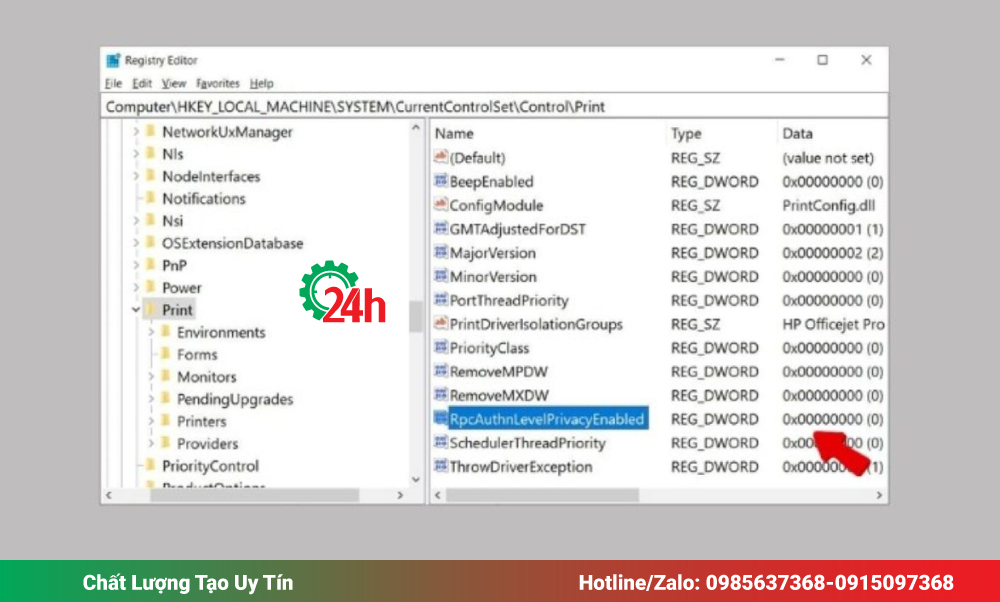
- Điều hướng đến khóa: HKEY_LOCAL_MACHINE\System\CurrentControlSet\Control\Print.
- Tại vùng trống bên phải, chuột phải, chọn New > DWORD (32-bit) Value.
- Đặt tên là RpcAuthnLevelPrivacyEnabled.
- Nhấp đúp vào khóa vừa tạo, đặt Value data là 0 (số không) và nhấn OK.


2. Gỡ bỏ các bản cập nhật Windows gây lỗi
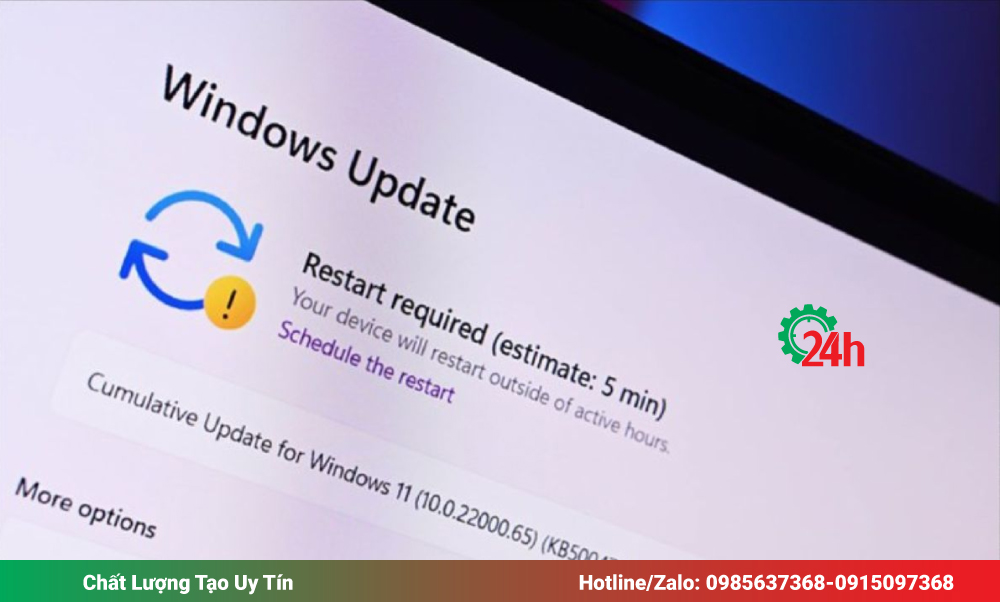
Nếu lỗi xuất hiện sau khi cập nhật, bạn có thể gỡ bỏ các bản vá bảo mật gần đây.
Các bước thực hiện:
- Mở Control Panel và chọn Programs and Features.
- Chọn View installed updates ở góc trên bên trái.
- Tìm và gỡ bỏ các bản cập nhật có mã như KB5005565, KB5005568, KB5006670, KB5007186.
- Sau khi gỡ bỏ, bạn nên tạm thời tắt cập nhật tự động của Windows để tránh lỗi tái diễn.
3. Khởi động lại dịch vụ Print Spooler
Đây là cách nhanh chóng để khắc phục các trục trặc tạm thời của dịch vụ in.
Các bước thực hiện:
- Nhấn Windows + R, gõ services.msc và nhấn Enter.
- Tìm Print Spooler, chuột phải và chọn Restart. Hoặc dùng Command Prompt (Admin): net stop spooler sau đó net start spooler.


4. Thêm máy in bằng địa chỉ IP
Thay vì kết nối bằng tên máy chủ, sử dụng địa chỉ IP trực tiếp có thể bỏ qua các vấn đề xác thực liên quan đến phân giải tên.
Các bước thực hiện:
- Nhấn Windows + R, gõ control printers và nhấn Enter.
- Chọn Add a printer.
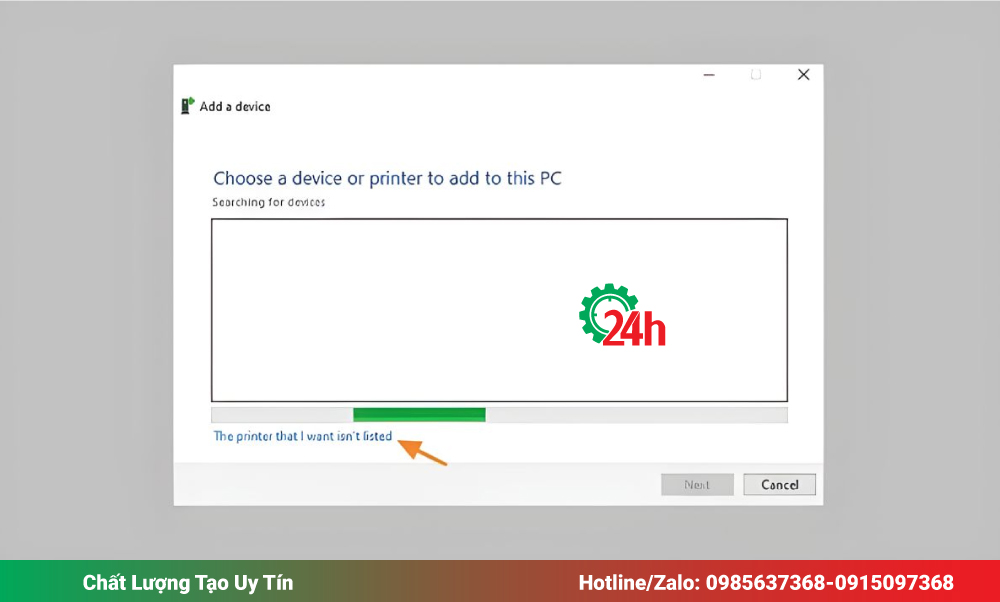
- Chọn The printer that I want isn’t listed.
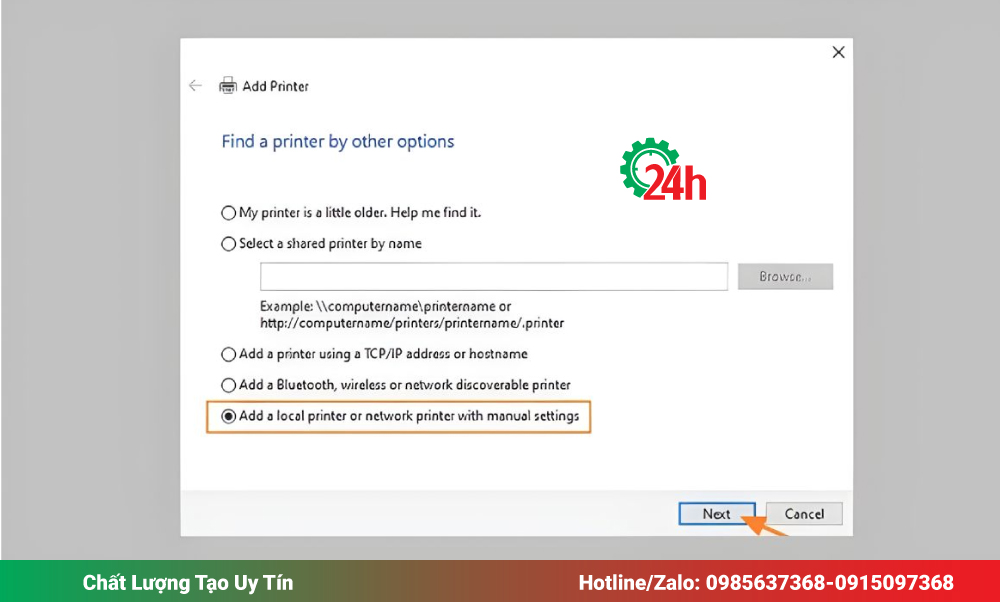
- Chọn Add a local printer or network printer with manual settings hoặc Add a printer using a TCP/IP address or hostname.
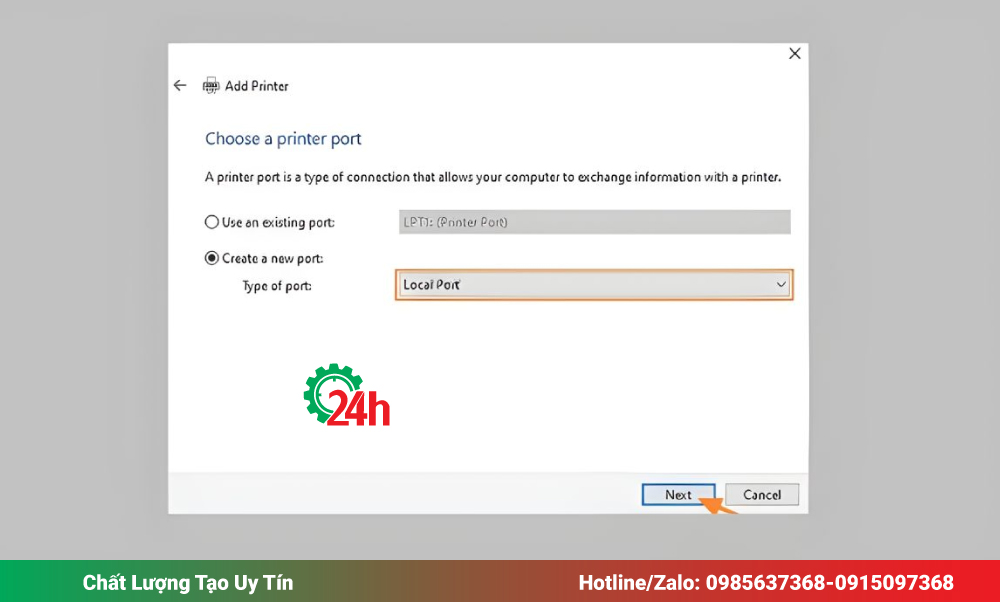
- Chọn Create a new port, loại Local Port.
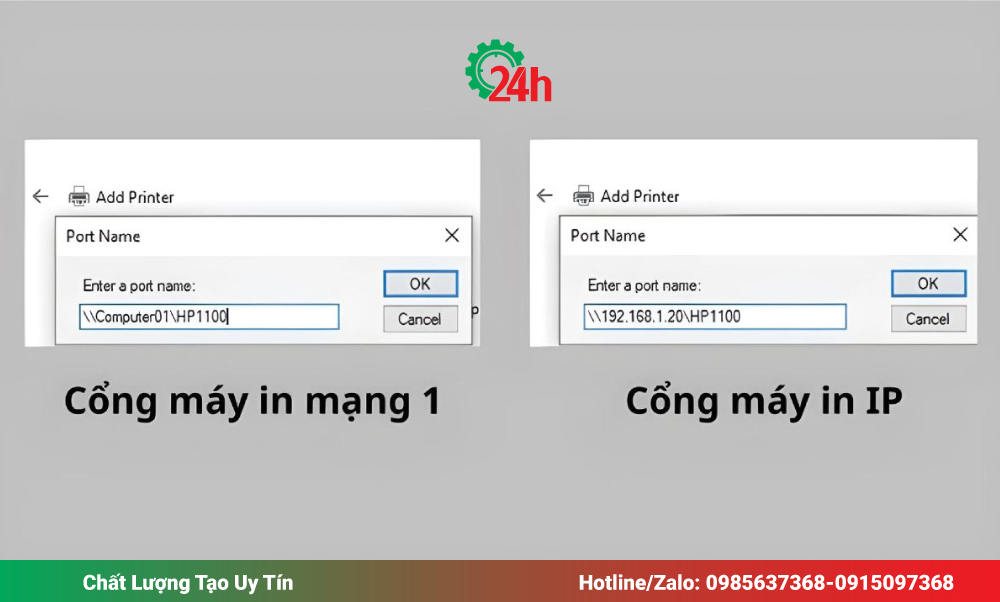
- Nhập tên cổng theo định dạng \\Địa_chỉ_IP_máy_chủ\Tên_máy_in_chia_sẻ (ví dụ: \\192.168.1.20\HP1100).
- Tiếp tục cài đặt driver máy in theo hướng dẫn.
5. Cập nhật hoặc cài đặt lại Driver máy in
Driver máy in lỗi thời hoặc hỏng cũng có thể gây ra vấn đề.
Các bước thực hiện:
- Nhấn Windows + X, chọn Device Manager.
- Mở rộng Print queues.
- Chuột phải vào máy in bị lỗi, chọn Update driver và Search automatically for drivers.
- Nếu không hiệu quả, gỡ cài đặt driver và tải phiên bản mới nhất từ trang web của nhà sản xuất máy in để cài đặt lại.
6. Thêm máy in mạng sử dụng cổng cục bộ
Một phương pháp hiệu quả để xử lý lỗi 0x0000011b khi cài đặt máy in mạng trên Windows 10 là thêm máy in thủ công thông qua cổng cục bộ. Quy trình này giúp thiết lập kết nối ổn định và dưới đây là các bước chi tiết:
-
Bước 1: Truy cập Control Panel và chọn “Thêm máy in” Mở Control Panel, sau đó điều hướng đến Devices and Printers và nhấp vào Add a printer.

-
Bước 2: Chọn “Máy in tôi muốn không được liệt kê” Nhấp vào dòng chữ The printer that I want isn’t listed.
-
Bước 3: Thiết lập máy in cục bộ hoặc mạng với cài đặt thủ công Chọn Add a local printer or network printer with manual settings, sau đó nhấn Next.
-
Bước 4: Tạo cổng mới và chọn “Local Port” Nhấn vào Create a new port. Từ menu thả xuống, chọn Local Port rồi nhấn Next.
-
Bước 5: Nhập tên cổng phù hợp Tại bước này, bạn cần nhập tên cổng theo định dạng chuẩn. Có hai trường hợp phổ biến: Nếu tên máy in là “HP1100” và máy tính dùng máy in mạng là “Computer01”, hãy nhập: \Computer01\HP1100. Nếu tên máy in là “HP1100” và địa chỉ IP của máy tính dùng máy in là “192.168.1.20”, hãy nhập: \192.168.1.20\HP1100. Sau khi nhập xong, nhấn OK để tiếp tục.
-
Bước 6: Lựa chọn model máy in và hoàn tất Chọn model máy in mạng tương ứng với thiết bị của bạn từ danh sách. Cuối cùng, nhấn Next để hoàn tất quá trình cài đặt.
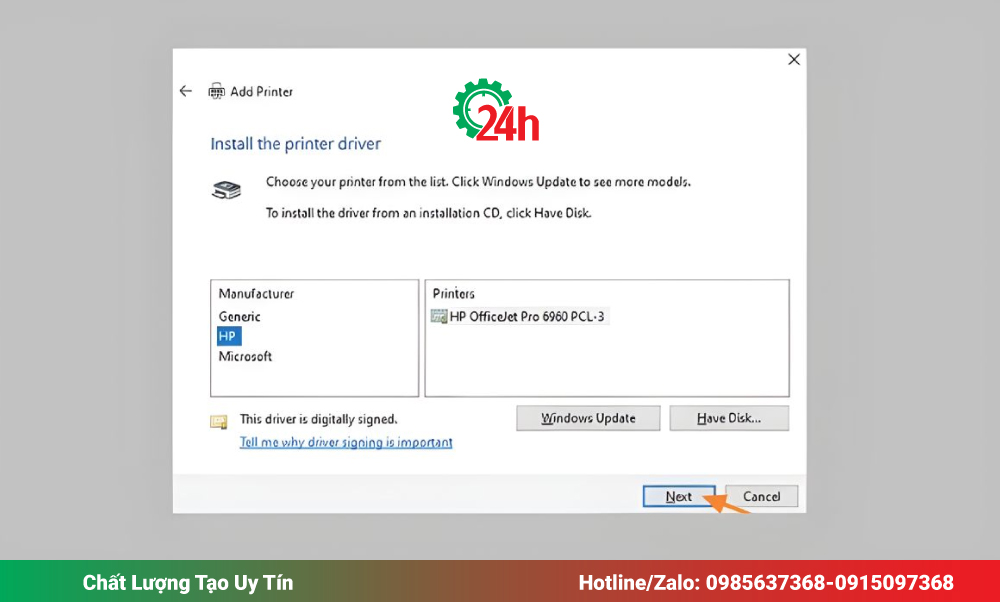
Lưu ý: Nếu bạn không tìm thấy model máy in trong danh sách, hãy tải driver của máy in về và cài đặt cho PC dưới dạng máy in cục bộ. Sau đó, lặp lại các bước trên để thiết lập thủ công máy in mạng thông qua cổng cục bộ.
Xem thêm: Dịch vụ sửa máy in tại nhà Gọi hotline: 0985.637.368 hoặc 0915.097.368 (10 phút có mặt)
Có nên gỡ bản cập nhật Windows để sửa lỗi 0x0000011b không?
Không nên xem việc gỡ Windows Update là giải pháp mặc định.
Nguyên nhân của lỗi có liên quan đến các thay đổi bảo mật Printer RPC được Microsoft triển khai từ năm 2021, nhưng việc gỡ các bản cập nhật bảo mật để đưa hệ thống về trạng thái cũ có thể làm giảm mức bảo vệ của Windows. Microsoft đã chuyển các thay đổi này sang cơ chế thực thi bảo mật trong các bản cập nhật sau đó.
Do đó, thay vì gỡ bản cập nhật hoặc tắt Windows Update, nên ưu tiên:
- Kiểm tra mạng.
- Kiểm tra chia sẻ máy in.
- Khởi động lại Print Spooler.
- Cài đúng driver.
- Thử kết nối bằng Local Port.
- Kiểm tra cấu hình Printer RPC khi cần thiết.
Lỗi 0x0000011b Win 10 vẫn còn sau khi thực hiện các bước trên
Nếu đã thực hiện các bước nhưng máy khách vẫn không kết nối được máy in, hãy kiểm tra theo thứ tự:
Máy chủ → mạng LAN/Wi-Fi → chia sẻ máy in → Print Spooler → driver → Local Port → cấu hình Printer RPC.
Bạn cũng có thể thử truy cập: \\Tên-máy-chủ
Nếu không truy cập được máy chủ, vấn đề có thể nằm ở mạng hoặc chia sẻ Windows, không phải riêng máy in.
Nếu truy cập được máy chủ nhưng chỉ máy in không kết nối được, hãy tập trung kiểm tra driver, quyền truy cập, Print Spooler và cấu hình Printer RPC.
Xem thêm: Đổ mực máy in tại Hà Nội siêu nét, siêu tốc, gọi 10 phút tới nơi.
Khi nào cần đến trung tâm sửa chữa?
Nếu bạn đã thử tất cả các phương pháp trên mà lỗi 0x0000011b vẫn không được khắc phục, có thể lỗi nằm ở phần cứng máy in, hoặc có vấn đề phức tạp hơn với hệ điều hành của bạn. Liên hệ ngay với trung tâm máy in 24h để được hỗ trợ sớm nhất: 0985.637.368-0915.097.368
Kết luận về lỗi 0x0000011b Win 10
Lỗi 0x0000011b Win 10 thường xảy ra khi Windows không thể kết nối với máy in chia sẻ qua mạng. Nguyên nhân có thể liên quan đến Printer RPC, Print Spooler, driver, mạng hoặc cấu hình chia sẻ máy in.
Khi gặp lỗi, hãy ưu tiên kiểm tra kết nối mạng, máy in chia sẻ, Print Spooler và driver, sau đó thử thêm máy in bằng Local Port. Việc chỉnh Registry liên quan đến RpcAuthnLevelPrivacyEnabled chỉ nên thực hiện khi cần thiết và phải cân nhắc vấn đề bảo mật thay vì xem đây là cách sửa mặc định.

Tôi là Lương Văn Hoài – Chuyên gia kỹ thuật máy văn phòng 24H, Với hơn 15 năm kinh nghiệm đổ mực, sữa chữa máy văn phòng (máy in, máy photo, máy tính…) tại nhà Hà Nội. Hy vọng những kiến thức, kinh nghiệm tôi chia sẻ sẽ giúp ích cho bạn.


 Zalo 1: 0985637368
 Hotline 1: 0985637368

Bài viết liên quan
Hướng Dẫn In 2 Mặt Máy In Canon MF3010 Đúng Cách Nhất
Cách Sửa Máy In Bị Đen Lề Đúng Kỹ Thuật Tại Nhà
Nguyên Nhân và Cách Sửa Máy Photocopy Bị Vệt Đen Đơn Giản