

Lỗi Memory Missing On Indicated Cartridges khiến máy in không nhận diện được thông tin từ hộp mực, làm gián đoạn quá trình in tài liệu tại văn phòng. Nguyên nhân có thể do hộp mực lắp chưa đúng vị trí, chip mực tiếp xúc kém, hộp mực không tương thích hoặc lỗi ở cụm tiếp điểm của máy in. Bài viết dưới đây hướng dẫn cách kiểm tra và khắc phục lỗi từng bước, an toàn và dễ thực hiện.
Lỗi Memory Missing On Indicated Cartridges Là Gì?
Lỗi Memory Missing On Indicated Cartridges là thông báo cho biết máy in không đọc được hoặc không nhận diện được dữ liệu bộ nhớ của hộp mực được chỉ định. Trên một số dòng máy in laser, thông tin này được lưu trên chip gắn với hộp mực.
Khi gặp lỗi, máy in có thể hiển thị thông báo trên màn hình, yêu cầu kiểm tra hộp mực hoặc không tiếp tục in. Tùy từng model, nguyên nhân và cách xử lý có thể khác nhau.

Nguyên Nhân Gây Lỗi Memory Missing On Indicated Cartridges
Trước khi sửa lỗi, bạn nên xác định những nguyên nhân thường gặp sau:
- Hộp mực lắp chưa đúng vị trí: Hộp mực bị lệch hoặc chưa khớp với ray dẫn hướng khiến các điểm tiếp xúc không kết nối đúng.
- Chip hộp mực bị bẩn hoặc hư hỏng: Chip có thể bị trầy xước, nứt, lắp sai vị trí hoặc không hoạt động.
- Tiếp điểm điện bị bẩn: Bụi bẩn hoặc tình trạng tiếp xúc kém tại các điểm kết nối có thể khiến máy không đọc được dữ liệu hộp mực.
- Hộp mực không tương thích: Hộp mực sai mã, chip không phù hợp hoặc chất lượng linh kiện không bảo đảm có thể gây lỗi nhận diện.
- Lỗi cụm tiếp điểm bên trong máy: Các chân tiếp xúc bị cong, gãy hoặc hư hỏng có thể khiến máy không nhận được thông tin từ chip.
- Vấn đề về firmware: Trong một số trường hợp, phiên bản firmware hoặc khả năng tương thích giữa máy in và chip hộp mực có thể liên quan đến lỗi.
Xác định đúng nguyên nhân sẽ giúp bạn lựa chọn phương án xử lý phù hợp, hạn chế thay hộp mực hoặc linh kiện khi chưa cần thiết.
Cách Sửa Lỗi Memory Missing On Indicated Cartridges
Cách 1: Khởi Động Lại Máy In
Khởi động lại máy in giúp loại trừ một số lỗi nhận diện tạm thời trong quá trình hoạt động.
- Bước 1: Hủy các lệnh in đang chờ nếu có thể.
- Bước 2: Tắt máy in bằng nút nguồn.
- Bước 3: Rút dây nguồn khỏi ổ điện và chờ khoảng 60 giây.
- Bước 4: Cắm lại dây nguồn, bật máy và chờ máy khởi động hoàn tất.
- Bước 5: Kiểm tra xem thông báo lỗi còn xuất hiện hay không.
Nếu máy vẫn báo lỗi Memory Missing On Indicated Cartridges, hãy chuyển sang bước tiếp theo.
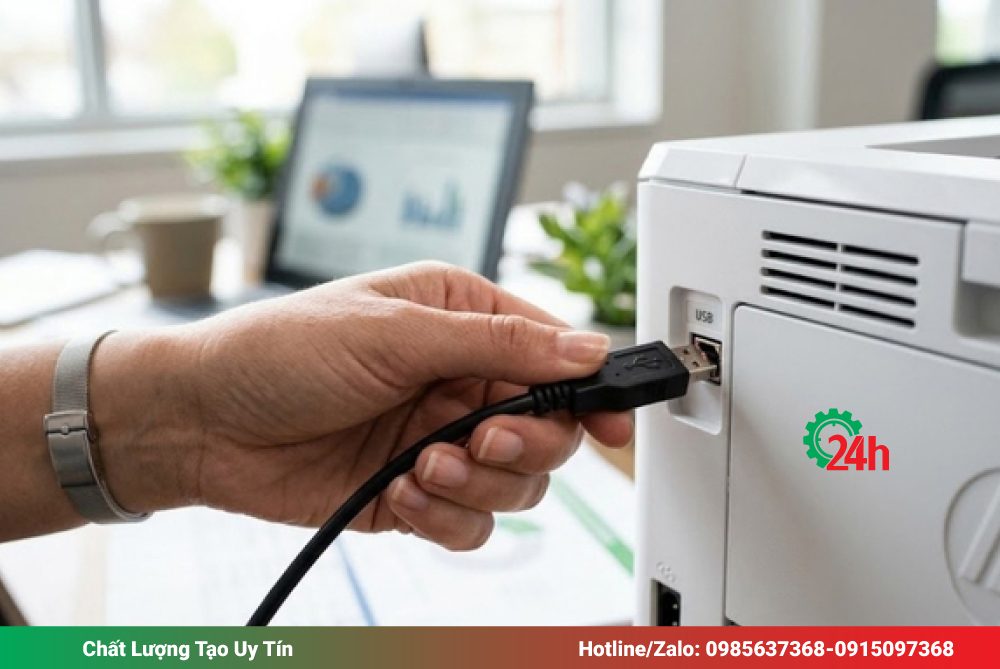
Cách 2: Tháo Và Lắp Lại Hộp Mực
Hộp mực chưa được lắp đúng vị trí có thể khiến máy không nhận diện được chip.
- Bước 1: Tắt máy in và mở nắp khoang chứa hộp mực theo hướng dẫn của nhà sản xuất.
- Bước 2: Nhẹ nhàng tháo hộp mực được máy chỉ định trong thông báo lỗi.
- Bước 3: Kiểm tra hộp mực có bị lệch, nứt vỡ hoặc còn vật liệu đóng gói hay không.
- Bước 4: Lắp hộp mực trở lại đúng ray dẫn hướng, bảo đảm hộp mực nằm chắc chắn tại vị trí quy định.
- Bước 5: Đóng nắp máy in, bật nguồn và kiểm tra lại.
Lưu ý: Không cố ép hộp mực vào vị trí nếu cảm thấy bị vướng. Với máy in màu có nhiều hộp mực, cần xác định đúng hộp mực được thông báo.
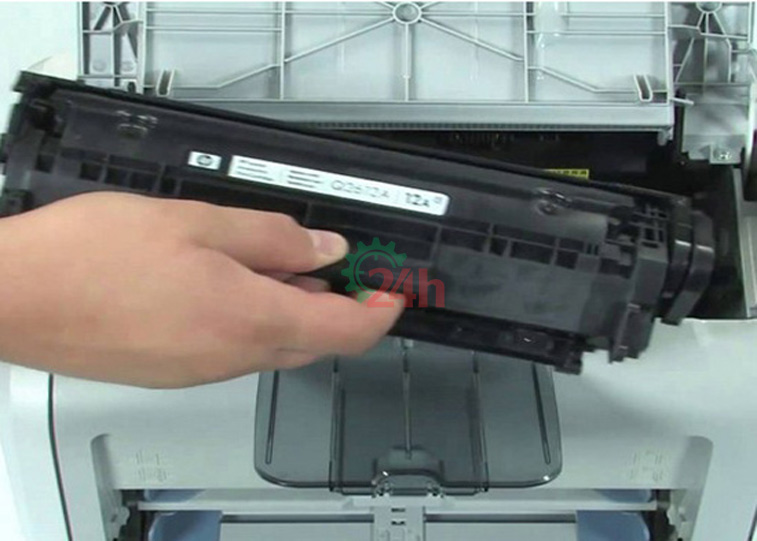
Cách 3: Kiểm Tra Chip Mực Và Tiếp Điểm Điện
Nếu đã lắp lại hộp mực nhưng lỗi vẫn còn, bạn nên kiểm tra chip và các điểm tiếp xúc điện.
- Bước 1: Tắt máy, rút dây nguồn và chờ máy nguội.
- Bước 2: Tháo hộp mực, xác định vị trí chip hoặc các điểm tiếp xúc theo thiết kế của model.
- Bước 3: Quan sát xem chip có bị bẩn, nứt, lệch hoặc hư hỏng hay không.
- Bước 4: Nếu tiếp điểm có bụi bẩn, dùng khăn mềm, khô và không xơ lau nhẹ phần có thể tiếp cận.
- Bước 5: Lắp hộp mực trở lại và bật máy để kiểm tra.
Không dùng nước, dung môi mạnh hoặc vật kim loại để cạo chip. Không tự bẻ, kéo hay nắn các chân tiếp xúc bên trong máy in. Nếu tiếp điểm bị cong, gãy hoặc thụt sâu, nên nhờ kỹ thuật viên kiểm tra.
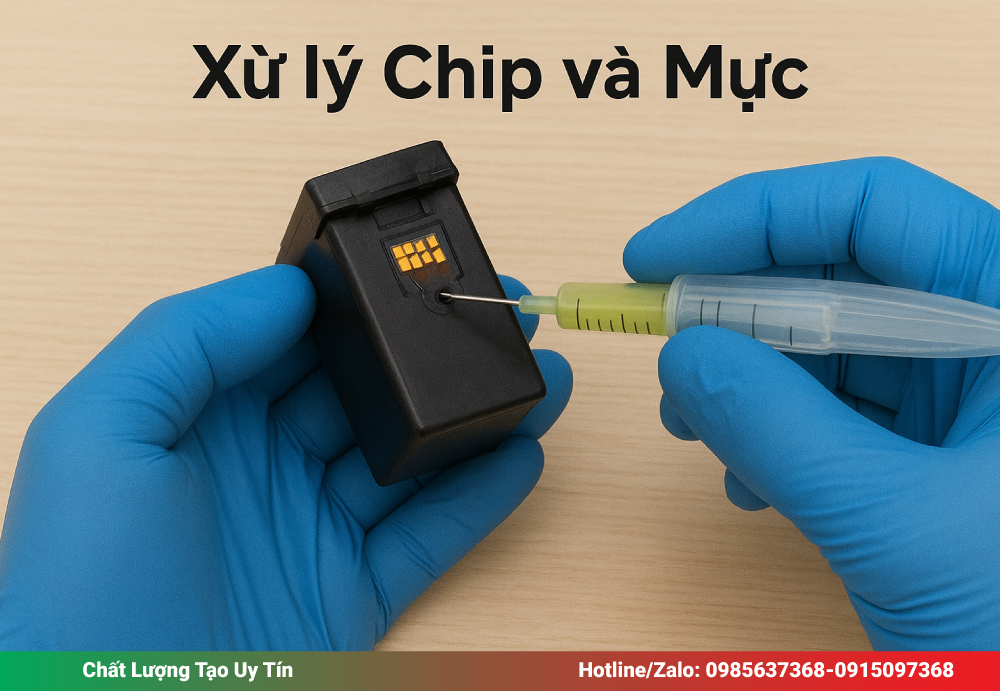
Cách 4: Kiểm Tra Tính Tương Thích Của Hộp Mực
Nếu lỗi xuất hiện ngay sau khi thay hộp mực, hãy ưu tiên kiểm tra vật tư vừa lắp.
- Kiểm tra mã hộp mực có phù hợp với model máy in hay không.
- Đảm bảo đã tháo các chốt, dải niêm phong và vật liệu bảo vệ theo hướng dẫn.
- Nếu sử dụng hộp mực nạp lại hoặc hộp mực tương thích, kiểm tra tình trạng chip và khả năng tương thích.
- Nếu có hộp mực khác đúng mã, đã xác nhận hoạt động tốt, hãy thử thay thế để khoanh vùng nguyên nhân.
Nếu hộp mực khác được nhận bình thường, nguyên nhân có thể nằm ở hộp mực hoặc chip ban đầu. Bạn nên liên hệ nhà cung cấp để kiểm tra hoặc đổi vật tư phù hợp.
Lưu ý: Lỗi Memory Missing On Indicated Cartridges không đồng nghĩa với việc hộp mực đã hết mực. Máy vẫn có thể còn mực nhưng không đọc được dữ liệu từ chip.
Cách 5: Kiểm Tra Firmware Và Cụm Tiếp Điểm Máy In
Nếu đã thử các bước trên nhưng lỗi không được khắc phục, cần kiểm tra sâu hơn.
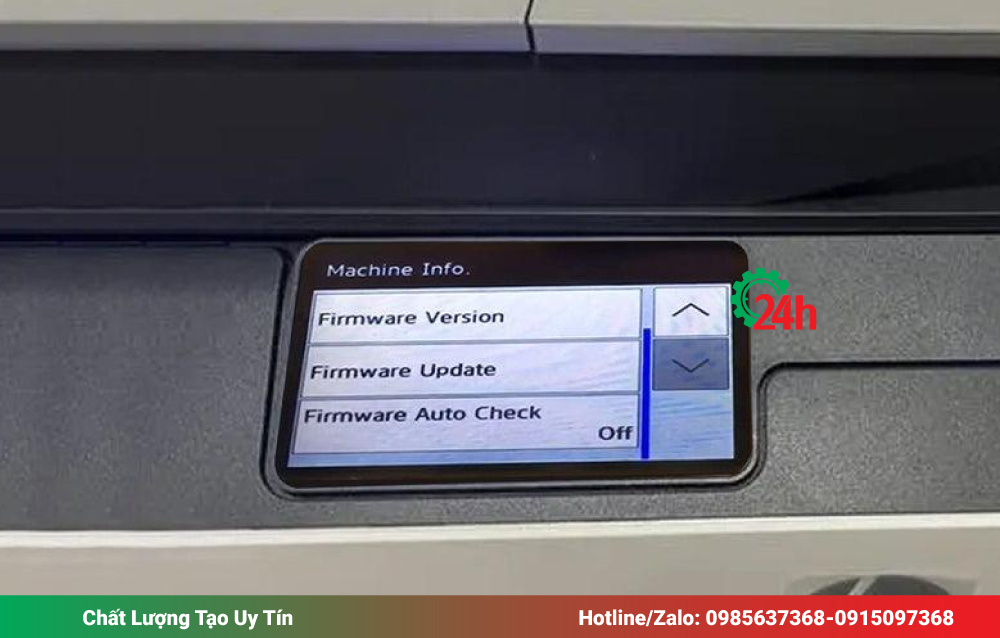
Kiểm tra firmware:
- Xác định chính xác model máy in và phiên bản firmware hiện tại.
- Tra cứu hướng dẫn hỗ trợ trên website chính thức của nhà sản xuất.
- Chỉ cập nhật firmware khi có căn cứ cho thấy việc cập nhật phù hợp với lỗi đang gặp.
- Bảo đảm nguồn điện ổn định và không tắt máy trong quá trình cập nhật.
Kiểm tra cụm tiếp điểm:
Nếu máy vẫn báo lỗi với hộp mực đúng mã và đã được xác nhận hoạt động tốt, kỹ thuật viên cần kiểm tra các chân tiếp xúc, đường kết nối và bộ phận liên quan đến việc đọc dữ liệu hộp mực.
Không nên tự ý hạ cấp firmware, cài phần mềm không rõ nguồn gốc hoặc thay linh kiện khi chưa xác định được nguyên nhân.
Xem thêm: Sửa máy in tại Hà Nội siêu bền, siêu nét, gọi 10 phút tới.
Kết Luận về cách sửa lỗi memory missing on indicated cartridges
Lỗi Memory Missing On Indicated Cartridges thường liên quan đến khả năng nhận diện chip hoặc dữ liệu hộp mực. Bạn nên bắt đầu bằng việc khởi động lại máy, lắp lại hộp mực, kiểm tra tiếp điểm và xác nhận tính tương thích của vật tư. Nếu lỗi vẫn còn, hãy kiểm tra firmware và cụm tiếp điểm theo hướng dẫn dành riêng cho model máy in.
Để được hướng dẫn chính xác hơn, hãy xác định model máy in và thời điểm lỗi xuất hiện. Đây là hai thông tin quan trọng giúp khoanh vùng nguyên nhân, lựa chọn cách xử lý an toàn và tránh thay thế linh kiện không cần thiết.

Tôi là Lương Văn Hoài – Chuyên gia kỹ thuật máy văn phòng 24H, Với hơn 15 năm kinh nghiệm đổ mực, sữa chữa máy văn phòng (máy in, máy photo, máy tính…) tại nhà Hà Nội. Hy vọng những kiến thức, kinh nghiệm tôi chia sẻ sẽ giúp ích cho bạn.


 Zalo 1: 0985637368
 Hotline 1: 0985637368

Bài viết liên quan
Sửa lỗi a counterfeit or non canon cartridge may be in use canon 226dw
Cách Sửa Lỗi In Từ Cuối Trang Lên Đầu Trang Đơn Giản Nhất
Cách Xóa Máy In Trong Regedit Trên Windows 10, 11 Đúng Cách