

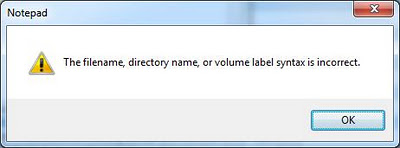
The filename, directory name, or volume label syntax is incorrect là lỗi thường gặp khi tên file, thư mục hoặc đường dẫn không được Windows hay phần mềm xử lý đúng. Lỗi có thể xuất hiện khi cài driver máy in Canon, HP, Brother, Epson, phần mềm scan hoặc mở file. Dưới đây là nguyên nhân và cách khắc phục lỗi The filename và directory name đơn giản, hiệu quả.
Lỗi The filename, directory name, or volume label syntax is incorrect là gì?
Thông báo “The filename, directory name, or volume label syntax is incorrect” có thể hiểu là cú pháp của tên file, tên thư mục hoặc tên ổ đĩa không hợp lệ đối với chương trình đang thực hiện thao tác.
Người dùng thường gặp lỗi khi:
- Cài đặt phần mềm hoặc driver máy in.
- Chạy file Setup từ một thư mục nào đó.
- Chọn file để chuyển đổi định dạng.
- Mở hoặc sao chép một file.
- Sử dụng phần mềm scan, in ấn hoặc quản lý máy in.
- Truy cập file thông qua một đường dẫn được phần mềm tạo tự động.
Ví dụ, bộ cài driver máy in nằm ở đường dẫn:
C:\Users\Nguyen Van A\Desktop\Driver máy in Canon\Canon G2010\Setup.exe
Một số phần mềm cũ có thể gặp vấn đề khi xử lý ký tự Unicode hoặc đường dẫn phức tạp và từ đó phát sinh lỗi.
Nguyên nhân gây lỗi The filename và directory name
Lỗi The filename, directory name, or volume label syntax is incorrect thường liên quan đến tên file, tên thư mục hoặc đường dẫn mà Windows hay phần mềm không thể nhận diện đúng. Với người dùng văn phòng, lỗi này thường gặp khi cài driver máy in, chạy phần mềm scan hoặc mở và chuyển đổi tài liệu.

Tên file hoặc thư mục chứa ký tự phần mềm không hỗ trợ
Windows hỗ trợ tiếng Việt có dấu, tuy nhiên một số phần mềm hoặc bộ cài cũ có thể không xử lý tốt ký tự Unicode hoặc ký tự đặc biệt trong đường dẫn.
Ví dụ:
D:\Cài đặt máy in\Driver Canon\Setup.exe
Bạn có thể thử rút gọn thành:
D:\Driver\Canon\Setup.exe
Nếu cài đặt lại bình thường, nhiều khả năng vấn đề nằm ở tên file, directory name hoặc đường dẫn ban đầu.
Tên file hoặc thư mục có ký tự không hợp lệ
Windows không cho phép sử dụng một số ký tự trong tên file và thư mục như: < > : ” / \ | ? *
Nếu vô tình sử dụng các ký tự này sai vị trí, Windows hoặc phần mềm có thể không xác định được đường dẫn cần truy cập.
Lưu ý, \ được Windows sử dụng để phân tách các thư mục và : dùng để xác định ổ đĩa, chẳng hạn C:\Driver. Vì vậy, vấn đề không nằm ở bản thân ký tự mà ở cách chúng xuất hiện trong tên file hoặc thư mục.
Đường dẫn chứa quá nhiều thư mục
Một file nằm trong quá nhiều thư mục sẽ tạo ra đường dẫn dài và phức tạp. Một số phần mềm, đặc biệt là phần mềm cũ, có thể gặp khó khăn khi xử lý những đường dẫn như vậy.
Ví dụ:
C:\Users\User\Desktop\Tai lieu\Phan mem\May in\Driver\Canon\G2010\Windows 10\Ban moi\Setup\Install\Setup.exe
Bạn nên đưa bộ cài về một thư mục ngắn hơn, chẳng hạn:
C:\Driver\Canon\Setup.exe
Đây cũng là cách kiểm tra nhanh khi nghi ngờ lỗi liên quan đến directory name hoặc đường dẫn file.
File hoặc thư mục có tiếng Việt có dấu
Tiếng Việt có dấu không phải nguyên nhân mặc định gây lỗi trên Windows. Tuy nhiên, với một số phần mềm cũ hoặc bộ cài driver được lập trình không tốt, việc xử lý Unicode có thể phát sinh lỗi.
Nếu đang cài driver máy in Canon, HP, Brother, Epson mà gặp thông báo này, bạn có thể thử đổi tên thư mục sang dạng đơn giản, không dấu để kiểm tra.
Ví dụ:
C:\Cài đặt máy in\Driver Brother
đổi thành:
C:\Driver\Brother
Đường dẫn đến file đã bị thay đổi
Lỗi cũng có thể xảy ra khi phần mềm đang sử dụng đường dẫn cũ, trong khi file đã được đổi tên, di chuyển hoặc xóa.
Ví dụ phần mềm đang tìm:
C:\Driver\Canon\Setup.exe
nhưng file đã được chuyển sang:
D:\Driver\Canon\Setup.exe
Khi đó phần mềm không tìm thấy file theo đường dẫn ban đầu và có thể báo lỗi. Bạn nên kiểm tra lại vị trí file, sau đó mở hoặc chạy trực tiếp từ thư mục hiện tại.
Xem thêm: Đổ mực máy in tại Hà Nội chỉ 80K siêu nét, gọi 10 phút tới nơi.
Cách khắc phục lỗi The filename, directory name, or volume label syntax is incorrect
Tùy vào nguyên nhân, bạn có thể lần lượt áp dụng các cách dưới đây. Với dân văn phòng, nên thực hiện từ những cách đơn giản trước để nhanh chóng xác định lỗi nằm ở tên file, thư mục hay đường dẫn.

1. Đổi tên file và thư mục đơn giản hơn
Nếu file Word, tài liệu hoặc bộ cài phần mềm đang nằm trong thư mục có tên quá dài, chứa nhiều ký tự đặc biệt hoặc phần mềm không hỗ trợ Unicode, hãy thử đổi sang tên ngắn gọn, dễ nhận biết.
Ví dụ:
D:\Tài liệu văn phòng\Hợp đồng khách hàng\Báo giá tháng 8.docx
có thể đổi thành:
D:\TaiLieu\HopDong\Bao-gia-thang-8.docx
Sau đó thử mở, lưu hoặc chuyển đổi file lại.
Đối với bộ cài driver máy in, bạn có thể đặt trong thư mục đơn giản như:
C:\Driver\Canon
hoặc:
C:\Driver\HP
Cách này giúp loại bỏ khả năng lỗi xuất phát từ filename, directory name hoặc đường dẫn quá phức tạp.
2. Đưa file ra Desktop để kiểm tra
Nếu chưa xác định được lỗi nằm ở file hay thư mục nào, hãy thử copy file cần mở hoặc xử lý ra Desktop rồi thực hiện lại.
Ví dụ, thay vì mở file từ đường dẫn:
D:\Cong viec\Khach hang\Hop dong\Nam 2026\Thang 8\Tai lieu\Bao-gia.docx
hãy copy file ra Desktop và mở trực tiếp.
Nếu file hoạt động bình thường, nhiều khả năng vấn đề nằm ở đường dẫn ban đầu hoặc directory name.
Tuy nhiên, đây chỉ là bước kiểm tra. Nếu tài khoản Windows hoặc thư mục Desktop cũng chứa ký tự mà phần mềm cũ không hỗ trợ thì lỗi vẫn có thể xuất hiện.
3. Tạo thư mục có đường dẫn ngắn
Đây là cách khá hiệu quả khi lỗi xuất hiện trong quá trình cài phần mềm hoặc driver máy in.
Bạn có thể tạo thư mục:
C:\Driver
Sau đó tạo thư mục riêng cho từng hãng:
C:\Driver\Canon
C:\Driver\HP
C:\Driver\Brother
C:\Driver\Epson
Copy bộ cài vào thư mục tương ứng rồi chạy lại file Setup.
Việc sử dụng đường dẫn ngắn giúp giảm số lượng thư mục trung gian và hạn chế khả năng phần mềm gặp vấn đề với directory name hoặc đường dẫn quá dài.
4. Kiểm tra toàn bộ đường dẫn của file
Khi gặp lỗi The filename, directory name, or volume label syntax is incorrect, đừng chỉ kiểm tra tên file cuối cùng.
Ví dụ:
C:\Users\Admin\Desktop\Tai lieu\Driver\Canon\Setup.exe
Bạn nên kiểm tra toàn bộ đường dẫn, bao gồm:
- Tên ổ đĩa.
- Tên tài khoản Windows.
- Tên thư mục Desktop.
- Tên các thư mục bên trong.
- Tên file.
- Phần mở rộng của file.
Nếu phát hiện thư mục hoặc file có tên bất thường, chứa ký tự không hợp lệ hoặc quá dài, hãy đổi sang tên đơn giản rồi thử lại.
5. Tránh sử dụng đường dẫn quá dài
Với tài liệu Word và các file văn phòng, người dùng thường tạo nhiều cấp thư mục để phân loại tài liệu. Điều này có thể khiến đường dẫn trở nên dài và phức tạp.
Ví dụ:
C:\Users\Admin\Desktop\Công việc\Khách hàng\Hợp đồng\Năm 2026\Tháng 8\Bản chính thức\Đã ký\Tài liệu hoàn thiện\Hop-dong.docx
Bạn có thể tạm thời đưa file về một thư mục ngắn hơn:
C:\TaiLieu\Hop-dong.docx
Sau đó thử mở hoặc xử lý lại.
Nếu lỗi không còn xuất hiện, nguyên nhân có thể nằm ở đường dẫn hoặc directory name ban đầu.
6. Kiểm tra lại bộ cài hoặc file cần xử lý
Nếu đã đổi tên file, rút ngắn đường dẫn nhưng lỗi vẫn xuất hiện, hãy kiểm tra xem file có bị lỗi hay không.
Đối với driver máy in, bạn nên:
- Xóa bộ cài đang sử dụng nếu nghi ngờ file bị lỗi.
- Tải lại driver đúng model máy in.
- Lưu bộ cài vào thư mục có đường dẫn ngắn như C:\Driver.
- Nếu là file ZIP hoặc RAR, giải nén hoàn chỉnh trước khi cài.
- Chạy lại file Setup.
Đồng thời, cần kiểm tra đúng model máy in và đúng phiên bản Windows. Không nên sử dụng driver của một model khác chỉ vì tên máy gần giống nhau.
7. Kiểm tra khi lỗi xuất hiện lúc cài driver máy in
Nếu The filename, directory name, or volume label syntax is incorrect xuất hiện ngay trong quá trình cài driver máy in, hãy kiểm tra đường dẫn của bộ cài trước tiên.
Bạn có thể tạo thư mục:
C:\Driver
Sau đó đưa bộ cài driver vào thư mục này và chạy lại.
Nếu vẫn không cài được, nguyên nhân có thể liên quan đến driver không tương thích, bộ cài bị lỗi, quyền truy cập Windows hoặc driver máy in cũ đang xung đột. Khi đó cần kiểm tra thêm hệ thống và quá trình cài đặt thay vì chỉ đổi tên file hoặc thư mục.
8. Khởi động lại máy tính và thử lại
Sau khi thay đổi tên file, thư mục hoặc gỡ bộ cài cũ, bạn có thể khởi động lại máy tính rồi thực hiện lại thao tác.
Đặc biệt với máy tính văn phòng sử dụng máy in qua USB hoặc mạng LAN, việc khởi động lại có thể giúp hệ thống cập nhật lại các tiến trình và dịch vụ đang sử dụng file hoặc driver.
Nếu lỗi vẫn xuất hiện, hãy xác định chính xác thời điểm lỗi xảy ra: khi mở file, lưu tài liệu, chuyển đổi PDF hay cài driver máy in. Mỗi trường hợp có thể liên quan đến một nguyên nhân khác nhau.
Xem thêm: Sửa máy in tại Hà Nội siêu tốc, bền bỉ, gọi 10 phút thợ tới nơi.
Khắc phục lỗi khi cài driver máy in
Nếu lỗi The filename, directory name, or volume label syntax is incorrect xuất hiện trong quá trình cài driver máy in, hãy ưu tiên kiểm tra theo thứ tự sau:
Bước 1: Tạo thư mục: C:\Driver
Bước 2: Copy bộ cài driver vào thư mục này.
Bước 3: Nếu file ZIP hoặc RAR, giải nén vào một thư mục có tên đơn giản.
Bước 4: Kiểm tra file Setup hoặc file cài đặt driver.
Bước 5: Nhấn chuột phải vào file Setup và chọn Run as administrator nếu bộ cài yêu cầu quyền quản trị.
Bước 6: Tiến hành cài đặt lại driver.
Nếu vẫn báo lỗi, cần kiểm tra tiếp đến model máy in, phiên bản Windows, bộ driver và tình trạng dịch vụ hệ thống liên quan đến quá trình cài đặt.
Lỗi The filename có liên quan đến máy in không?
Có thể có.
Bản thân lỗi The filename, directory name, or volume label syntax is incorrect là lỗi liên quan đến Windows hoặc phần mềm, không phải một mã lỗi riêng của máy in.
Tuy nhiên, người dùng có thể gặp lỗi này khi:
- Cài driver máy in.
- Cài phần mềm quản lý máy in.
- Cài phần mềm scan.
- Chạy tiện ích cấu hình máy in.
- Chọn thư mục lưu file scan.
- Sử dụng phần mềm chuyển đổi hoặc xử lý tài liệu trước khi in.
Vì vậy, nếu lỗi xuất hiện ngay khi cài driver, nên kiểm tra đường dẫn bộ cài và tên file trước, thay vì vội kết luận máy in bị hỏng.
Kết luận về Lỗi The filename, directory name, or volume label syntax is incorrect
The filename, directory name, or volume label syntax is incorrect chủ yếu liên quan đến cách Windows hoặc phần mềm xử lý tên file, tên thư mục và đường dẫn. Khi gặp lỗi, bạn nên kiểm tra đường dẫn trước, đổi tên file/thư mục đơn giản, rút ngắn đường dẫn và thử chạy lại bộ cài.
Đối với trường hợp cài driver máy in, cách nhanh nhất là tạo một thư mục như C:\Driver, đưa bộ cài vào đó và tiến hành cài đặt lại. Nếu vẫn không được, cần kiểm tra sâu hơn về driver, Windows và kết nối máy in thay vì chỉ tập trung vào tên file.
Nếu quý khách gặp lỗi khi cài driver máy in, cài phần mềm máy in hoặc sử dụng máy in, có thể liên hệ kỹ thuật viên để được tư vấn và hỗ trợ kiểm tra. Hotline: 0985 63 7368 – 0915 09 7368, hỗ trợ xử lý các lỗi máy in và cài đặt phần mềm, driver từ xa khi phù hợp.

Tôi là Lương Văn Hoài – Chuyên gia kỹ thuật máy văn phòng 24H, Với hơn 15 năm kinh nghiệm đổ mực, sữa chữa máy văn phòng (máy in, máy photo, máy tính…) tại nhà Hà Nội. Hy vọng những kiến thức, kinh nghiệm tôi chia sẻ sẽ giúp ích cho bạn.


 Zalo 1: 0985637368
 Hotline 1: 0985637368

Bài viết liên quan
Hướng Dẫn In 2 Mặt Máy In Canon MF3010 Đúng Cách Nhất
Cách Sửa Máy In Bị Đen Lề Đúng Kỹ Thuật Tại Nhà
Nguyên Nhân và Cách Sửa Máy Photocopy Bị Vệt Đen Đơn Giản