

Bàn phím laptop bị loạn là tình trạng thường gặp khiến người dùng vô cùng khó chịu. Vậy nguyên nhân gây ra lỗi này là gì và làm thế nào để khắc phục nhanh chóng? Cùng tìm hiểu ngay 3 cách sửa bàn phím laptop bị loạn hiệu quả nhất trong bài viết dưới đây.
Dấu Hiệu Nhận Biết Bàn Phím Laptop Bị Loạn
Dưới đây là những dấu hiệu nhận biết khi bàn phím laptop bị loạn, giúp bạn dễ dàng phát hiện và xử lý vấn đề:
1. Gõ Phím Không Chính Xác
- Khi bạn gõ một phím, màn hình lại hiển thị một ký tự khác hoặc không có gì xuất hiện.
- Các ký tự không liên quan đến phím bạn gõ (ví dụ, gõ phím “A” nhưng lại ra ký tự khác như “5” hoặc “D”).
2. Bàn Phím Gõ Liên Tục Mà Không Kiểm Soát
- Đôi khi, bạn có thể thấy các ký tự hoặc chữ cái tự động xuất hiện liên tục khi không nhấn phím.
- Hoặc bàn phím gõ những ký tự lặp lại mà bạn không hề chạm vào.
3. Phím Không Phản Hồi
- Bạn nhấn một phím nhưng không có phản hồi gì trên màn hình.
- Một số phím có thể không hoạt động, trong khi các phím khác vẫn hoạt động bình thường.
4. Các Phím Chức Năng Bị Loạn
- Các phím chức năng (như F1, F2, F3…) hoặc các phím tắt (như Ctrl + C, Ctrl + V) không thực hiện đúng chức năng của chúng.
- Các phím này có thể mở ra các chương trình không mong muốn hoặc làm thay đổi các cài đặt.
5. Bàn Phím Dính Các Phím Chức Năng (Sticky Keys)
- Một số phím chức năng hoặc các phím đặc biệt như Caps Lock, Num Lock, Shift, Ctrl… tự động bật hoặc tắt mà không có lý do rõ ràng.
- Điều này thường do bàn phím bị dính hoặc các tính năng hỗ trợ như “Sticky Keys” được kích hoạt một cách vô tình.
6. Lỗi Chữ Cái Cùng Một Lúc
- Khi bạn nhấn một phím, nhiều ký tự hoặc chữ cái xuất hiện trên màn hình cùng một lúc.
- Ví dụ: khi bạn gõ chữ “A”, cả chữ “A” và một vài ký tự khác như “S” hoặc “F” cũng xuất hiện.
Xem thêm: Lỗi bàn phím máy tính nhảy chữ
Nguyên Nhân Bàn Phím Laptop Bị Loạn
1. Lỗi Phần Mềm
- Driver Bàn Phím Lỗi: Nếu driver của bàn phím bị lỗi hoặc không tương thích với hệ điều hành, nó có thể gây ra tình trạng bàn phím laptop bị loạn. Điều này thường xảy ra sau khi cập nhật hệ điều hành hoặc cài đặt phần mềm mới.
- Ứng Dụng Gây Can Thiệp: Một số ứng dụng hoặc phần mềm bên thứ ba có thể can thiệp vào chức năng của bàn phím. Ví dụ, các phần mềm quản lý bàn phím, ứng dụng tự động hóa, hoặc các phần mềm bị lỗi có thể khiến bàn phím không hoạt động đúng.
- Lỗi Hệ Điều Hành: Các sự cố phần mềm như lỗi hệ điều hành, sự cố trong quá trình cài đặt bản cập nhật mới của Windows cũng có thể khiến bàn phím không hoạt động đúng.
2. Cài Đặt Ngôn Ngữ Bàn Phím Sai
- Chuyển Đổi Ngôn Ngữ Không Đúng: Nếu ngôn ngữ bàn phím được thiết lập sai (ví dụ, chuyển từ Tiếng Việt sang Tiếng Anh hoặc ngược lại), bàn phím sẽ gõ sai ký tự. Việc thay đổi ngôn ngữ bàn phím không đúng có thể bàn phím laptop bj loạn ký tự hoặc gõ nhầm phím.
3. Các Tính Năng Hỗ Trợ Nhầm
- Sticky Keys: Nếu tính năng Sticky Keys (phím dính) được bật một cách vô tình, các phím chức năng như Shift, Ctrl, hoặc Caps Lock sẽ không hoạt động bình thường, dẫn đến bàn phím bị loạn.
- Filter Keys: Tính năng Filter Keys có thể làm cho các phím bị chậm hoặc không phản hồi đúng cách khi bạn nhấn. Tính năng này thường được kích hoạt nếu người dùng vô tình nhấn phím Shift liên tục.
4. Vấn Đề Phần Cứng
- Bàn Phím Bị Hư Hỏng: Phần cứng của bàn phím có thể bị hỏng do sử dụng lâu dài hoặc do các yếu tố vật lý như va đập, rơi vỡ, hoặc bị nước làm ướt. Các phím có thể bị kẹt, không nhạy, hoặc bị loạn chức năng.
- Cáp Kết Nối Lỏng: Đối với laptop, nếu cáp kết nối bàn phím với bo mạch chủ bị lỏng hoặc bị hỏng, bàn phím có thể hoạt động không chính xác.
- Cảm Biến Bụi Bẩn: Bụi bẩn hoặc các vật thể nhỏ lọt vào dưới các phím có thể làm chúng không hoạt động bình thường, dẫn đến tình trạng loạn phím hoặc gõ nhầm ký tự.
5. Lỗi Do Sử Dụng Phím Tắt
- Phím Tắt Bị Kích Hoạt Không Mong Muốn: Một số phím tắt hệ thống (ví dụ như Caps Lock, Num Lock, hoặc các phím chức năng) có thể bị kích hoạt hoặc thay đổi mà bạn không nhận ra, làm bàn phím laptop bị loạn, gõ sai hoặc không phản hồi đúng.
5 Cách Sửa Bàn Phím Laptop Bị Loạn Nhanh Chóng
1. Sửa Lỗi Phần Mềm
Cách Sửa:
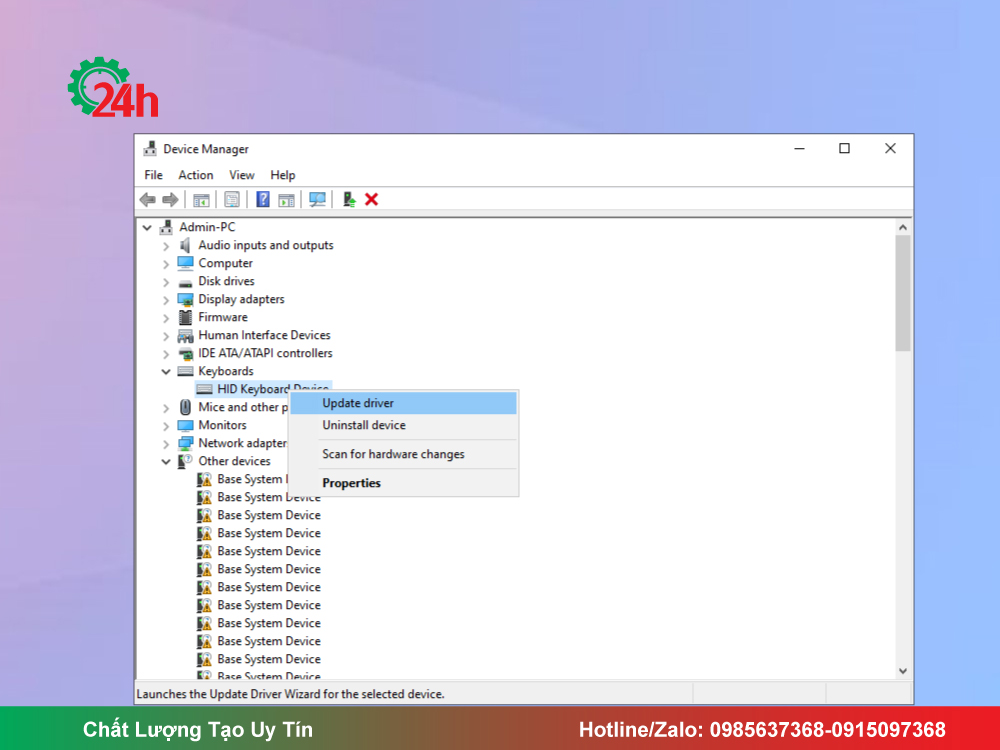
- Cập Nhật Driver Bàn Phím:
- Nhấn Windows + X và chọn Device Manager (Quản lý thiết bị).
- Mở rộng mục Keyboards và tìm Standard PS/2 Keyboard hoặc tên bàn phím của bạn.
- Nhấn chuột phải vào tên bàn phím và chọn Update driver (Cập nhật driver).
- Chọn Search automatically for updated driver software (Tìm kiếm driver mới tự động) và làm theo hướng dẫn.
- Khởi động lại máy tính sau khi hoàn tất.
- Xóa Driver Cũ và Cài Lại:
- Trong Device Manager, nhấn chuột phải vào Standard PS/2 Keyboard và chọn Uninstall device (Gỡ cài đặt).
- Khởi động lại máy tính và Windows sẽ tự động cài lại driver cho bàn phím.
2. Sửa Lỗi Cài Đặt Ngôn Ngữ Bàn Phím Sai
Cách Sửa:
- Thay Đổi Ngôn Ngữ Bàn Phím:
- Nhấn Windows + I để mở Settings.
- Chọn Time & Language > Language.
- Trong mục Preferred languages, chọn ngôn ngữ bạn muốn (Ví dụ: Tiếng Việt hoặc Tiếng Anh).
- Nhấn Options, sau đó dưới Keyboards, chọn loại bàn phím phù hợp (Ví dụ: Vietnamese Keyboard hoặc US Keyboard).
- Thêm hoặc Xóa Ngôn Ngữ Bàn Phím:
- Vào Settings > Time & Language > Language.
- Nếu bạn muốn thay đổi ngôn ngữ, chọn Add a language (Thêm ngôn ngữ), tìm và thêm ngôn ngữ bạn cần.
- Nếu ngôn ngữ bàn phím sai, bạn có thể xóa đi ngôn ngữ không cần thiết bằng cách chọn Remove (Xóa).
- Chuyển Đổi Ngôn Ngữ Nhanh:
- Nhấn Alt + Shift hoặc Windows + Space để chuyển đổi giữa các ngôn ngữ bàn phím mà bạn đã cài.
3. Sửa Lỗi Các Tính Năng Hỗ Trợ Nhầm (Sticky Keys, Filter Keys)
Cách Sửa:
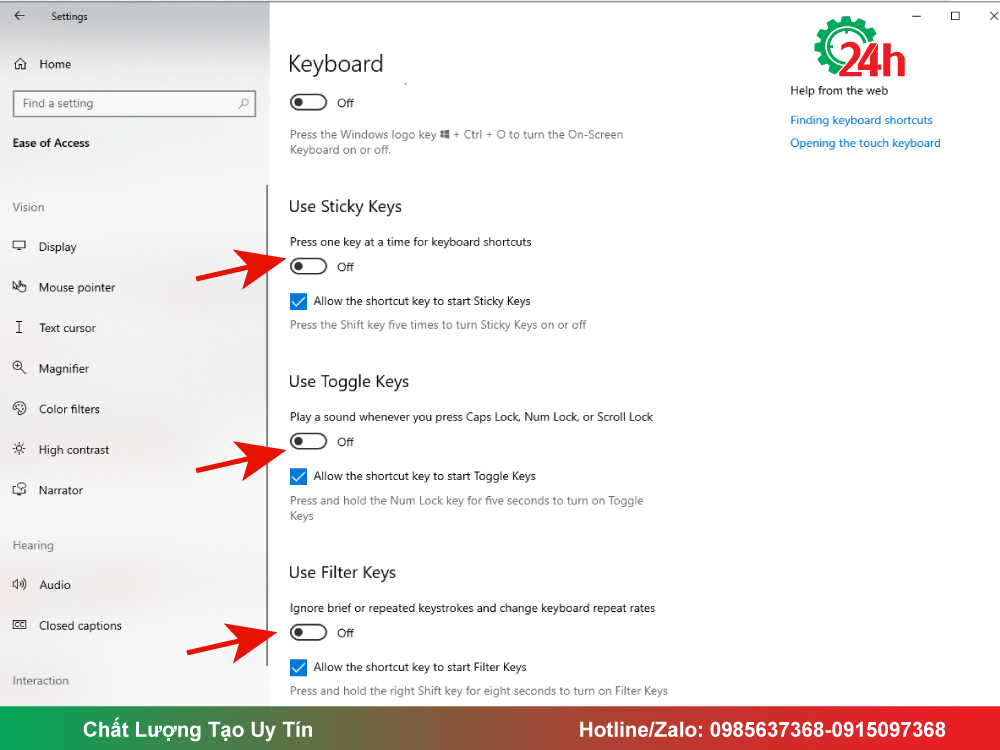
- Tắt Sticky Keys:
- Nhấn Windows + I để mở Settings.
- Chọn Ease of Access > Keyboard.
- Trong mục Use Sticky Keys, tắt Press one key at a time for keyboard shortcuts (Nhấn từng phím một lần cho phím tắt).
- Đảm bảo rằng Allow the shortcut key to start Sticky Keys không được bật.
- Tắt Filter Keys:
- Trong Settings, vào Ease of Access > Keyboard.
- Tắt Filter Keys (phím lọc), chọn Turn off Filter Keys (Tắt Filter Keys).
- Đảm bảo rằng Allow the shortcut key to start Filter Keys không được bật.
4. Sửa Lỗi Vấn Đề Phần Cứng
Cách Sửa:
- Vệ Sinh Bàn Phím:
- Tắt máy tính và rút nguồn điện.
- Lật ngược laptop và nhẹ nhàng vỗ để loại bỏ bụi bẩn và mảnh vụn dưới phím.
- Dùng bình xịt khí nén để thổi sạch bụi từ các khe bàn phím.
- Kiểm Tra Kết Nối Cáp Bàn Phím (Đối Với Laptop Có Bàn Phím Rời):
- Mở nắp laptop (nếu có thể) và kiểm tra cáp kết nối bàn phím với bo mạch chủ.
- Nếu cáp lỏng, hãy cắm lại cẩn thận. Nếu bị hỏng, cần thay thế.
Nếu các phím bị hư hoặc không nhạy khiến bàn phím laptop bị loạn, bạn có thể thử thay bàn phím mới nếu laptop của bạn cho phép thay thế. Nếu không, bạn sẽ phải mang đến trung tâm sửa chữa.
5. Sửa Lỗi Do Sử Dụng Phím Tắt
Cách Sửa:
- Kiểm Tra và Tắt Các Phím Tắt Không Mong Muốn:
- Kiểm tra xem có phím tắt nào đang kích hoạt tính năng như Caps Lock, Num Lock, Scroll Lock không.
- Nếu bạn vô tình nhấn phím Caps Lock hoặc Num Lock, hãy tắt chúng.
- Để tránh việc phím tắt bị kích hoạt không mong muốn, bạn có thể vào Settings > Ease of Access > Keyboard và tắt các tùy chọn như Use the Caps Lock key hoặc Enable the Num Lock key.
- Tắt Các Phím Tắt Windows:
- Mở Settings > Ease of Access > Keyboard.
- Tắt các tính năng như Turn on sticky keys, Filter keys hoặc Toggle keys để tránh kích hoạt các phím tắt không mong muốn.
Xem thêm: Sửa chữa laptop tại Hà Nội nhận ngay ưu đãi 20% khi liên hệ Hotline: 0985 63 7368– 0915 09 7368
Lưu ý Khi Sửa Bàn phím Laptop Bị Loạn
Khi sửa bàn phím laptop bị loạn, bạn cần lưu ý một số điểm quan trọng để tránh gây hại thêm cho máy hoặc làm vấn đề trở nên nghiêm trọng hơn. Dưới đây là các lưu ý cần thiết:
- Kiểm Tra Tình Trạng Phần Cứng Trước: Trước khi thực hiện bất kỳ sửa chữa nào liên quan đến phần mềm, hãy kiểm tra xem bàn phím có bị hỏng phần cứng hay không. Nếu có phím bị kẹt, bẩn, hoặc hỏng, việc sửa phần mềm sẽ không giúp giải quyết vấn đề.
- Sao Lưu Dữ Liệu: Trước khi thực hiện bất kỳ thao tác sửa chữa lớn nào (như khôi phục hệ thống, cập nhật driver), hãy sao lưu các dữ liệu quan trọng trên máy tính của bạn để tránh mất mát thông tin.
- Kiểm Tra Các Tính Năng Hệ Điều Hành: Một số lỗi bàn phím có thể do tính năng như Sticky Keys hay Filter Keys bị bật vô tình. Hãy chắc chắn rằng bạn đã kiểm tra và tắt các tính năng này trong Settings.
- Đảm Bảo Sửa Lỗi Đúng Nguyên Nhân: Trước khi sửa, hãy xác định rõ nguyên nhân khiến bàn phím bị loạn (phần mềm, phần cứng, cài đặt ngôn ngữ, v.v.) để áp dụng cách sửa phù hợp.
Mẹo Phòng Tránh Bàn Phím Laptop Bị Loạn
Để tránh tình trạng bàn phím laptop bị loạn, bạn có thể thực hiện một số biện pháp phòng ngừa sau:
- Vệ Sinh Bàn Phím Định Kỳ: Bụi bẩn và các mảnh vụn có thể làm kẹt các phím, gây loạn chức năng. Hãy vệ sinh bàn phím ít nhất một lần mỗi tuần bằng cách sử dụng bình khí nén hoặc chổi mềm để làm sạch.
- Cập Nhật Hệ Điều Hành Và Driver: Đảm bảo hệ điều hành và driver của bạn luôn được cập nhật đầy đủ. Các bản cập nhật giúp hệ thống hoạt động ổn định và tránh các lỗi phần mềm có thể ảnh hưởng đến bàn phím.
- Tắt Các Tính Năng Phím Hỗ Trợ Nếu Không Cần: Nếu bạn không sử dụng các tính năng như Sticky Keys hoặc Filter Keys, hãy tắt chúng trong phần Ease of Access để tránh việc vô tình kích hoạt.
- Cẩn Thận Khi Thêm Ngôn Ngữ Bàn Phím: Trước khi thêm hoặc thay đổi ngôn ngữ bàn phím, hãy kiểm tra kỹ để đảm bảo rằng bạn đang chọn ngôn ngữ đúng. Việc chuyển đổi ngôn ngữ một cách không chính xác có thể khiến bàn phím laptop bị loạn.
- Đảm Bảo Không Cài Phần Mềm Can Thiệp Không Cần Thiết: Hạn chế cài đặt các phần mềm có thể thay đổi cấu hình hoặc điều khiển bàn phím, trừ khi bạn thực sự cần chúng.
- Giữ Laptop Khô Và Tránh Va Đập: Tránh để nước hoặc các chất lỏng tiếp xúc với bàn phím. Ngoài ra, cũng tránh va đập mạnh vào laptop để không làm hư hỏng phần cứng khiến bàn phím laptop bị loạn.

Những Câu Hỏi Thường Gặp Lỗi Bàn Phím Laptop Bị Loạn
1. Bàn phím không phản hồi khi tôi nhấn phím, phải làm sao?
- Kiểm tra xem có phím nào bị kẹt hoặc bị hỏng không. Nếu không có vấn đề về phần cứng, thử cập nhật lại driver bàn phím hoặc khôi phục lại hệ điều hành.
2. Tôi có thể tự sửa bàn phím laptop bị loạn không?
- Nếu vấn đề là phần mềm hoặc cài đặt hệ thống, bạn hoàn toàn có thể tự sửa bàn phím laptop bị loạn. Tuy nhiên, nếu vấn đề liên quan đến phần cứng, bạn nên mang laptop đến trung tâm sửa chữa chuyên nghiệp.
3. Laptop của tôi rất chậm, tôi có thể làm gì để cải thiện hiệu suất?
- Bạn có thể thử các bước như xóa bộ nhớ đệm (cache), gỡ bỏ các phần mềm không cần thiết, cập nhật hệ điều hành và driver, hoặc nâng cấp RAM và ổ cứng (chuyển sang SSD).
Kết Luận Về Lỗi Bàn Phím Laptop Bị Loạn
Trên đây là những nguyên nhân phổ biến và 3 cách khắc phục nhanh chóng, hiệu quả nhất cho tình trạng bàn phím laptop bị loạn. Hy vọng với những thông tin này, bạn đã có thể tự mình giải quyết vấn đề và tiếp tục công việc một cách trơn tru.
Quý khách đang có vấn đề về lỗi bàn phím laptop bị loạn đang cần tư vấn xin vui lòng liên hệ Trung tâm máy văn phòng 24H theo số Hotline: 0985 63 7368– 0915 09 7368 để nhận ƯU ĐÃI 20% ngay hôm nay. Chúng tôi luôn sẵn sàng tư vấn miễn phí và khắc phục mọi sự cố máy tính của bạn một cách nhanh nhất. Được phục vụ quý khách là niềm vinh hạnh của chúng tôi.

Tôi là Lương Văn Hoài – Chuyên gia kỹ thuật máy văn phòng 24H, Với hơn 15 năm kinh nghiệm đổ mực, sữa chữa máy văn phòng (máy in, máy photo, máy tính…) tại nhà Hà Nội. Hy vọng những kiến thức, kinh nghiệm tôi chia sẻ sẽ giúp ích cho bạn.


 Zalo 1: 0985637368
 Hotline 1: 0985637368

Bài viết liên quan
Hướng Dẫn In 2 Mặt Máy In Canon MF3010 Đúng Cách Nhất
Cách Sửa Máy In Bị Đen Lề Đúng Kỹ Thuật Tại Nhà
Nguyên Nhân và Cách Sửa Máy Photocopy Bị Vệt Đen Đơn Giản