

Kỹ thuật máy in 24H Hướng Dẫn Sử Dụng Máy In Hp M433A toàn diện: Từ lắp đặt, cài đặt driver USB, các kỹ thuật in/copy/scan A3/A4 nâng cao đến cách xử lý lỗi kẹt giấy và mã C3-1414. Hướng dẫn chi tiết, dễ áp dụng.
Thông Số Kỹ Thuật Quan Trọng Của Máy In HP M433A
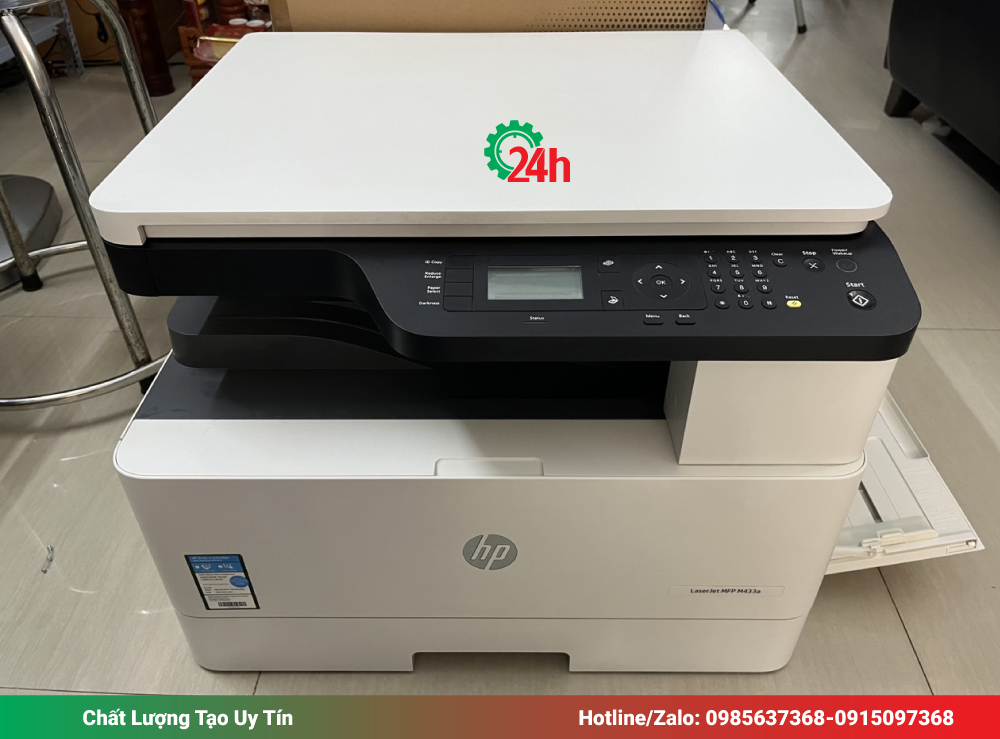
Máy in HP LaserJet MFP M433a là thiết bị laser đen trắng đa chức năng (MFP), hỗ trợ đa nhiệm hiệu quả. Máy có tốc độ in tiêu chuẩn 20 trang/phút (A4) với thời gian in trang đầu tiên chỉ khoảng 9.0 giây. Độ phân giải tối ưu 1200 x 1200 dpi đảm bảo chất lượng sắc nét cho tài liệu văn bản. Điểm hạn chế cần lưu ý là máy chỉ trang bị 1 cổng kết nối USB 2.0 và không hỗ trợ in hai mặt tự động (Duplex printing: None). Máy sử dụng 1 hộp mực đen duy nhất (HP CF256A). M433a được thiết kế để xử lý khối lượng khuyến nghị lên đến 2000 trang/tháng, với khả năng xử lý giấy in có định lượng từ 60 đến 163 g/m² tùy theo khay.
| Tính năng | Chi tiết | Lưu ý Chuyên môn |
| Chức năng | In, Copy, Scan | Đa nhiệm được hỗ trợ |
| Khổ giấy Max | A3, A4, A5, A6 | Ưu điểm chính so với máy in văn phòng |
| Tốc độ In (A4) | 20 trang/phút | Tốc độ in trang đầu tiên: 9.0 giây |
| Độ phân giải | Tối ưu 1200 x 1200 dpi | Chất lượng bản in văn bản sắc nét |
| In Hai Mặt (Duplex) | Không Tự động | Bắt buộc phải thực hiện thủ công (Manual Duplex) |
| Kết nối Chuẩn | 1 Cổng USB 2.0 Tốc độ cao | Không tích hợp LAN/WiFi |
| Vật tư | Hộp mực HP CF256A | Chỉ dùng 1 hộp mực đen |

Hướng Dẫn Cài Đặt Và Thiết Lập Ban Đầu Cho Máy In HP M433A
1. Lắp đặt Hộp mực (Toner CF256A)
Quá trình lắp hộp mực lần đầu cần sự cẩn thận để đảm bảo chất lượng in:
- Chuẩn bị: Tháo hộp mực ra khỏi túi vận chuyển. Giữ lại seal/phích cắm màu cam/đỏ. Lưu ý: Giữ phích cắm này lại vì nó cần thiết cho lần thay thế mực sau này.
- Phân phối mực: Cầm hộp mực và xoay nhẹ nhàng từ đầu này sang đầu kia để bột mực (toner) được phân phối đều. Thao tác này rất quan trọng để tránh bản in bị mờ hoặc không đồng đều.
- Tháo seal: Kéo hoàn toàn tab bảo vệ màu đỏ hoặc cam khỏi hộp mực.
- Lắp đặt: Căn chỉnh hộp mực với khoang mở và đẩy vào cho đến khi bạn nghe thấy tiếng “click” xác nhận hộp mực đã được khóa chặt.
- Đóng nắp trước và nắp bên phải của máy in.

2. Cài đặt Driver qua HP Easy Start
Do M433a chỉ có kết nối USB, việc cài đặt driver cho máy tính chủ là bắt buộc để có thể sử dụng tất cả chức năng (In, Copy, Scan):
- Tải phần mềm: Truy cập trang web hỗ trợ chính thức của HP hoặc địa chỉ 123.hp.com/laserjet để tải phần mềm HP Easy Start về máy tính.
- Kết nối USB (Ưu tiên): Trong lần thiết lập đầu tiên, HP khuyến nghị sử dụng cáp USB 2.0 để kết nối máy in với máy tính. Kết nối này giúp HP Easy Start nhận diện chính xác dòng máy M433a.
- Cài đặt đầy đủ: Khởi chạy HP Easy Start và làm theo hướng dẫn. Khi được nhắc, hãy chọn tùy chọn Full software and drivers (Phần mềm và driver đầy đủ). Việc này đảm bảo cài đặt driver cơ bản, phần mềm quét (HP Scan) và ứng dụng HP Smart, cần thiết để kích hoạt tính năng Scan To PC.
- Hoàn tất các bước còn lại theo hướng dẫn trên màn hình để kết thúc quá trình thiết lập.

Hướng Dẫn Sử Dụng Máy In HP M433A Với Chức Năng Cơ Bản
1. Kỹ thuật In Hai Mặt Thủ công (Manual Duplex)
Vì HP M433a không hỗ trợ in hai mặt tự động (Duplex printing: None), bạn phải thực hiện theo quy trình sau:
- Thiết lập: Trong cửa sổ Print > Printer Preferences/Properties, tìm đến tab Finishing và bỏ chọn (Deselect) tùy chọn Print on both sides (Nếu tùy chọn này hiển thị).
- In Mặt Lẻ: Máy in sẽ in tất cả các trang lẻ của tài liệu trước.
- Lật và Nạp lại: Khi máy tính báo hoàn tất mặt lẻ, một thông báo sẽ xuất hiện trên màn hình máy tính. Bạn cần lấy xấp giấy vừa in ra, lật giấy và nạp lại vào khay theo đúng hướng dẫn hiển thị trên màn hình. Lưu ý kiểm tra hướng lật để tránh in ngược đầu.
- In Mặt Chẵn: Nhấn tiếp tục trên máy tính để máy in in các trang chẵn vào mặt còn lại.
2. Sử dụng Chức năng Copy Chuyên sâu
Máy in M433a cho phép tùy chỉnh chi tiết bản sao qua bảng điều khiển LCD, giúp tối ưu hóa bản sao theo loại tài liệu gốc:
- Điều chỉnh Độ đậm nhạt (Darkness): Truy cập Menu > Copy Feature > Darkness trên bảng điều khiển. Bạn có thể chọn mức độ từ -5 (tối nhất) đến 5 (sáng nhất) để bù đắp cho tài liệu gốc có độ sáng khác nhau.
- Chọn Loại Gốc (Original Type): Điều chỉnh này giúp cải thiện chất lượng in dựa trên nội dung. Truy cập Menu > Copy Feature > Original Type. Chọn Text cho văn bản, Photo cho hình ảnh, hoặc Text/Photo cho tài liệu hỗn hợp. Nếu văn bản bị mờ, nên chọn Text để đạt độ rõ nét tối đa.
- Phóng to/Thu nhỏ (Reduce/Enlarge): Thay đổi kích thước bản sao từ 25% đến 400% qua Menu > Copy Feature > Reduce/Enlarge. Bạn có thể chọn tỷ lệ định sẵn hoặc nhập tỷ lệ tùy chỉnh qua mục Custom.
- Sao chép Thẻ ID (ID Card Copy): Tính năng này cho phép in hai mặt thẻ (ví dụ: CMND) lên cùng một mặt giấy, nửa trên và nửa dưới, mà không cần phóng to/thu nhỏ.
- Nhấn nút ID Copy hoặc truy cập Menu > Copy Feature > Layout > ID Copy.
- Đặt mặt trước của thẻ lên mặt kính Scan, nhấn Start. Màn hình sẽ hiển thị Place Rear Side Press.
- Lật thẻ sang mặt sau (giữ nguyên vị trí), nhấn Start lần nữa.
- Máy sẽ tự động in cả hai mặt thẻ lên một tờ giấy.
3. Hướng dẫn Chức năng Scan Tài liệu
M433a hỗ trợ quét sang định dạng PDF (Single-Page):
- Cấu hình Scan To PC: Để khởi động lệnh quét trực tiếp từ bảng điều khiển máy in (Scan > Scan To PC), điều kiện là bạn phải cài đặt phần mềm HP Scan Software trên máy tính đích. Tại bảng điều khiển, bạn có thể thiết lập:
- Scan to PC: Chọn đích đến là máy tính đã cài đặt phần mềm.
- Network PC: Đặt đích đến là máy tính trong mạng nội bộ đã được cấu hình.
- File Format: Thiết lập định dạng tệp đầu ra (ví dụ: PDF).
- Quét Nhiều trang thành 1 File PDF: Để lưu nhiều trang tài liệu thành một tệp PDF duy nhất (Multi-page PDF), bạn nên sử dụng ứng dụng HP Smart App trên máy tính hoặc thiết bị di động. Ứng dụng này cung cấp tính năng quét liên tục, cho phép bạn lần lượt quét từng trang và sau đó biên dịch tất cả các trang đó thành một tệp PDF đơn lẻ.
Video Hướng Dẫn Sử Dụng Máy In Hp M433A Chi Tiết
Khắc Phục Lỗi Kỹ Thuật Phổ Biến Khi Sử Dụng Máy In HP M433A
1. Xử lý Lỗi Kẹt Giấy (Paper Jam)
Lỗi kẹt giấy là sự cố phổ biến nhất, thường xảy ra do hao mòn hoặc vận hành sai.
- Nguyên nhân:
- Sai cách nạp giấy: Giấy căn chỉnh lệch, giấy quá nhiều trong khay, hoặc trộn lẫn các loại giấy có định lượng khác nhau.
- Vật thể lạ: Các vật cứng như ghim kẹp giấy hoặc mảnh giấy nhỏ rơi vào bên trong máy in, cản trở đường đi của giấy.
- Hao mòn cơ khí: Trục kéo giấy (Pickup Roller) bị mòn sau thời gian sử dụng tần suất cao, dẫn đến máy kéo giấy không chính xác và kẹt giấy liên tục.
- Bụi bẩn: Bụi bẩn và mực in tích tụ trên trục lăn và bộ phận dẫn giấy làm giảm hiệu suất.
- Cách khắc phục:
- Tắt nguồn máy in.
- Mở các nắp tiếp cận và kéo tờ giấy bị kẹt nhẹ nhàng, từ từ về phía bạn để tránh làm rách giấy và để lại mảnh vụn.
- Kiểm tra kỹ lưỡng toàn bộ đường đi của giấy để đảm bảo không còn mảnh vụn nào sót lại.
- Lắp lại hộp Cartridge và đóng nắp. Để phòng ngừa, nên vệ sinh trục lăn và bộ phận dẫn giấy định kỳ.
2. Giải mã và Xử lý Mã Lỗi Hình ảnh/Quang học (C3-xxxx)
Các mã lỗi bắt đầu bằng C3 thường liên quan đến cụm Drum (Imaging Unit) hoặc hệ thống quét hình ảnh.
- Mã C3-1414 (Lỗi Hộp Quang):
- Mô tả: Lỗi Hộp Quang (Scanner Locked) hoặc Lỗi Đơn vị Hình ảnh (Imaging Unit Failure).
- Nguyên nhân: Hộp quang bị lỗi/khóa, cáp giao tiếp giữa hộp quang và bo tín hiệu bị hỏng, hoặc cụm Drum lỗi nặng.
- Cách xử lý bước đầu:
- Tắt nguồn máy in, mở nắp trước.
- Tháo cụm Drum (Imaging Unit) ra và lắp lại chắc chắn cho đến khi có tiếng khóa.
- Nếu lỗi vẫn còn, cần kiểm tra cáp giao tiếp hộp quang. Khả năng cao là hộp quang đã hỏng và cần được thay thế.
- Mã C3-1312 và C3-1411 (Lỗi Drum):
- Mô tả: Lỗi báo Đơn vị Hình ảnh (Imaging Unit) chưa được cài đặt hoặc bị lỗi.
- Khắc phục: Mở nắp trước, kiểm tra xem cụm Drum đã được lắp đặt chưa. Tháo ra và lắp lại cụm Drum chắc chắn. Kiểm tra các tiếp điểm kết nối Drum xem có bị bẩn hoặc biến dạng không.
3. Mã Lỗi Động cơ Cung cấp Mực (A1-5513)
- Mô tả: Máy in HP M433a/M436 báo lỗi A1-5513. Lỗi này liên quan đến các động cơ cung cấp mực bên trong máy.
- Khắc phục: Đây là lỗi cơ khí nội bộ phức tạp. Bạn nên tắt máy và khởi động lại. Nếu lỗi vẫn tồn tại, cần liên hệ kỹ thuật viên chuyên nghiệp để kiểm tra motor cấp mực hoặc các bộ phận liên quan khác.
Xem thêm: Dịch vụ sửa máy in Hp tại nhà siêu tốc
Mẹo Sử Dụng Máy In HP M433A Tiết Kiệm Chi Phí
Để tối ưu hóa chi phí vận hành và vật tư tiêu hao (hộp mực CF256A) cho HP M433a, người dùng nên tận dụng các cài đặt sau:
1. Tối ưu hóa Tiêu thụ Mực (Toner)
- Điều chỉnh Độ Đậm (Darkness): Khi sao chép tài liệu, nếu bản gốc đã đủ rõ, bạn có thể thiết lập mức độ đậm nhạt (Darkness) về mức dương (ví dụ: 1 hoặc 2) thay vì mức 0 mặc định hoặc mức âm (-5 tối nhất). Điều này giúp giảm lượng mực được đặt lên giấy mà vẫn đảm bảo tính dễ đọc.
- Chọn Loại Gốc Chính xác (Original Type): Trong chức năng Copy, luôn chọn Text nếu tài liệu chủ yếu là văn bản. Chọn Text thay vì Text/Photo sẽ tối ưu hóa thuật toán in để tập trung vào độ sắc nét của ký tự, thường tiêu thụ ít mực hơn so với việc cố gắng tái tạo ảnh chụp.
2. Tiết kiệm Giấy với In Hai Mặt Thủ công
Mặc dù M433a không có in hai mặt tự động, việc thực hiện quy trình Manual Duplex (In Hai Mặt Thủ công) là cách đơn giản và hiệu quả nhất để giảm 50% chi phí giấy in. Hãy luôn ưu tiên quy trình này khi in các tài liệu nội bộ hoặc bản nháp.
3. Tăng Hiệu suất Công việc với HP Smart Shortcuts
Mặc dù đây không phải là tiết kiệm vật tư trực tiếp, việc tiết kiệm thời gian vận hành là tiết kiệm chi phí lao động:
- Sử dụng ứng dụng HP Smart trên máy tính hoặc di động để thiết lập Shortcuts (Phím tắt). Tính năng này cho phép bạn gom nhiều tác vụ lặp lại (ví dụ: Quét hóa đơn, gửi email cho kế toán, và lưu vào thư mục đám mây) thành một nút bấm duy nhất. Điều này giúp tự động hóa quy trình và tăng hiệu suất công việc hàng ngày.

Kết Luận Về Hướng Dẫn Sử Dụng Máy In HP M433A
HP LaserJet MFP M433A là lựa chọn hiệu quả về chi phí cho các văn phòng có nhu cầu in ấn đa chức năng đen trắng, đặc biệt là khả năng xử lý khổ giấy A3 linh hoạt. Tuy nhiên, người dùng cần lưu ý về những giới hạn cố hữu của dòng máy cơ bản này: chỉ hỗ trợ kết nối USB 2.0 và bắt buộc phải thực hiện In Hai Mặt Thủ công (Manual Duplex). Để tối đa hóa hiệu suất và tuổi thọ của M433a, điều quan trọng là:
- Cài đặt Chính xác: Luôn sử dụng phần mềm HP Easy Start và kết nối USB trong lần thiết lập đầu tiên để đảm bảo cài đặt đầy đủ driver, bao gồm cả chức năng Scan To PC.
- Tận dụng Chức năng Nâng cao: Khai thác các tùy chỉnh Copy (Darkness, Original Type, ID Card Copy) và Scan Multi-page PDF thông qua HP Smart App để tiết kiệm thời gian và mực in.
- Bảo trì Chủ động: Thường xuyên kiểm tra và vệ sinh trục kéo giấy, đồng thời nắm rõ cách xử lý các mã lỗi kỹ thuật như C3-1414 (Lỗi Hộp Quang) để tránh gián đoạn công việc lâu dài.
Trong quá trình sử dụng máy in Hp M433A, nếu bạn cần đổ mực máy in hoặc cần sửa chữa hãy liên hệ ngay với trung tâm máy văn phòng 24H qua hotline: 985.637.368-0915.097.368 (Trực 24/7) để được hỗ trợ nhanh chóng, kịp thời nhất.

Tôi là Lương Văn Hoài – Chuyên gia kỹ thuật máy văn phòng 24H, Với hơn 15 năm kinh nghiệm đổ mực, sữa chữa máy văn phòng (máy in, máy photo, máy tính…) tại nhà Hà Nội. Hy vọng những kiến thức, kinh nghiệm tôi chia sẻ sẽ giúp ích cho bạn.


 Zalo 1: 0985637368
 Hotline 1: 0985637368

Bài viết liên quan
Hướng Dẫn In 2 Mặt Máy In Canon MF3010 Đúng Cách Nhất
Cách Sửa Máy In Bị Đen Lề Đúng Kỹ Thuật Tại Nhà
Nguyên Nhân và Cách Sửa Máy Photocopy Bị Vệt Đen Đơn Giản