

Bạn đang tìm hướng dẫn sử dụng máy in Brother DCP-T510W chi tiết? Bài viết chuyên sâu này bao gồm mọi thứ: từ nạp mực chính hãng, kết nối Wi-Fi đến bảo trì và xử lý lỗi in sọc.
Tổng Quan Và Thiết Lập Máy in Brother DCP T510W
Brother DCP-T510W là dòng máy in phun màu đa chức năng 3-trong-1 (In, Copy, Scan) thuộc hệ thống Ink Tank. Máy được thiết kế để in ấn khối lượng lớn với chi phí cực thấp, mang lại tốc độ in tiêu chuẩn (ISO) đạt 12 ảnh/phút (Đen trắng) và 6 ảnh/phút (Màu). Tốc độ in nháp có thể lên tới 27 trang/phút (Đen trắng). Máy nổi bật với khả năng kết nối không dây, màn hình LCD 1 dòng, khay giấy tiêu chuẩn 150 tờ và độ phân giải in tối đa 1200 x 6000 dpi.
Lợi thế cốt lõi của máy là khả năng tiết kiệm đến 70% chi phí mực in nhờ hệ thống mực liên tục.

Mở Hộp, Chuẩn Bị Vị Trí Và Cấp Điện
- Kiểm tra phụ kiện: Đảm bảo có thân máy, dây nguồn, bộ mực chính hãng (BT6000/BT5000), sách hướng dẫn.
- Vị trí: Đặt máy trên bề mặt phẳng, khô ráo, tránh ánh nắng trực tiếp.
- Tháo băng keo: Bắt buộc tháo toàn bộ băng keo cố định và miếng đệm bảo vệ (thường màu cam/xanh) bên trong máy theo hướng dẫn đi kèm.
- Cấp điện và Cài đặt ban đầu: Cắm dây nguồn, bật nút Power. Sử dụng Menu > Initial Setup để thiết lập Ngôn ngữ (Local Language) và Ngày/Giờ nếu cần.
Hướng Dẫn Nạp Mực Lần Đầu (Ink Tank)
Nạp mực đúng cách quyết định tuổi thọ đầu phun. Luôn sử dụng mực chính hãng Brother để tránh hỏng đầu phun, vì chi phí thay thế đầu phun rất cao.
| Màu sắc | Mã mực chính hãng |
| Đen | BT6000BK |
| Màu | BT5000 C/M/Y |
Quy trình 3 bước đổ mực chi tiết:
- Mở cửa bảo vệ: Dùng ngón tay mở nắp bảo vệ hệ thống Ink Tank bên hông máy.
- Đổ mực: Mở nắp cao su của từng bình mực. Gắn lọ mực chính hãng và bóp nhẹ cho mực chảy vào bình chứa đến vạch giới hạn. Tuyệt đối không đổ nhầm màu.
- Đóng nắp: Đóng chặt nắp cao su và cửa bảo vệ.
Nạp Giấy Và Quản Lý Khay
- Nạp giấy Khay chính: Kéo khay giấy, đặt giấy A4 (hoặc khổ khác) và điều chỉnh gá kẹp sát mép giấy. Không nạp quá đầy.
- Nạp giấy thủ công (Manual Feed Slot): Sử dụng khe nạp thủ công cho các loại giấy đặc biệt (giấy dày, phong bì). Cảnh báo quan trọng: Chỉ nạp một tờ giấy vào khe nạp thủ công tại bất kỳ thời điểm nào và chờ màn hình LCD nhắc nhở trước khi nạp tờ tiếp theo.
- Cài đặt giấy: Sau khi nạp giấy, phải thay đổi cài đặt Paper Size (Kích cỡ giấy) trên màn hình LCD của máy in để khớp với giấy vật lý trong khay, nhằm đảm bảo chất lượng in tốt nhất.
Hướng Dẫn Kết Nối Và Cài Đặt Driver Máy In Brother DCP T510W
Máy in DCP-T510W hỗ trợ kết nối USB (cáp), Wi-Fi (qua router) và Wi-Fi Direct (trực tiếp).
Cài Đặt Driver Trên Máy Tính (PC/Mac)
- Tải Driver: Truy cập trang hỗ trợ Brother chính thức (chọn model DCP-T510W) để tải gói Full Driver & Software Package mới nhất.
- Cài đặt: Chạy file cài đặt và chọn kiểu kết nối (USB hoặc Network/Wi-Fi). Nếu chọn Wi-Fi, phần mềm sẽ tự động cấu hình.
- Lưu ý Tường lửa: Nếu máy tính sử dụng phần mềm tường lửa cá nhân khác ngoài Windows Firewall và gặp lỗi in/quét qua mạng, bạn cần kiểm tra và cấu hình thủ công để cho phép các ứng dụng của Brother giao tiếp trong mạng nội bộ.

Kết Nối Wi-Fi Qua Router (2 Phương Pháp)
Để in ấn không dây ổn định, máy in cần kết nối vào mạng Wi-Fi của router.
A. Phương pháp Tự động (WPS – Wi-Fi Protected Setup)
Phương pháp này giúp kết nối nhanh chóng mà không cần nhập mật khẩu, thích hợp với màn hình LCD 1 dòng:
- Trên máy in: Nhấn Menu > [Network] > OK.
- Chọn **** > OK.
- Chọn **** > OK. Khi màn hình hiển thị ****, chọn ****.
- Máy in sẽ yêu cầu khởi động WPS. Ngay lập tức nhấn nút WPS trên router Wi-Fi của bạn (thường phải thực hiện trong vòng 2 phút).
- Nhấn OK trên máy in. Máy sẽ tự động kết nối. Màn hình hiển thị [Connected] khi thành công.
B. Phương pháp Thủ công (Setup Wizard)
Sử dụng phương pháp này khi router không hỗ trợ WPS, hoặc khi mạng Wi-Fi đang ẩn:
- Tìm thông tin mạng: Ghi lại chính xác SSID (Tên mạng) và Network Key (Mật khẩu Wi-Fi) của router.
- Trên máy in: Nhấn Menu > [Network] > **** > **** > OK.
- Máy in sẽ quét và hiển thị danh sách SSID. Chọn tên mạng của bạn. Nếu mạng ẩn, chọn và nhập tên mạng thủ công.
- Sử dụng các phím điều hướng để nhập Network Key (mật khẩu).
- Màn hình hiển thị [Connected] khi kết nối hoàn tất.
In Ấn Trực Tiếp (Wi-Fi Direct) Và Mobile Printing
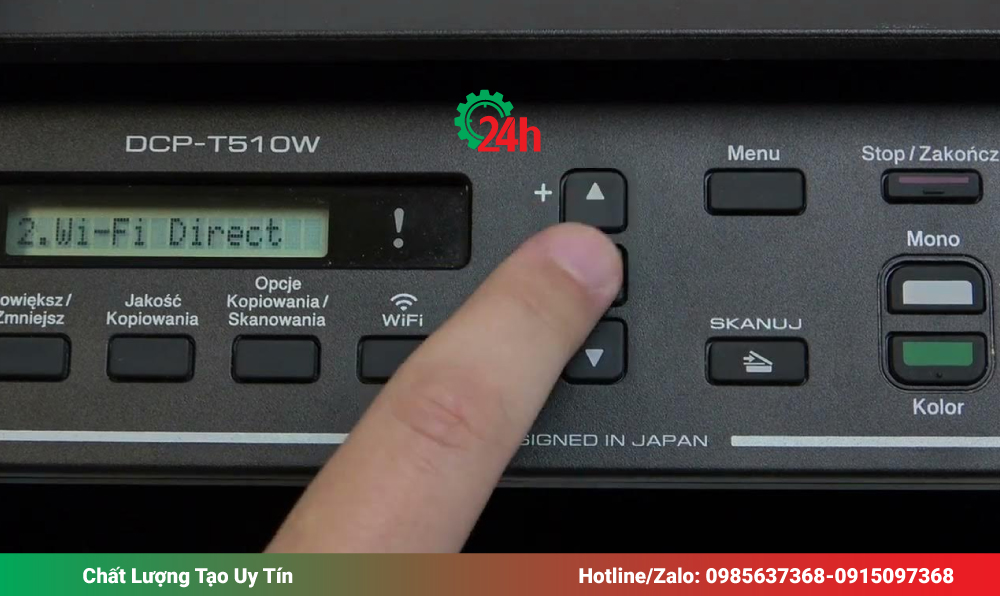
Wi-Fi Direct cho phép thiết bị di động kết nối thẳng tới máy in, hữu ích khi không có router.
- Bật Wi-Fi Direct trên máy in: Menu > [Network] > **** > [Group Owner] > [On].
- Kết nối thiết bị di động: Máy in sẽ hiển thị tên mạng (SSID) và mật khẩu Wi-Fi Direct. Trên điện thoại/laptop, vào cài đặt Wi-Fi, chọn mạng của máy in Brother và nhập mật khẩu để kết nối.
- Ứng dụng Mobile: Tải và sử dụng ứng dụng Brother iPrint&Scan (trên App Store/Google Play) để in ảnh, tài liệu, hoặc quét trực tiếp từ thiết bị di động.
Vận Hành Cơ Bản – In, Copy, Scan (Dành cho DCP T510W)
Việc hiểu rõ các tùy chọn chất lượng và cài đặt đồng bộ sẽ giúp bạn tối ưu hóa hiệu suất in, sao chép và quét.
Thao Tác In (Print)
- Gửi lệnh in: Từ ứng dụng (Word, PDF) trên máy tính, vào File > Print và chọn máy in Brother DCP-T510W.
- Tùy chỉnh chất lượng:
- Chọn Best Quality (Chất lượng Tốt nhất) khi in ảnh hoặc tài liệu yêu cầu độ nét cao (độ phân giải tối đa 1200 x 6000 dpi).
- Chọn Draft hoặc Normal để in nhanh, tiết kiệm mực và thời gian.
- Đồng bộ hóa cài đặt giấy: Cài đặt khổ giấy (Paper Size) và loại giấy (Paper Type) trong driver máy tính phải khớp hoàn toàn với cài đặt trên màn hình LCD của máy in và giấy vật lý trong khay để tránh lỗi kẹt giấy và đảm bảo chất lượng.
- In từ di động: Sử dụng ứng dụng Brother iPrint&Scan để in ảnh, tài liệu, trang web, email (từ tài khoản Gmail) hoặc tệp từ dịch vụ đám mây (Cloud Services) trực tiếp từ điện thoại/máy tính bảng.
Sao Chép (Copy) Trực Tiếp
Chức năng sao chép được thực hiện dễ dàng trên bảng điều khiển.
- Đặt tài liệu: Đặt tài liệu lên mặt kính (flatbed).
- Thao tác cơ bản: Nhấn nút Copy trên bảng điều khiển.
- Tùy chỉnh Chất lượng Copy: Người dùng có thể điều chỉnh chất lượng sao chép:
- Truy cập menu Copy và điều hướng đến Quality (Chất lượng)
- Chọn giữa Normal (Thông thường) và Best (Tốt nhất) để điều chỉnh độ sắc nét đầu ra
- Bắt đầu: Thiết lập số lượng bản sao, chế độ Màu/Đen trắng, và nhấn Start. Độ phân giải Copy tối đa là 600 x 600 dpi, đủ cho hầu hết các tài liệu văn bản thông thường.
Quét Tài Liệu (Scan)
Máy in DCP-T510W hỗ trợ độ phân giải quét quang học cao lên đến 1200 x 2400 dpi, lý tưởng cho việc số hóa tài liệu và ảnh.
- Quét qua PC (ControlCenter): Đặt tài liệu lên mặt kính. Sử dụng phần mềm Brother ControlCenter (cài đặt kèm driver). Chọn Scan to File (Lưu tệp) hoặc Scan to Image (Lưu ảnh). Cấu hình chi tiết độ phân giải, định dạng (PDF/JPEG) và vị trí lưu tệp trước khi bắt đầu quét.
- Quét qua Mobile (iPrint&Scan): Ứng dụng Brother iPrint&Scan cũng cho phép bạn quét tài liệu từ xa. Tài liệu được quét từ máy in sẽ tự động gửi và hiển thị trên thiết bị di động của bạn qua mạng Wi-Fi.
Bảo Trì Chuyên Sâu Và Khắc Phục Lỗi In
Đây là phần quan trọng nhất để duy trì chất lượng máy in phun. Khi bản in có sọc ngang, mờ hoặc thiếu nét, cần thực hiện Cleaning và Alignment.
Vệ Sinh Đầu Phun (Head Cleaning): Xử lý Sọc Và Mất Nét
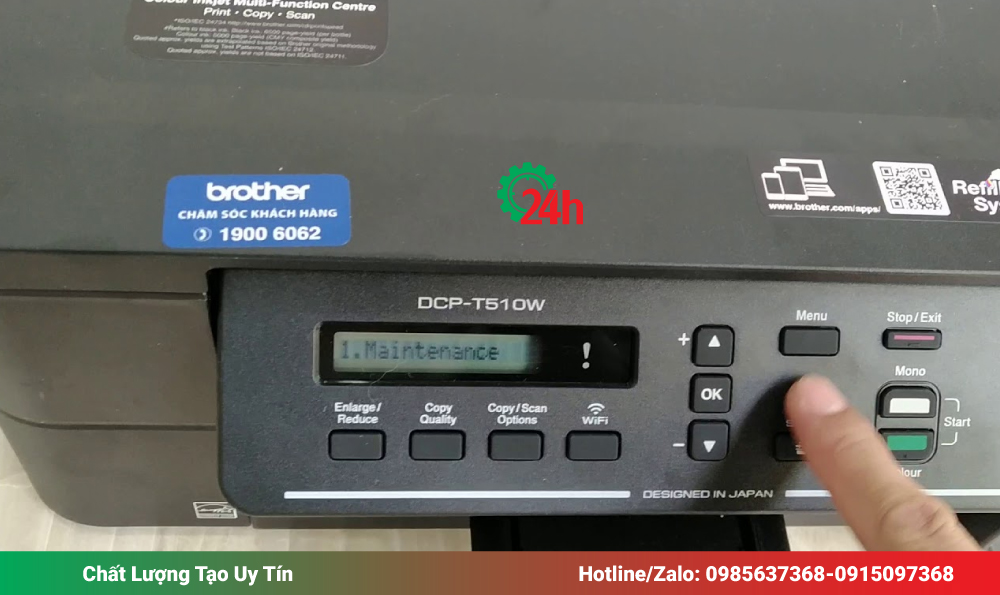
Vệ sinh đầu phun tiêu hao mực. Bạn chỉ nên thực hiện thao tác này khi bản in lỗi hoặc sau khi đổ mực mà bản in bị thiếu nét/sai màu, để bơm mực hoàn toàn vào đầu in.
- Kiểm tra: Nên chạy Print Nozzle Check trước để xác định màu bị thiếu.
- Thao tác Cleaning: Menu > [Maintenance] > [Cleaning] > Chọn màu (Black, Colour, All) > Chọn cường độ (Normal, Strong, Strongest).
- Lựa chọn cường độ Cleaning:
- Normal (Thường): Sử dụng khi xuất hiện sọc mờ hoặc mất nét nhẹ. Tiêu hao ít mực nhất.
- Strong (Mạnh) / Strongest (Mạnh nhất): Chỉ sử dụng khi chế độ Normal không hiệu quả sau 2-3 lần thực hiện. Các chế độ này tiêu hao lượng mực đáng kể.
Căn Chỉnh Đầu In (Alignment): Khắc phục Chữ Bị Nhòe
Nếu chữ bị nhòe, mờ hoặc các đường thẳng bị lệch, cần căn chỉnh đầu in.
- Thao tác Alignment: Menu > [Maintenance] > [ImproveQuality] > [Alignment].
- Máy in sẽ in Tấm Kiểm Tra Căn Chỉnh.
- Quan sát và dùng phím mũi tên chọn con số (1-9) tương ứng với đường thẳng đứng rõ nét nhất trên từng mẫu in.
Xem thêm ưu đãi 50%:
Xử Lý Sự Cố Thường Gặp
| Sự cố | Nguyên nhân & Cách xử lý |
| Kẹt giấy (Paper Jam) | Tắt máy và nhẹ nhàng rút giấy kẹt theo chiều xuất giấy, tránh làm rách hoặc để lại mảnh vụn. |
| Lỗi “No Paper Fed” | Nguyên nhân thường do con lăn cuốn giấy (Paper Pick-up Rollers) bị bẩn hoặc khay giấy bị đặt không đúng. Cần vệ sinh con lăn theo hướng dẫn chi tiết từ Brother để khôi phục khả năng cuốn giấy. |
| Lỗi mực/Low Ink | Bơm mực chính hãng ngay khi có thông báo. Không tắt máy trong quá trình nạp mực. |
| Lỗi in Sọc Đen/Sọc Màu | Máy in phun (DCP-T510W): Chủ yếu do tắc đầu phun (xử lý bằng Cleaning) hoặc mực kém chất lượng. Máy in Laser (tham khảo): Lỗi sọc đen thường do hỏng cụm sấy (bao lụa/lô ép) hoặc hộp mực (Drum bị tróc/trầy). |
| Mực Thải quá đầy | Mực thải là mực dư thừa lẫn sơ giấy, không thể tái sử dụng và có thể làm hỏng linh kiện máy in nếu tích tụ quá nhiều. Cần đổ mực thải khỏi phần chứa (nằm bên dưới gạt to) nếu thấy bản in bị sọc nghiêm trọng mà Cleaning không khắc phục được. |
| Lỗi hệ thống nghiêm trọng | Thực hiện Factory Reset (Khôi phục Cài đặt Gốc) để đưa máy về trạng thái ban đầu: Menu > System > Reset > Factory Reset > Yes. |
| Máy không in được (Offline) | Kiểm tra kết nối Wi-Fi, đảm bảo tường lửa không chặn. Tắt và bật lại máy in, router, PC. |
Trong quá trình sử dụng máy in, nếu máy in của bạn gặp sự cố hỏng hóc hoặc hết mực in. Hãy liên hệ ngay với trung tâm máy văn phòng 24H qua hotline: 0985.637.368-0915.097.368 (Trực 24/7) để được hỗ trợ sớm nhất.

Tôi là Lương Văn Hoài – Chuyên gia kỹ thuật máy văn phòng 24H, Với hơn 15 năm kinh nghiệm đổ mực, sữa chữa máy văn phòng (máy in, máy photo, máy tính…) tại nhà Hà Nội. Hy vọng những kiến thức, kinh nghiệm tôi chia sẻ sẽ giúp ích cho bạn.


 Zalo 1: 0985637368
 Hotline 1: 0985637368

Bài viết liên quan
Cách Sửa Lỗi Máy Photo Toshiba Bị Kẹt Giấy Đơn giản, Nhanh
Cách Xử Lý Khi Máy Photo Bị Kẹt Giấy Đơn Giản, Dễ Hiểu
Nguyên Nhân và Cách Sửa Máy Photo Ricoh Bị Mờ Đúng Cách