

Bạn đang tìm hướng dẫn sử dụng máy in HP LaserJet Pro M404dn? Bài viết hướng dẫn chi tiết từ cài driver, kết nối máy tính, in 2 mặt, thiết lập mạng LAN đến xử lý các lỗi thường gặp, giúp bạn dễ dàng cài đặt và sử dụng máy in đúng cách, ổn định và hiệu quả.
Tổng quan về máy in HP LaserJet Pro M404dn
HP LaserJet Pro M404dn là máy in laser đơn sắc, sử dụng công nghệ in laser và hộp mực toner. Model này được thiết kế cho môi trường văn phòng với nhu cầu in tài liệu liên tục.
Điểm đáng chú ý của HP M404dn là chữ “dn”, thể hiện máy có in 2 mặt tự động và kết nối mạng Ethernet. Nhờ đó, máy có thể đặt tại một vị trí cố định trong văn phòng để nhiều máy tính cùng sử dụng qua mạng LAN.
Một số đặc điểm chính:
| Thông số | Đặc điểm |
| Loại máy | Máy in laser đen trắng đơn năng |
| Tốc độ in | Lên đến khoảng 38 trang/phút |
| In 2 mặt | Tự động |
| Kết nối | USB và Ethernet LAN |
| Khổ giấy | Hỗ trợ A4 và nhiều khổ giấy thông dụng |
| Hộp mực | HP 76A / CF276A hoặc HP 76X / CF276X tùy nhu cầu |
| Môi trường sử dụng | Gia đình, văn phòng, cửa hàng, doanh nghiệp |
Chuẩn bị trước khi cài đặt HP LaserJet Pro M404dn
Trước khi bắt đầu sử dụng, hãy đặt máy in trên mặt phẳng chắc chắn, khô ráo và có đủ khoảng trống để mở nắp, lấy giấy hoặc thay hộp mực.
Chuẩn bị dây nguồn, giấy A4 và một trong hai loại kết nối là cáp USB hoặc dây mạng Ethernet.
Nếu sử dụng máy in qua mạng LAN, nên kiểm tra trước hệ thống mạng nội bộ của văn phòng và đảm bảo máy tính với máy in có thể kết nối đến cùng hệ thống mạng.
Đối với máy mới, kiểm tra và tháo toàn bộ băng keo, vật liệu bảo vệ và seal vận chuyển trước khi bật máy.

Cách lắp hộp mực HP LaserJet Pro M404dn
HP LaserJet Pro M404dn sử dụng cartridge thuộc dòng HP 76A hoặc HP 76X.
Khi lắp hộp mực mới, mở nắp khoang mực phía trước máy, lấy cartridge ra khỏi bao bì, tháo seal bảo vệ theo hướng dẫn trên hộp mực rồi đưa cartridge vào đúng vị trí.
Đẩy hộp mực nhẹ nhàng cho đến khi nằm chắc trong khoang máy. Sau đó đóng nắp và bật nguồn.
Không nên dùng lực mạnh khi lắp cartridge. Nếu hộp mực không vào đúng vị trí, hãy lấy ra kiểm tra lại ray dẫn hướng thay vì cố ép vào máy.
Cách kết nối máy in HP M404dn với máy tính
HP LaserJet Pro M404dn có thể kết nối với máy tính bằng USB hoặc mạng LAN.
Kết nối bằng USB
Đây là cách đơn giản nếu chỉ có một máy tính sử dụng máy in.
Cắm dây nguồn và bật máy in.
Kết nối đầu USB-B vào cổng USB phía sau máy in và đầu USB còn lại vào máy tính.
Sau đó cài driver HP M404dn trên máy tính. Khi driver nhận đúng máy in, bạn có thể mở tài liệu và thực hiện lệnh in.
Kết nối bằng mạng LAN
Nếu có nhiều máy tính trong văn phòng, nên sử dụng kết nối Ethernet.
Cắm một đầu dây mạng vào cổng LAN phía sau HP M404dn và đầu còn lại vào router hoặc switch mạng.
Sau khi kết nối, máy in có thể nhận địa chỉ IP từ router thông qua DHCP.
Địa chỉ IP này được sử dụng để máy tính tìm và kết nối đến máy in trong mạng nội bộ.
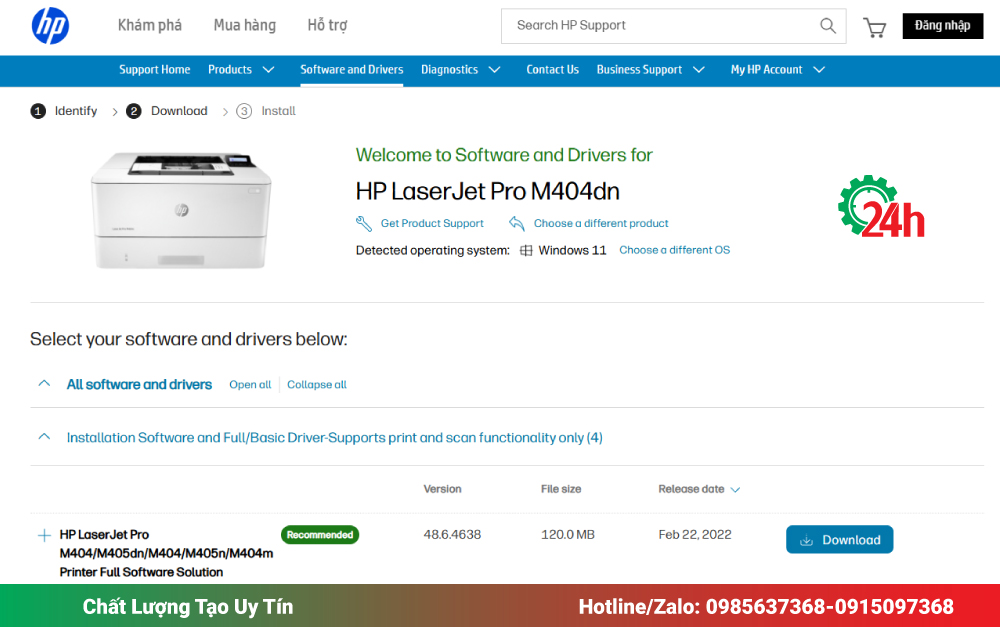
Cách cài Driver máy in HP LaserJet Pro M404dn
Driver giúp Windows giao tiếp với máy in và sử dụng đầy đủ các chức năng của thiết bị.
Nên tải driver phù hợp với đúng model HP LaserJet Pro M404dn và phiên bản Windows đang sử dụng.
Sau khi tải bộ cài, mở file cài đặt và thực hiện lần lượt theo hướng dẫn trên màn hình.
Thông thường quá trình cài đặt gồm các bước:
- Bước 1: Mở file driver đã tải về.
- Bước 2: Chấp nhận điều khoản sử dụng nếu được yêu cầu.
- Bước 3: Chọn phương thức kết nối USB hoặc Network tùy cách bạn đang sử dụng.
- Bước 4: Chọn đúng máy in HP LaserJet Pro M404dn khi phần mềm tìm thấy thiết bị.
- Bước 5: Chờ quá trình cài đặt hoàn tất.
- Bước 6: In thử một trang để kiểm tra.
Sau khi cài xong, vào Settings → Bluetooth & devices → Printers & scanners trên Windows để kiểm tra HP LaserJet Pro M404dn đã xuất hiện hay chưa.
Cách kiểm tra địa chỉ IP máy in HP M404dn
Khi sử dụng máy in qua mạng LAN, việc biết địa chỉ IP giúp kiểm tra kết nối và cài đặt máy in trên các máy tính khác.
Bạn có thể sử dụng chức năng in trang thông tin mạng của máy để kiểm tra các thông tin như địa chỉ IPv4, subnet mask và gateway.
Sau khi có địa chỉ IP, bạn có thể thử kiểm tra từ máy tính bằng lệnh:
ping 192.168.1.xxx
Thay phần 192.168.1.xxx bằng địa chỉ IP thực tế của máy in.
Nếu máy tính nhận phản hồi từ địa chỉ IP của máy in, kết nối mạng cơ bản đang hoạt động.
Cách cài máy in HP M404dn qua IP
Trong trường hợp Windows không tự tìm thấy máy in qua mạng LAN, có thể thêm máy in bằng địa chỉ IP.
Vào: Settings → Bluetooth & devices → Printers & scanners → Add device
Nếu Windows không tìm thấy máy in, chọn tùy chọn thêm máy in thủ công.
Chọn máy in bằng địa chỉ TCP/IP hoặc hostname, sau đó nhập địa chỉ IP của HP M404dn.
Tiếp tục cài driver phù hợp và hoàn tất quá trình thiết lập.
Cách này đặc biệt hữu ích khi văn phòng có nhiều máy tính cùng sử dụng một máy in.
Xem thêm: Đổ mực máy in tại nhà siêu nét tại Hà Nội, gọi 10 phút thới nơi.
Có nên đặt IP tĩnh cho HP LaserJet Pro M404dn?
Nếu máy in được sử dụng thường xuyên qua mạng LAN, việc giữ địa chỉ IP ổn định sẽ giúp giảm tình trạng máy tính mất kết nối sau khi router khởi động lại hoặc cấp lại IP.
Tuy nhiên, không nên tùy tiện đặt một địa chỉ IP bất kỳ.
IP tĩnh cần nằm đúng dải mạng của hệ thống và không bị trùng với thiết bị khác. Trong môi trường văn phòng, tốt nhất nên cấu hình địa chỉ IP cố định hoặc DHCP Reservation trên router theo cách quản trị mạng đang sử dụng.
Cách in tài liệu trên HP LaserJet Pro M404dn
Sau khi cài driver thành công, mở tài liệu cần in.
Nhấn Ctrl + P hoặc chọn File → Print.
Chọn máy in HP LaserJet Pro M404dn.
Kiểm tra số lượng bản in, khổ giấy, chiều giấy và các tùy chọn cần thiết.
Nếu tài liệu sử dụng giấy A4, hãy kiểm tra phần Paper Size và chọn A4 để tránh tình trạng máy báo sai khổ giấy hoặc không thực hiện lệnh in như mong muốn.
Sau đó nhấn Print.
Cách in 2 mặt tự động trên HP LaserJet Pro M404dn
Một trong những ưu điểm quan trọng của M404dn là hỗ trợ in 2 mặt tự động.
Khi thực hiện lệnh in, mở Printer Properties hoặc Printing Preferences.
Tìm tùy chọn liên quan đến Print on Both Sides, Duplex hoặc Two-Sided Printing.
Chọn in hai mặt tự động.
Đối với tài liệu A4 dạng dọc như hợp đồng, báo cáo hoặc văn bản thông thường, lựa chọn Flip on Long Edge thường phù hợp.
Nếu tài liệu được trình bày theo chiều ngang hoặc cần lật theo cạnh ngắn, có thể chọn Flip on Short Edge.
Nên kiểm tra bản xem trước trước khi in hàng loạt để tránh tình trạng tài liệu bị đảo chiều.
Cách thiết lập khổ giấy A4 cho HP M404dn
Một lỗi khá phổ biến khi sử dụng máy in văn phòng là máy tính đặt mặc định khổ Letter trong khi giấy thực tế là A4.
Để thay đổi, vào phần cài đặt máy in trên Windows và mở Printing Preferences.
Tìm mục Paper Size và chọn A4.
Đồng thời kiểm tra khổ giấy trong phần mềm đang sử dụng như Word, Excel hoặc PDF.
Nếu phần mềm đặt Letter nhưng driver đặt A4, máy có thể xuất hiện cảnh báo sai khổ giấy hoặc kết quả in không đúng bố cục.
Cách xử lý khi máy in HP M404dn báo Offline
Khi máy in hiển thị Offline, trước tiên hãy kiểm tra máy đã bật nguồn và có thông báo lỗi trên màn hình hay chưa.
Nếu sử dụng USB, kiểm tra lại cáp USB và thử cắm sang cổng khác.
Nếu sử dụng LAN, kiểm tra dây mạng và đèn tín hiệu tại cổng mạng.
Nếu máy in kết nối qua IP, kiểm tra địa chỉ IP hiện tại có thay đổi hay không.
Bạn cũng có thể mở Command Prompt trên Windows và sử dụng lệnh ping đến địa chỉ IP của máy in.
Nếu ping không phản hồi, cần kiểm tra kết nối mạng, địa chỉ IP, dây mạng, router hoặc switch.
Nếu ping vẫn hoạt động nhưng Windows báo Offline, có thể vấn đề nằm ở driver, cổng TCP/IP hoặc hàng đợi in của Windows.
Cách xử lý lỗi kẹt giấy HP M404dn
Khi máy báo Paper Jam, không nên kéo giấy thật mạnh vì có thể làm giấy rách và để lại mảnh giấy bên trong đường dẫn.
Trước tiên hãy kiểm tra vị trí máy báo kẹt giấy.
Mở nắp hoặc khay theo hướng dẫn của máy, nhẹ nhàng lấy giấy theo chiều di chuyển của giấy nếu có thể.
Kiểm tra toàn bộ đường giấy để đảm bảo không còn mảnh giấy nhỏ.
Nếu máy liên tục báo kẹt giấy dù không còn giấy bên trong, nguyên nhân có thể nằm ở cảm biến giấy, cờ sensor, roller kéo giấy hoặc cụm sấy. Trường hợp này nên gọi kỹ thuật viên kiểm tra thay vì liên tục reset máy.
Cách xử lý khi bản in HP M404dn bị mờ
Nếu bản in bị mờ, trước tiên kiểm tra cảnh báo mực trên máy.
Hộp mực gần hết hoặc chất lượng toner không đảm bảo có thể làm bản in nhạt.
Nếu bản in xuất hiện sọc trắng, sọc đen, nền xám hoặc đốm, không nên kết luận ngay là hết mực.
Nguyên nhân có thể nằm ở cartridge, drum, gạt mực hoặc các bộ phận liên quan.
Nếu thay cartridge hoặc xử lý mực mà bản in vẫn không đạt yêu cầu, cần kiểm tra cụm in để xác định chính xác nguyên nhân.
Khi nào cần thay hộp mực HP M404dn?
Khi máy báo lượng mực thấp hoặc bản in bắt đầu nhạt rõ rệt, người dùng nên chuẩn bị cartridge thay thế hoặc kiểm tra hộp mực.
HP M404dn có thể sử dụng HP 76A / CF276A hoặc HP 76X / CF276X tùy phiên bản và nhu cầu sử dụng.
Hộp mực công suất cao phù hợp với văn phòng có khối lượng in lớn vì giảm số lần phải thay cartridge.
Nếu sử dụng dịch vụ đổ mực, kỹ thuật viên nên kiểm tra cartridge trước. Không phải trường hợp bản in mờ nào cũng chỉ cần đổ thêm mực. Drum, gạt hoặc các bộ phận khác trong cartridge xuống cấp cũng có thể làm chất lượng bản in giảm.
Cách vệ sinh máy in HP LaserJet Pro M404dn
Nên vệ sinh máy định kỳ để hạn chế bụi giấy và cặn mực tích tụ.
Có thể dùng khăn mềm, khô và không xơ để vệ sinh bên ngoài máy.
Khi vệ sinh bên trong, cần thao tác nhẹ nhàng và tránh chạm tay trực tiếp vào bề mặt drum.
Không nên tự ý tháo sâu các bộ phận như cụm sấy, motor hoặc hệ thống truyền động nếu không có chuyên môn.
Nếu máy có nhiều bụi mực, phát tiếng kêu bất thường hoặc thường xuyên kẹt giấy, nên thực hiện bảo dưỡng bởi kỹ thuật viên.
Một số lỗi HP M404dn thường gặp
| Lỗi | Nguyên nhân thường gặp |
| Máy báo Offline | Mạng, USB, IP hoặc driver |
| Paper Jam | Giấy kẹt, roller, sensor hoặc đường giấy |
| Bản in mờ | Toner, cartridge hoặc cụm in |
| Bản in sọc | Cartridge, drum hoặc bộ phận làm sạch |
| Máy không nhận lệnh in | Driver, spooler, kết nối hoặc IP |
| In sai khổ giấy | Thiết lập A4/Letter không đồng bộ |
| Máy phát tiếng kêu | Bánh răng, roller hoặc cơ cấu truyền động |
| Kẹt giấy liên tục | Roller, sensor hoặc cụm sấy |
| Không kết nối LAN | IP, dây mạng, switch hoặc cấu hình mạng |
Xem thêm: Sửa máy in tại Hà Nội giá rẻ, siêu tốc, gọi 10 phút thợ tới.
Mẹo sử dụng HP LaserJet Pro M404dn bền và ổn định
Không nên sử dụng giấy quá ẩm, cong hoặc đã bị nhàu.
Nên sử dụng giấy phù hợp với thông số của máy và bảo quản giấy ở nơi khô ráo.
Nếu máy được sử dụng với khối lượng lớn, nên vệ sinh và bảo dưỡng định kỳ thay vì chờ đến khi xuất hiện lỗi mới sửa.
Đối với máy kết nối LAN, nên ghi lại địa chỉ IP hoặc cấu hình DHCP Reservation để thuận tiện khi cài đặt lại.
Khi máy xuất hiện tiếng kêu bất thường, kẹt giấy liên tục hoặc bản in xuống cấp dù cartridge vẫn còn tốt, nên kiểm tra sớm để tránh hư hỏng lan sang các bộ phận khác.
Kết luận hướng dẫn sử dụng máy in hp laserjet pro m404dn
Hướng dẫn sử dụng máy in HP LaserJet Pro M404dn không quá phức tạp nếu thực hiện đúng trình tự từ cài đặt, kết nối, cài driver đến thiết lập khổ giấy và in 2 mặt. Đối với văn phòng sử dụng máy qua mạng LAN, việc quản lý địa chỉ IP ổn định và bảo dưỡng định kỳ sẽ giúp hạn chế lỗi Offline, mất kết nối và kẹt giấy.
Trong quá trình sử dụng, nếu máy xuất hiện lỗi mà các thao tác cơ bản không khắc phục được, không nên tự ý tháo sâu các bộ phận bên trong. Việc kiểm tra đúng nguyên nhân ngay từ đầu sẽ giúp bảo vệ máy và tiết kiệm chi phí sửa chữa.
Nếu cần hỗ trợ cài đặt, đổ mực, bảo dưỡng hoặc sửa máy in HP LaserJet Pro M404dn tại Hà Nội, khách hàng có thể liên hệ kỹ thuật viên để được kiểm tra và xử lý tận nơi.

Tôi là Lương Văn Hoài – Chuyên gia kỹ thuật máy văn phòng 24H, Với hơn 15 năm kinh nghiệm đổ mực, sữa chữa máy văn phòng (máy in, máy photo, máy tính…) tại nhà Hà Nội. Hy vọng những kiến thức, kinh nghiệm tôi chia sẻ sẽ giúp ích cho bạn.


 Zalo 1: 0985637368
 Hotline 1: 0985637368

Bài viết liên quan
Nguyên Nhân và Cách Sửa Máy Photocopy Bị Vệt Đen Đơn Giản
Cách Sửa Máy Photo Toshiba Bị Sọc Đen Đúng Kỹ Thuật, Nhanh
Cách Sửa Lỗi Máy Photo Toshiba Bị Kẹt Giấy Đơn giản, Nhanh