

Đây là Hướng Dẫn Cài Đặt Và Sử Dụng Máy In Canon LBP 214DW chi tiết, giúp bạn thiết lập máy in laser tốc độ cao này (USB, LAN, Wi-Fi) nhanh chóng và chuẩn xác nhất.
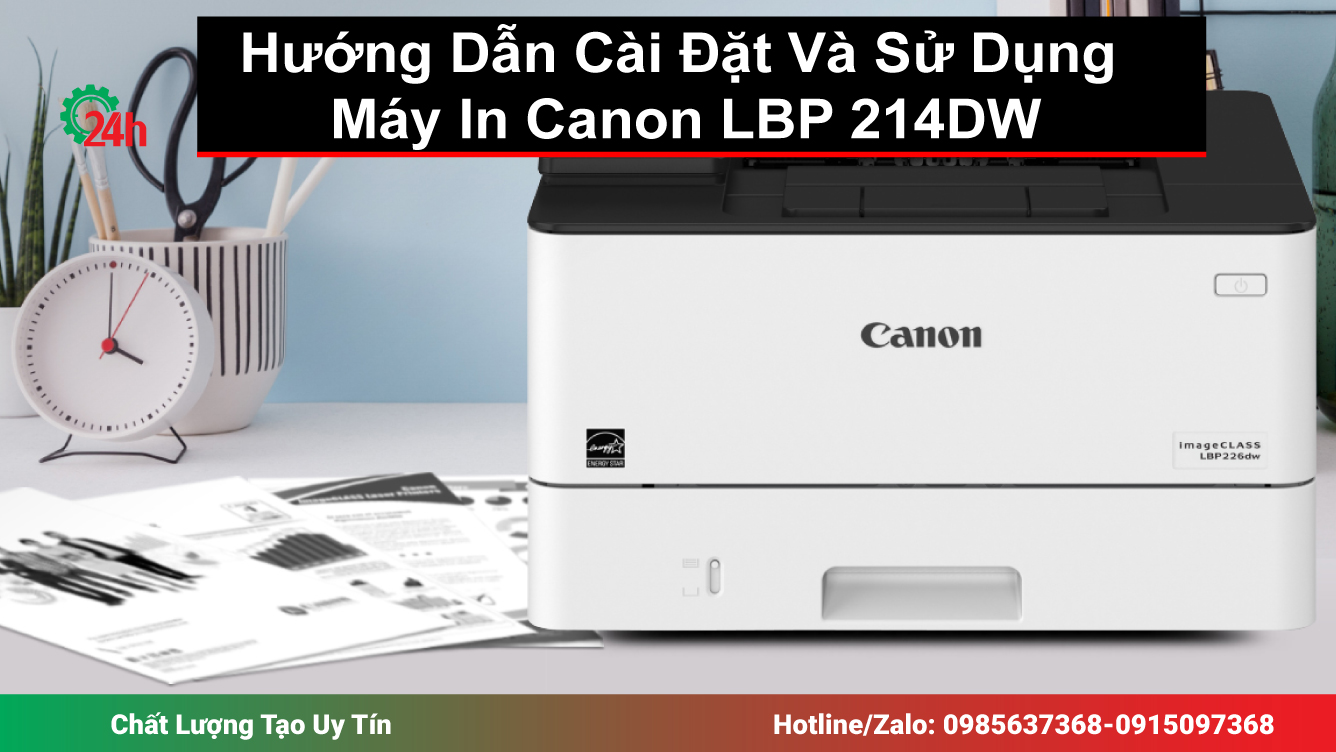
Canon LBP 214DW là máy in laser đơn sắc tốc độ 38 trang/phút, hỗ trợ kết nối LAN/Wi-Fi. Quy trình cài đặt bao gồm:
- Chuẩn bị vật lý (gỡ bỏ niêm phong màu cam, lắp Cartridge 052).
- Thiết lập qua màn hình LCD (cài đặt múi giờ UTC, đặt Mã PIN Quản trị).
- Cài đặt Driver máy tính (sử dụng Generic Plus UFR II và cho phép vượt qua Tường lửa để kết nối mạng).
Để tối ưu hóa, hãy thiết lập in hai mặt mặc định và sử dụng Remote UI để quản lý ID Phòng Ban.
Lưu ý quan trọng: Tuyệt đối không tắt nguồn khi xử lý giấy kẹt và cần gọi hỗ trợ kỹ thuật nếu gặp mã lỗi tắc mực E020-0000.
Tổng quan và đánh giá nhanh về Canon LBP 214DW
Canon imageCLASS LBP 214DW là một máy in laser đơn sắc chuyên nghiệp, được thiết kế để tối ưu hóa hiệu suất in ấn tốc độ cao trong môi trường văn phòng.
Máy sử dụng bộ xử lý tùy chỉnh Canon Custom Processor và được trang bị bộ nhớ lớn 1GB, cho phép xử lý các lệnh in phức tạp và quản lý hàng đợi in hiệu quả, đặc biệt trong môi trường mạng.
1. Thông số kỹ thuật và hiệu suất cốt lõi
- Tốc độ: Máy in đạt tốc độ in nhanh 38 trang/phút khổ A4.
- Độ phân giải: Cung cấp độ phân giải 600 x 600 dpi, đảm bảo chất lượng văn bản sắc nét và chuyên nghiệp.
- Tính năng Duplex: Tích hợp tính năng In hai mặt tự động (Duplex), giúp giảm 50% chi phí giấy tờ cho doanh nghiệp.
- Chu kỳ hoạt động: LBP 214DW được khuyến nghị cho các nhóm làm việc có khối lượng in ấn ổn định, với lượng in khuyến nghị hàng tháng dao động từ 750 đến 4000 trang.
- Hộp mực: Máy sử dụng hộp mực Cartridge Canon 052. Cần lưu ý rằng hộp mực đi kèm máy ban đầu chỉ có dung lượng khoảng 500 trang tiêu chuẩn và cần được thay thế bằng hộp mực tiêu chuẩn sau khi hết.
2. Khả năng kết nối linh hoạt
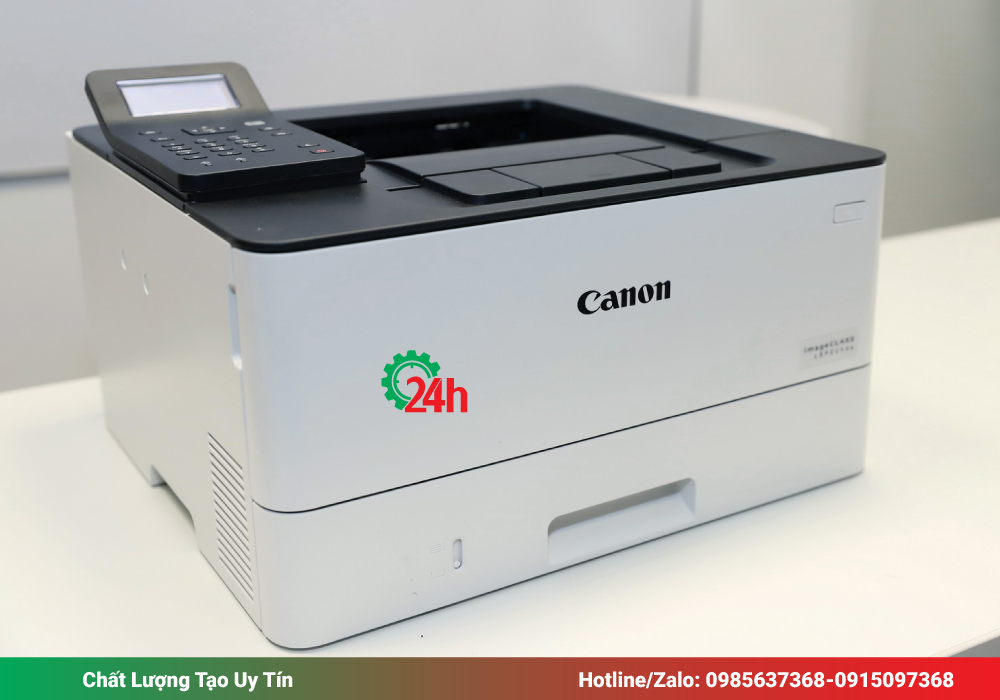
Điểm mạnh của LBP 214DW là khả năng kết nối đa dạng, dễ dàng tích hợp vào mọi hệ thống mạng văn phòng:
- Kết nối mạng: Hỗ trợ cả Ethernet (LAN) có dây qua cáp RJ45 và Wi-Fi không dây, đảm bảo tốc độ và sự linh hoạt.
- Kết nối trực tiếp: Hỗ trợ kết nối USB 2.0 cho in ấn cá nhân.
- Bảng điều khiển: Máy được trang bị màn hình LCD 5 dòng để người dùng dễ dàng theo dõi trạng thái và cấu hình máy.
| Tính năng | Chi tiết Kỹ thuật |
| Tốc độ In (A4) | 38 trang/phút (ppm) |
| Độ phân giải | 600 x 600 dpi |
| In 2 mặt | Tự động (Duplex) |
| Bộ xử lý | Canon Custom Processor |
| Bộ nhớ | 1 GB |
| Kết nối | USB 2.0, Ethernet (LAN), Wi-Fi |
| Lượng in khuyến nghị | 750 – 4000 trang/tháng |
| Hộp mực | Cartridge Canon 052 |
Thiết lập cấu hình ban đầu qua màn hình LCD
Sau khi cắm nguồn và khởi động máy lần đầu, màn hình LCD sẽ yêu cầu bạn thiết lập hệ thống. Đây là bước quan trọng để đồng bộ hóa thiết bị với môi trường mạng và bảo mật.
1. Khởi động và cấu hình hệ thống (Language, Time, Security)
Các bước thiết lập ban đầu phải được thực hiện theo đúng trình tự trên bảng điều khiển 5 dòng của máy in:
- Cài đặt Ngôn ngữ và Khu vực: Thiết lập ngôn ngữ hiển thị và khu vực sử dụng.
- Cài đặt Ngày giờ và Múi giờ (UTC): Đây là bước kỹ thuật bắt buộc. Bạn phải chọn Giờ Quốc tế Phối hợp (UTC) làm chuẩn giờ cơ bản. Việc cài đặt múi giờ UTC chính xác là điều kiện tiên quyết để đảm bảo tính tương thích và vận hành đúng đắn của các giao thức mạng internet.
- Thiết lập Mã PIN Quản trị (Remote UI Access PIN): Máy in sẽ yêu cầu bạn thiết lập Mã PIN để truy cập Giao diện Người dùng Từ xa (Remote UI). Mã PIN này đảm bảo chỉ Quản trị viên (System Manager) mới có thể thay đổi các cài đặt mạng và cấu hình quan trọng của máy in từ xa.
2. Đồng bộ khổ giấy trên máy in
Việc thiết lập khổ giấy kỹ thuật số trên máy in phải trùng khớp hoàn toàn với khổ giấy vật lý đã nạp ở Chương II để tránh lỗi in ấn (“NO PAPER”).
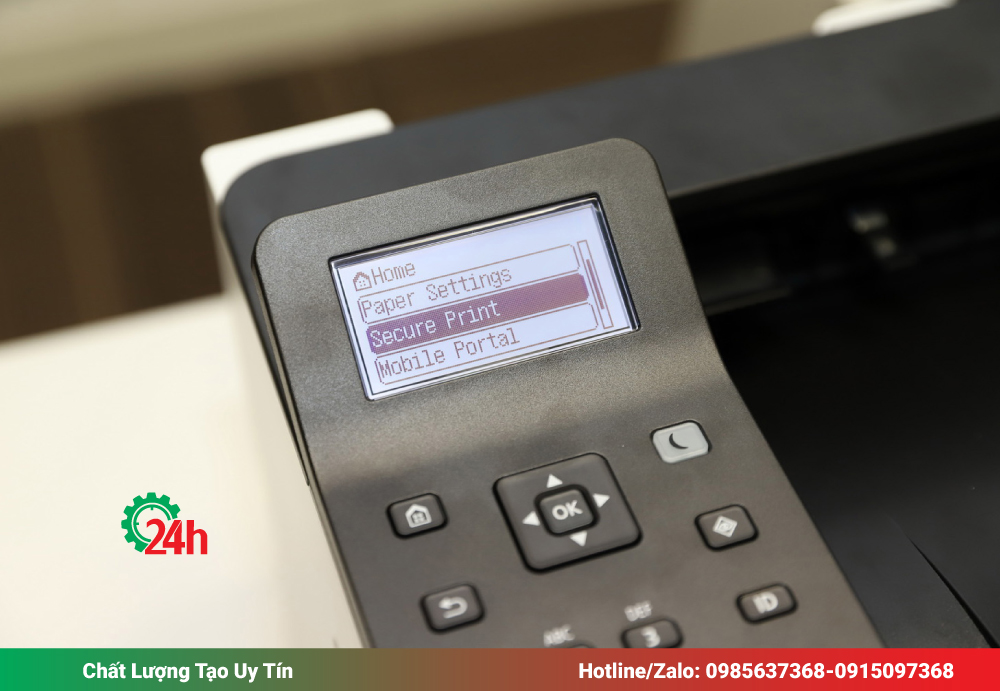
- Truy cập Cấu hình: Nhấn phím Home trên màn hình máy in, sau đó chọn Paper Settings.
- Thiết lập Khổ giấy: Thực hiện cài đặt khổ giấy cho Drawer 1 và Multi-purpose tray là A4.
Hướng dẫn cài đặt driver máy in Canon LBP 214DW cho máy tính
Driver là phần mềm bắt buộc để máy tính giao tiếp với máy in Canon LBP 214DW, bất kể bạn sử dụng kết nối USB, LAN hay Wi-Fi.
1. Tải driver chính thức và lựa chọn tối ưu
Việc sử dụng nguồn driver chính thức của Canon loại bỏ nguy cơ phần mềm độc hại và đảm bảo tính tương thích cao nhất.
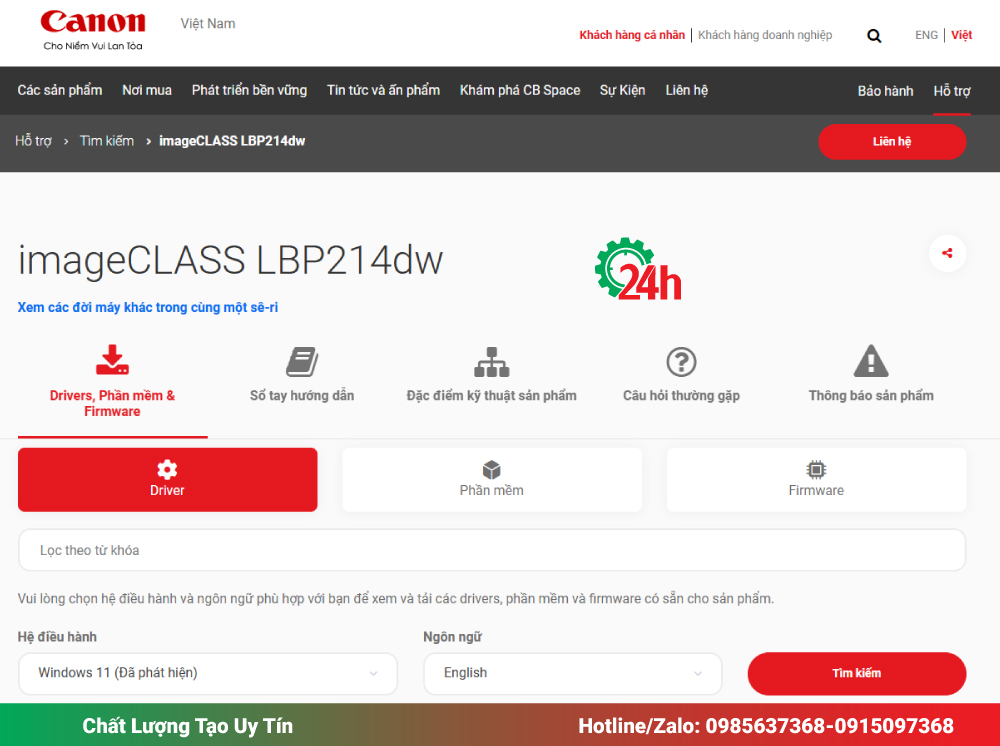
- Truy cập Trang Hỗ trợ Chính thức: Luôn truy cập trang hỗ trợ chính thức của Canon cho dòng imageCLASS LBP214dw để tải driver.
- Xác định Hệ điều hành: Cần xác định chính xác hệ điều hành của máy tính (Windows, Mac, Linux, v.v.) để tải phiên bản driver tương thích.
- Lựa chọn Loại Driver: Driver Generic Plus UFR II (hoặc phiên bản mới nhất) thường được khuyến nghị vì tốc độ xử lý tài liệu nhanh và hiệu quả.
Link tải: Tải driver Máy In Canon LBP 214DW
2. Quy trình cài đặt driver và xử lý mạng
Sau khi tải và giải nén file driver, thực hiện quy trình cài đặt chi tiết như sau:
- Khởi chạy Setup: Mở file cài đặt có tên là setup.exe. Chọn ngôn ngữ và nhấn Next.
- Xử lý Tường lửa (Firewall): Trình cài đặt sẽ kiểm tra Tường lửa hệ thống. Bạn bắt buộc phải nhấn “Yes” khi được hỏi để cho phép driver tìm thấy địa chỉ IP của máy in trên mạng LAN/Wi-Fi.
- Lựa chọn Kiểu Kết nối: Trình cài đặt sẽ yêu cầu bạn chọn kiểu kết nối đã thiết lập ở máy in (USB, Standard LAN/Wi-Fi, hoặc Custom IP).
- Hoàn tất Cài đặt: Chọn máy in Canon LBP 214DW được tìm thấy và nhấn Next để hoàn tất quá trình cài đặt driver và gán cổng cho máy tính.
Kết nối mạng chuyên sâu và hướng dẫn sử dụng in mobile
LBP 214DW cung cấp nhiều tùy chọn kết nối mạng linh hoạt. Đây là hướng dẫn sử dụng các tính năng mạng nâng cao.
1. Cấu hình kết nối mạng có dây (LAN) và không dây (Wi-Fi)
Canon LBP 214DW hỗ trợ cả kết nối Ethernet (LAN) và Wi-Fi.
- Lựa chọn Cấu hình IP: Chọn Standard (DHCP) cho mạng tự động hoặc Custom (Static IP) cho địa chỉ IP cố định, cần thiết cho quản trị mạng doanh nghiệp.
- Nhập Mật khẩu Wi-Fi (Chế độ Không dây): Khi thiết lập Wi-Fi qua màn hình LCD, cần chú ý chuyển đổi giữa Entry Mode (chữ cái, số) và Symbol (ký tự đặc biệt) để nhập chính xác mật khẩu phức tạp.
2. Hướng dẫn sử dụng in ấn di động qua Canon PRINT Business
Bạn có thể sử dụng máy in Canon LBP 214DW để in từ điện thoại thông qua ứng dụng Canon PRINT Business.
Phương thức Kết nối: Bạn có thể kết nối qua mạng Wi-Fi chung (LAN) hoặc sử dụng Kết nối Trực tiếp (Direct Connection/Access Point Mode). Kết nối trực tiếp cho phép điện thoại kết nối thẳng tới máy in mà không cần thông qua bộ định tuyến trung gian, hữu ích cho in ấn tức thời và an toàn.
Cách tối ưu hiệu suất in ấn trên máy in Canon LBP 214DW
Các thiết lập này giúp tiết kiệm chi phí và tăng cường bảo mật văn phòng.
1. Thiết lập in 2 mặt mặc định và khổ giấy A4 (Trong Driver)
Để tối ưu hóa chi phí và tránh lỗi định dạng, bạn nên cấu hình các thiết lập in mặc định trong driver máy tính:
- Truy cập Cấu hình Driver: Mở Control Panel trên máy tính, tìm đến mục Devices and Printers. Nhấn chuột phải vào máy in Canon LBP 214DW và chọn Printing preferences.
- Đổi Khổ giấy Chuẩn: Thay đổi Paper Size mặc định từ Letter sang A4.
- Kích hoạt Duplex Mặc định: Cấu hình chế độ Duplex (In 2 mặt) làm tùy chọn mặc định cho máy in.

2. Quản lý từ xa và bảo mật qua giao diện web (Remote UI)
Remote UI là công cụ quản lý dựa trên trình duyệt web.
- Truy cập Remote UI: Mở trình duyệt web và nhập địa chỉ IP của máy in (ví dụ: http://<Địa chỉ IP của máy>/).
- Đăng nhập Quản trị: Đăng nhập vào System Manager Mode bằng ID và PIN đã thiết lập để kiểm soát toàn bộ cài đặt.
- Quản lý ID Phòng Ban (Department ID Management): Kích hoạt tính năng này qua Remote UI để yêu cầu nhập ID và PIN cho mỗi lệnh in, giúp theo dõi và kiểm soát chi phí in ấn chính xác.
Bảo trì và khắc phục các sự cố thường gặp
Bảo trì định kỳ và xử lý lỗi kịp thời là chìa khóa để duy trì tuổi thọ và hiệu suất của máy in LBP 214DW.
1. Hướng dẫn xử lý giấy kẹt (Paper Jam)
Khi giấy kẹt, nguyên tắc hàng đầu là Tuyệt đối KHÔNG TẮT máy in. Việc tắt máy sẽ xóa dữ liệu đang in và có thể làm hỏng bộ sấy. Hãy gỡ giấy kẹt theo hướng dẫn an toàn, đảm bảo loại bỏ tất cả các mảnh giấy rách.
2. Hướng dẫn thay thế/nạp mực Canon 052
Máy in Canon LBP 214DW sử dụng hộp mực Cartridge 052. Hộp mực đi kèm máy ban đầu chỉ có dung lượng khoảng 500 trang.
Việc nạp mực lại hộp Cartridge 052 là khả thi nhưng đòi hỏi kỹ thuật chuyên môn.
Xem thêm: Dịch vụ sửa máy in Canon tại nhà siêu rẻ.
3. Giải mã và xử lý mã lỗi kỹ thuật
| Mã Lỗi | Mô tả Kỹ thuật | Hành động Khắc phục (Theo thứ tự ưu tiên) | Ghi chú Chuyên gia |
| Lỗi Hệ thống Chung (Ví dụ: E060) | Lỗi liên quan đến bộ phận sấy (fuser unit) hoặc mạch điều khiển. | 1. TẮT máy in. 2. Chờ khoảng 10 giây. 3. BẬT máy lại. | Thao tác TẮT/BẬT giúp thiết lập lại bộ nhớ và cảm biến. |
| E020-0000 (Lỗi tắc mực nghiêm trọng) | Đường dẫn mực giữa hộp chứa mực phụ và bộ phận phát triển bị tắc. | 1. Thử TẮT máy 10 giây và BẬT lại (Nếu lỗi vẫn tiếp diễn): 2. Ngừng thao tác và liên hệ kỹ thuật viên chuyên nghiệp. | Lỗi này yêu cầu chẩn đoán sâu ở cấp độ linh kiện và có thể cần can thiệp qua chế độ dịch vụ. |
Kết luận và lời khuyên từ kỹ thuật 24H
Canon LBP 214DW là một giải pháp in ấn chuyên nghiệp, lý tưởng cho môi trường văn phòng. Để tối ưu hóa hiệu suất lâu dài, hãy luôn ưu tiên cài đặt kết nối LAN hoặc Wi-Fi thay vì USB. Thường xuyên kiểm tra và đồng bộ hóa khổ giấy A4 ở ba nơi (khay giấy vật lý, màn hình LCD, và Driver) để đảm bảo trải nghiệm in ấn liên tục và không lỗi.
Trong quá trình sử dụng máy in Canon LBP 214DW, bạn cần đổ mực máy in hoặc sửa máy in tại nhà giá rẻ. Hãy liên hệ với 24h qua hotline: 0985.637.368-0915.097.368 (Trực 24/7) để nhận nhiều ưu đãi và được hỗ trợ kỹ thuật sớm nhất.

Tôi là Lương Văn Hoài – Chuyên gia kỹ thuật máy văn phòng 24H, Với hơn 15 năm kinh nghiệm đổ mực, sữa chữa máy văn phòng (máy in, máy photo, máy tính…) tại nhà Hà Nội. Hy vọng những kiến thức, kinh nghiệm tôi chia sẻ sẽ giúp ích cho bạn.


 Zalo 1: 0985637368
 Hotline 1: 0985637368

Bài viết liên quan
Cách Sửa Lỗi Máy Photo Toshiba Bị Kẹt Giấy Đơn giản, Nhanh
Cách Xử Lý Khi Máy Photo Bị Kẹt Giấy Đơn Giản, Dễ Hiểu
Nguyên Nhân và Cách Sửa Máy Photo Ricoh Bị Mờ Đúng Cách