

Kỹ thuật máy in 24H Hướng dẫn cài đặt và sử dụng máy in Canon LBP 6230DN chi tiết từ A – Z, thiết lập IP tĩnh để in ấn ổn định nhất.
Tổng Quan về Máy In Canon LBP 6230DN
Canon LBP 6230DN là máy in laser đen trắng được thiết kế cho văn phòng nhỏ và vừa, nổi bật với hai tính năng cốt lõi:
- D (Duplex): Khả năng in 2 mặt tự động, giúp tiết kiệm giấy tối đa.
- N (Network): Cổng RJ45 tích hợp, cho phép chia sẻ máy in qua mạng LAN nội bộ dễ dàng.
Thông số kỹ thuật và Tính năng nổi bật:
- Máy có tốc độ in nhanh 25 trang/phút (khổ A4) và thời gian in bản đầu tiên chỉ khoảng 6 giây. Máy sử dụng ngôn ngữ in UFR II LT, cho phép tận dụng sức mạnh xử lý của máy tính, giúp duy trì tốc độ cao mà không cần nâng cấp bộ nhớ chuẩn 64MB.
- Thiết bị sử dụng Hộp mực Cartridge 326 (in được khoảng 2,100 trang với độ phủ 5%), có thiết kế All-in-one (tích hợp trống hình ảnh và hộp mực), giúp người dùng thay thế dễ dàng và giảm thiểu chi phí bảo trì.
- Ngoài ra, máy còn nổi bật với khả năng tiêu thụ điện năng thấp, chỉ khoảng 0.7kWh/tuần nhờ chế độ tự động ngủ khi không hoạt động.

Tải Driver Máy In Canon LBP 6230DN Chính Thức
Để đảm bảo an toàn và tương thích, luôn tải driver Canon LBP 6230DN trực tiếp từ website chính thức của hãng để tránh phần mềm độc hại.
1. Quy Trình Tải Driver Từ Website Canon
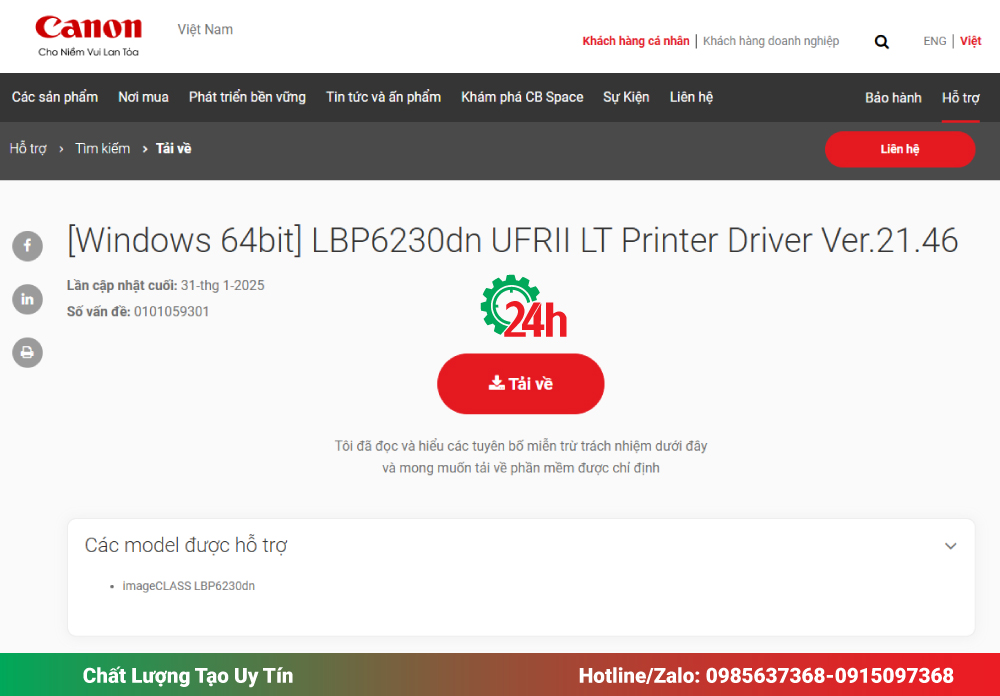
- Truy cập trang hỗ trợ Canon: Truy cập công cụ tìm kiếm và tìm kiếm trang web chính thức của Canon Việt Nam (thường hiển thị với tên miền vn.canon).
- Tìm kiếm sản phẩm: Nhấp vào mục “Hỗ trợ” (Support) để tìm kiếm. Nhập mã sản phẩm chính xác là “6230DN” hoặc “LBP6230Dn”; hệ thống sẽ tự động đề xuất driver đúng.
- Lựa chọn hệ điều hành: Hệ thống sẽ tự động nhận diện hệ điều hành bạn đang sử dụng (ví dụ: Windows 10/11 64-bit) và đề xuất phiên bản driver phù hợp. Canon LBP 6230DN hỗ trợ nhiều phiên bản 64-bit của Windows và Windows Server. Lưu ý: Nếu bạn tải driver cho một máy tính khác, hãy tùy chọn thủ công hệ điều hành phù hợp.
- Tải về và Giải nén: Chọn phiên bản driver mới nhất được đề xuất (chứa đầy đủ tính năng ) và nhấn “Tải về” (Download). Sau khi tải xong, tiến hành giải nén file để chuẩn bị cho các bước cài đặt tiếp theo (cần nhớ đường dẫn thư mục driver đã giải nén).
2. Yêu Cầu Kết Nối
Trước khi cài đặt, cần đảm bảo các kết nối vật lý đã sẵn sàng:
- Cài đặt USB: Máy in phải được Bật nguồn và cắm cáp USB chắc chắn vào máy tính.
- Cài đặt LAN: Máy in phải được Bật nguồn và kết nối cáp mạng RJ45 với router/switch trong văn phòng. Máy tính phải cùng mạng nội bộ với máy in.
Hướng Dẫn Cài Đặt Driver Canon LBP 6230DN Chi Tiết
Có hai phương pháp cài đặt chính, tùy thuộc vào nhu cầu sử dụng cá nhân hay chia sẻ văn phòng.
1. Cài Đặt Qua Cáp USB
Phương pháp này đơn giản, áp dụng khi máy in chỉ kết nối với một máy tính (máy chủ).
- Giải nén Driver: Sau khi tải, mở và giải nén file Driver. Lưu ý đường dẫn thư mục đã giải nén (ví dụ: …/LBP6230_V2146_W64_EN/UFRII/uk_eng/x64/Driver) vì sẽ cần sử dụng file này sau.
- Thêm máy in cục bộ: Mở Control Panel > Devices and Printer > Chọn Add a printer. Tích chọn vào “Add a local printer or network printer with manual setting” rồi nhấn Next.
- Chọn cổng USB: Chọn cổng “USB001” (hoặc cổng USB đang được gán cho máy in Canon LBP 6230DN) để tiến hành cài đặt thông qua cổng vật lý này.
- Trỏ Driver: Nhấn chọn “Have Disk” > Sử dụng “Browse” để trỏ đến thư mục Driver đã giải nén ở Bước 1. Sau khi chọn đúng file, nhấn “OK”.
- Hoàn tất Cài đặt: Hệ thống sẽ hiển thị tên máy in (Canon LBP6230/6240). Người dùng có thể tùy chọn đổi tên máy in. Nhấn Next và đợi quá trình cài đặt hoàn thành, sau đó chọn “Finish” và in thử một trang test.
2. Cài Đặt Qua Mạng LAN (WIFI)
Phương pháp này sử dụng file cài đặt tự động (Setup) để nhận diện máy in qua cổng mạng RJ45, cho phép chia sẻ in ấn trong văn phòng.
- Chạy file Setup: Mở thư mục Driver đã giải nén, tìm đến thư mục BootUp và chạy file Setup (đây là file chính để cài đặt qua mạng LAN).
- Chọn kiểu Standard: Chấp nhận các điều khoản của hãng. Khi hệ thống yêu cầu, đánh tích vào mục “Standard” (Tiêu chuẩn) rồi nhấn Next.
- Nhận diện máy in: Chọn “Add New Printer” rồi nhấn Next. Hệ thống sẽ quét mạng LAN để tìm máy in Canon LBP 6230DN đang được kết nối và bật nguồn.
- Khởi động cài đặt: Nhấn chọn tên máy in đã được nhận diện, nhấn Next. Sau đó, nhấn “Start” để bắt đầu quá trình cài đặt tự động. Nếu bạn đã thiết lập IP tĩnh trước đó (xem Mục IV), địa chỉ IP sẽ hiển thị.
- Hoàn tất: Sau khi cài đặt xong, nhấn “Accept” để chấp nhận các điều khoản và kết thúc quá trình cài đặt Driver bằng mạng LAN.
Thiết Lập IP Tĩnh – Giải Pháp Ổn Định Mạng Vĩnh Viễn
Lỗi mất kết nối mạng thường xuyên do IP động bị thay đổi khi reset modem/router là vấn đề phổ biến. Thiết lập IP tĩnh sẽ khắc phục triệt để lỗi này.
Khuyến nghị: Thiết lập IP tĩnh bằng công cụ Network Setting Tool (CNAN1STK) trước khi cài driver mạng LAN.
- Truy cập công cụ: Mở thư mục driver đã giải nén, tìm đến thư mục “Network_Setting_Tool” và chạy file “CNAN1STK”.
- Chọn kết nối: Chọn “Wired LAN Connection”. Sau đó tích Yes để xác nhận yêu cầu thiết lập IP trên máy tính rồi nhấn Next.
- Thiết lập thủ công: Chọn “Custom Setup” để tùy chọn IP.
- Gán IP tĩnh: Hệ thống sẽ tự động nhận diện máy in trong mạng LAN. Tại dòng “IP Address”, nhập địa chỉ IP mong muốn (Ví dụ: 192.168.1.200). Đảm bảo địa chỉ IP này cùng lớp mạng với router (ba số đầu tiên giống nhau) và thường chọn số cuối từ 2-255 để tránh trùng lặp.
- Áp dụng: Chọn “Set” để cài đặt IP tĩnh và đợi hệ thống cấu hình.
Video Hướng Dẫn Cài Đặt Và Sử Dụng Máy In Canon LBP 6230DN Chi Tiết
Hướng Dẫn Sử Dụng Máy In Canon LBP 6230DN
Việc nắm vững các tùy chọn in ấn và quy trình quản lý vật tư sẽ giúp tối ưu hóa hiệu suất và tiết kiệm vật tư khi sử dụng Canon LBP 6230DN.
1. Kích Hoạt Chế Độ In 2 Mặt Tự Động (Duplex)
Đây là tính năng cốt lõi của máy (Duplex) giúp tiết kiệm giấy, nhưng cần được kích hoạt thủ công trong cài đặt in:
- Truy cập Tùy chọn In: Vào Control Panel > Devices and Printer. Chuột phải vào Canon LBP 6230, chọn Printing Preferences.
- Thiết lập Duplex: Chuyển sang Tab Finishing.
- Trong mục Print Style, chọn 2-Sided Printing để kích hoạt chế độ in 2 mặt tự động.
- Nhấn Apply và OK để lưu lại cài đặt này cho các lần in sau.
2. Tối Ưu Hóa Tốc Độ với Ngôn ngữ In UFR II LT
Máy in sử dụng ngôn ngữ in UFR II LT (Ultra Fast Rendering II Lite).
- Nguyên lý hoạt động: Thay vì xử lý toàn bộ dữ liệu in trên bộ nhớ giới hạn của máy in (64MB), UFR II LT sẽ tận dụng sức mạnh xử lý của máy tính (PC-based rendering). Điều này giúp máy duy trì tốc độ in nhanh (25 trang/phút) ngay cả với các tài liệu phức tạp mà không cần người dùng phải nâng cấp bộ nhớ máy in.
- Lời khuyên: Để đạt tốc độ tối đa, nên đảm bảo máy tính kết nối có đủ tài nguyên (RAM, CPU) để xử lý dữ liệu in, đặc biệt khi in qua mạng LAN.
3. Quản Lý và Thay thế Hộp Mực (Cartridge 326 All-in-one)
Máy sử dụng hộp mực Cartridge 326 All-in-one với công suất 2,100 trang (độ phủ 5%).
- Ưu điểm All-in-one: Thiết kế này tích hợp trống hình ảnh, bộ phận làm sạch và hộp mực trong một khối duy nhất.
- Thao tác thay thế: Khi hết mực, người dùng chỉ cần thay thế toàn bộ Cartridge 326 một cách dễ dàng, giúp giảm thiểu bụi bẩn và phức tạp kỹ thuật so với các loại máy in có trống mực và hộp mực tách rời.
Khắc Phục Lỗi Thường Gặp và Tối Ưu Hóa Tính Năng
Việc hiểu rõ và xử lý các sự cố phổ biến sẽ giúp đảm bảo máy in Canon LBP 6230DN hoạt động ổn định và lâu dài.
1. Sửa Lỗi Máy In Báo Đèn Đỏ Liên Tục (Windows 10/11)
Đây là một lỗi rất phổ biến, xảy ra sau khi in xong một trang, máy in thường báo đèn đỏ liên tục. Nguyên nhân là do chức năng tự động phát hiện khổ giấy (Detect Paper Size) đang được bật (ON) trong cài đặt.
Các bước khắc phục triệt để:
- Mở Control Panel > Devices and Printers.
- Chuột phải vào máy in Canon LBP 6230, chọn Printing preferences.
- Chuyển sang Tab Finishing.
- Chọn Advanced Settings….
- Tìm mục Detect Paper Size (Mặc định: ON), chuyển thiết lập sang OFF.
- Nhấn Apply và OK để lưu lại. Lỗi đèn đỏ sẽ được loại bỏ hoàn toàn.

2. Xử Lý Máy In Kẹt Giấy Duplex
Kẹt giấy, đặc biệt là ở bộ phận đảo mặt (duplex), là lỗi thường gặp.
- Thao tác cơ bản: Tháo khay giấy ra, tìm và nhấn vào bộ phận màu xanh để kéo duplex (bộ phận đảo mặt) xuống. Sau đó, nhẹ nhàng lấy giấy kẹt ở bên trong ra.
- Kiểm tra lắp đặt: Nếu lỗi kẹt giấy xảy ra ngay từ khi lắp đặt máy mới, hãy kiểm tra lại bánh răng đảo mặt và khay đảo mặt. Nếu lắp nhầm hoặc thiếu các bộ phận này, tính năng duplex sẽ không hoạt động hoặc gây kẹt giấy. Nên nhờ sự hỗ trợ của kỹ thuật viên nếu không chắc chắn về thao tác lắp đặt.
3. Khắc Phục Lỗi Mất Kết Nối Mạng (LAN)
Nếu máy đã in qua mạng LAN ổn định nhưng bỗng nhiên không in được, có thể do IP động đã bị thay đổi (khác lớp mạng).
- Khởi động lại: Tắt máy in, chờ khoảng 10 giây rồi Bật lại. Thao tác này giúp thiết lập lại kết nối mạng cơ bản.
- Cập nhật Firmware: Nếu các biện pháp trên không hiệu quả, máy in có thể cần cập nhật chương trình cơ sở (firmware). Hãy truy cập trang web hỗ trợ của Canon để tìm và tải phiên bản firmware mới nhất.
Xem thêm ưu đãi:
Kết Luận Cài Đặt Và Sử Dụng Máy In Canon LBP 6230DN
Việc nắm vững quy trình Cài Đặt Máy In Canon LBP 6230DN chính xác qua cổng USB hoặc Mạng LAN (đặc biệt là thiết lập IP tĩnh) là chìa khóa để đảm bảo máy in Canon LBP 6230DN hoạt động với hiệu suất tối đa và độ ổn định vĩnh viễn trong môi trường văn phòng.
Nếu trong quá trình sử dụng, quý khách hàng gặp phải các lỗi kỹ thuật không thể tự khắc phục hoặc có nhu cầu sửa chữa, bảo trì, thay thế vật tư máy in Canon LBP 6230DN tận nơi (bao gồm nạp mực, thay trống, sửa lỗi kẹt giấy liên tục), vui lòng liên hệ với 24H qua hotline: 0985.637.368-0915.097.368 (Trực 24/7) để được hỗ trợ nhanh chóng và chuyên nghiệp.

Tôi là Lương Văn Hoài – Chuyên gia kỹ thuật máy văn phòng 24H, Với hơn 15 năm kinh nghiệm đổ mực, sữa chữa máy văn phòng (máy in, máy photo, máy tính…) tại nhà Hà Nội. Hy vọng những kiến thức, kinh nghiệm tôi chia sẻ sẽ giúp ích cho bạn.


 Zalo 1: 0985637368
 Hotline 1: 0985637368

Bài viết liên quan
Nguyên Nhân và Cách Sửa Máy Photocopy Bị Vệt Đen Đơn Giản
Cách Sửa Máy Photo Toshiba Bị Sọc Đen Đúng Kỹ Thuật, Nhanh
Cách Sửa Lỗi Máy Photo Toshiba Bị Kẹt Giấy Đơn giản, Nhanh