

Hướng Dẫn Cài Đặt Máy In Canon LBP 151DW chi tiết cho dân văn phòng. Làm thế nào để cài driver, cài Wi-Fi và thiết lập mạng ổn định? Kỹ thuật 24h sẽ hướng dẫn bạn toàn bộ quy trình.
Chuẩn Bị Bắt Buộc Driver và Công Cụ Mạng
Quá trình chuẩn bị kỹ lưỡng là yếu tố quyết định sự thành công của việc cài đặt. Vui lòng kiểm tra các mục sau trước khi bắt đầu.
1 Tải Driver và Phần Mềm Hỗ Trợ Chính Thức
Bạn cần truy cập trang hỗ trợ chính thức của Canon (hoặc sử dụng đĩa CD/DVD-ROM kèm máy) để tải xuống các gói phần mềm tương thích với hệ điều hành của bạn.
| Tên Công Cụ/Driver | Vai Trò Kỹ Thuật Chi Tiết | Lưu Ý Cài Đặt và Sử Dụng |
| UFRII LT Driver | Trình điều khiển in chính (Ultra Fast Rendering II LT), được Canon khuyến nghị dùng mặc định để tối ưu hóa hiệu suất in. | Quan trọng: Nếu cài qua USB, phải cài UFRII LT và Printer Status Window trước, sau đó mới cài PCL nếu cần. |
| PCL Driver (Tùy chọn) | Trình điều khiển ngôn ngữ in chuẩn công nghiệp, dùng khi cần tương thích với các hệ thống quản lý in lớn. | Chỉ cài đặt tùy chọn, không phải bắt buộc cho người dùng cá nhân/văn phòng nhỏ. |
| MF/LBP Network Setup Tool | Công cụ thiết yếu để cấu hình mạng LAN có dây hoặc Wi-Fi thủ công (SSID, mật khẩu, xác thực). | Đây là công cụ phải có để thiết lập kết nối mạng lần đầu, đặc biệt khi Router không hỗ trợ WPS. |
| Printer Status Window | Bảng trạng thái giúp người dùng giám sát tình trạng hoạt động của máy in, kiểm tra mức mực và báo lỗi. | Nên cài kèm theo UFRII LT để theo dõi trạng thái máy in. |

2 Các Quy Tắc Kỹ Thuật Bắt Buộc
Việc bỏ qua các lưu ý kỹ thuật sau đây là nguyên nhân phổ biến nhất gây ra lỗi cài đặt:
- Quyền Quản Trị (Administrator): Bắt buộc phải đăng nhập vào máy tính bằng tài khoản có quyền quản trị (Admin) để chạy các file cài đặt driver và công cụ mạng thành công.
- Xung Đột Mạng: Cấm sử dụng LAN có dây và Wi-Fi không dây cùng một lúc. Nếu đang cấu hình Wi-Fi, hãy rút cáp Ethernet (RJ-45) khỏi máy in để tránh xung đột IP và lỗi cấu hình.
- Chuẩn Wi-Fi Bắt Buộc: Máy in LBP 151dw chỉ hỗ trợ băng tần 2.4 GHz và tuân thủ chuẩn IEEE 802.11b/g/n. Đảm bảo Router của bạn đang phát ở tần số 2.4 GHz, máy in sẽ không tìm thấy mạng 5 GHz.
Hướng Dẫn Cài Đặt Máy In Canon LBP 151dw qua Cáp USB
Cài đặt qua USB là phương pháp đơn giản và có tốc độ truyền tải ổn định nhất. Đây là bước cơ bản trong quy trình hướng dẫn cài đặt máy in Canon LBP 151dw cho người mới. Hãy đảm bảo bạn có cáp USB 2.0 Tốc độ cao để thực hiện.
Quy Trình Cài Đặt Driver UFRII LT qua USB:
- Khởi Chạy Bộ Cài Driver UFRII LT: Chạy file cài đặt driver UFRII LT đã tải xuống (thường là file setup.exe hoặc tương đương). Nếu bạn sử dụng đĩa CD/DVD, màn hình cài đặt sẽ tự động bật lên.
- Đồng Ý và Chọn Phương Thức: Đọc và chấp nhận các điều khoản của Thỏa Thuận Cấp Phép. Khi màn hình yêu cầu lựa chọn phương thức kết nối, chọn tùy chọn “Kết Nối USB”.
- Thực Hiện Kết Nối Vật Lý (Bước Quan Trọng): Trình cài đặt sẽ tạm dừng và hiển thị thông báo yêu cầu bạn cắm cáp USB. Chỉ cắm cáp USB 2.0 Tốc độ cao giữa máy in và máy tính tại thời điểm này. Nếu bạn cắm cáp trước, máy tính có thể nhận nhầm thiết bị và gây lỗi cài đặt cổng in.
- Hoàn Tất Cấu Hình: Sau khi cáp được kết nối, trình cài đặt sẽ tự động nhận diện thiết bị, gán cổng in USB và hoàn tất việc cài đặt driver UFRII LT.
- Cài Đặt Bổ Sung (Tùy chọn): Nếu bạn cần driver PCL hoặc các công cụ khác, hãy chạy riêng bộ cài đặt của chúng. Lưu ý, driver PCL chỉ được cài sau khi driver UFRII LT và Printer Status Window đã được cài thành công qua USB.
- Kiểm Tra Kết Nối: Hoàn tất quá trình và tiến hành in một trang thử nghiệm để xác nhận rằng máy in đã sẵn sàng hoạt động trong hệ thống của bạn.
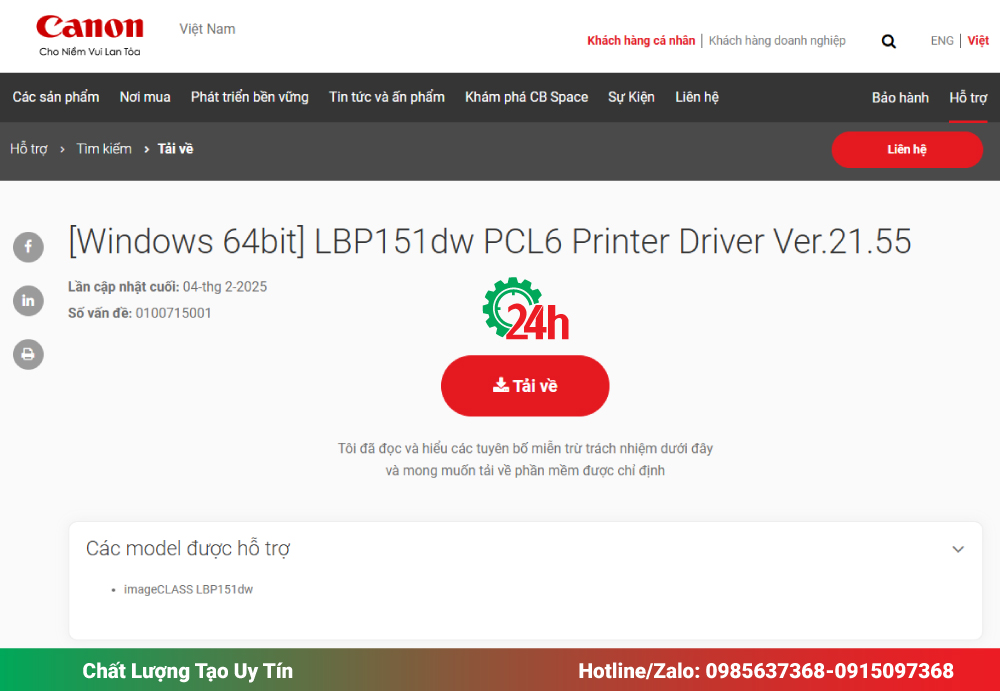
Hoặc tải driver máy in qua trang chủ chính thức của Canon.
Hướng Dẫn Cài Đặt Wi-Fi Canon LBP 151dw
Kết nối Wi-Fi là tính năng cốt lõi của LBP 151dw. Thực hiện theo hướng dẫn cài đặt máy in Canon LBP 151dw qua Wi-Fi cho phép bố trí máy in linh động chỉ cần nguồn điện, và nhiều máy tính có thể in chung mà không cần máy tính chủ. Lưu ý, tốc độ in qua Wi-Fi có thể chậm hơn so với cáp USB, và yêu cầu tín hiệu mạng 2.4 GHz phải ổn định.
Phương Pháp 1: Cài Đặt Nhanh qua WPS (Wi-Fi Protected Setup)
Phương pháp này là đơn giản nhất, sử dụng nút bấm vật lý để kết nối máy in với Router. Chỉ thực hiện khi Router Wi-Fi của bạn hỗ trợ tính năng WPS.
- Kiểm tra điều kiện: Đảm bảo cáp Ethernet (LAN có dây) đã được rút khỏi máy in để tránh xung đột mạng.
- Kích hoạt trên Máy in: Nhấn và giữ nút (Wi-Fi) trên bảng điều khiển phía trước máy in. Thả nút khi đèn báo Wi-Fi bắt đầu nháy màu xanh dương.
- Kích hoạt trên Router: Trong vòng 2 phút sau bước 2, nhấn và giữ nút WPS trên bộ định tuyến Wi-Fi. (Thời gian nhấn có thể thay đổi, cần tham khảo hướng dẫn của Router).
- Xác nhận Kết nối: Chờ quá trình kết nối tự động hoàn tất. Khi máy in kết nối thành công, đèn báo Wi-Fi sẽ sáng đứng (không nháy nữa).
Phương Pháp 2: Thiết Lập Thủ Công qua Network Setup Tool (Khuyến nghị cho độ ổn định)
Trong trường hợp Router không hỗ trợ WPS, hoặc bạn muốn cấu hình chi tiết cài đặt bảo mật (như WPA2-PSK) cho độ ổn định cao hơn, bạn cần sử dụng công cụ chuyên dụng MF/LBP Network Setup Tool.
- Khởi động Công cụ Setup: Chạy file cài đặt chính (thường là MInst.exe nếu từ đĩa) và chọn **** cho ****. Nếu tải từ website, công cụ nằm trong gói driver.
- Chọn Phương Thức: Trong giao diện cài đặt, chọn tùy chọn “LAN Không Dây”.
- Quét Mạng: Công cụ sẽ hướng dẫn máy tính quét các mạng Wi-Fi 2.4 GHz khả dụng (SSID).
- Nhập Thông tin Mạng: Chọn tên mạng (SSID) của bạn từ danh sách và nhập chính xác Network Key (mật khẩu Wi-Fi) để xác thực kết nối.
- Cài Driver: Sau khi máy in đã được cấu hình mạng và nhận địa chỉ IP, tiến hành chạy bộ cài driver UFRII LT (hoặc PCL) và chọn tùy chọn Cài đặt qua mạng để máy tính tự động tìm và cài đặt cổng in.

Cấu Hình Nâng Cao IP Tĩnh và Mạng LAN Có Dây
Đối với môi trường làm việc chuyên nghiệp, việc sử dụng kết nối LAN có dây (Ethernet) hoặc thiết lập IP tĩnh là giải pháp tối ưu hóa sự ổn định, tốc độ truyền tải và tránh các lỗi mất kết nối mạng.
Thiết Lập Kết Nối LAN Có Dây (Wired LAN)
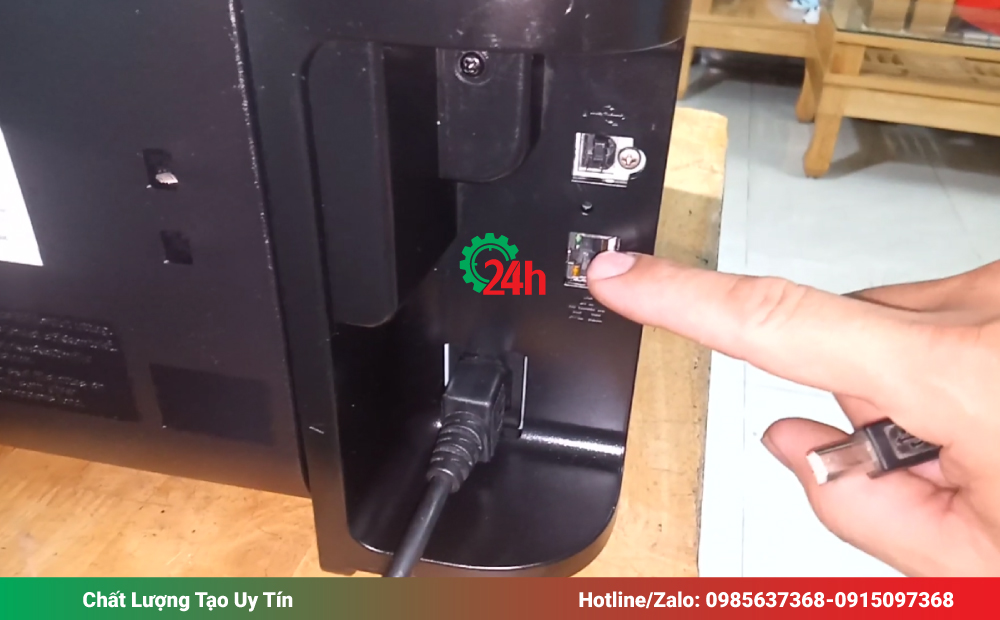
Máy in Canon LBP 151dw hỗ trợ cổng Ethernet 10/100 BASE-TX (RJ-45) , cho phép truyền dữ liệu nhanh và ổn định hơn so với Wi-Fi trong điều kiện tối ưu.
- Kết nối Vật lý: Cắm cáp mạng RJ-45 (cáp Ethernet) vào cổng mạng trên máy in và cổng mạng trên bộ định tuyến (Router) hoặc Switch mạng.
- Tắt Wi-Fi (Nếu Cần): Đảm bảo tính năng Wi-Fi đã bị vô hiệu hóa hoặc cáp mạng được cắm vào trước khi cài driver, vì máy in không thể sử dụng đồng thời cả hai giao diện mạng này.
- Cấu hình IP: Chạy MF/LBP Network Setup Tool và chọn tùy chọn “LAN Có Dây”. Công cụ sẽ hỗ trợ máy in nhận địa chỉ IP động (DHCP) hoặc cho phép cấu hình thủ công.
- Cài Driver: Sau khi máy in đã nhận địa chỉ IP qua mạng có dây, tiến hành cài đặt driver UFRII LT qua tùy chọn cài đặt mạng.
Cấu Hình Địa Chỉ IP Tĩnh (Static IP) qua Remote UI
Trong các mạng lớn hoặc văn phòng sử dụng DHCP (IP động), địa chỉ IP của máy in có thể thay đổi sau khi khởi động lại. Điều này làm gián đoạn việc in ấn và gây ra lỗi “máy tính không tìm thấy máy in”. Thiết lập IP tĩnh là giải pháp lâu dài.
- Quy trình Xác định IP:
- Máy in LBP 151dw mặc định sử dụng giao thức DHCP để tự động nhận địa chỉ IP.
- Trước tiên, bạn cần in báo cáo cài đặt mạng từ bảng điều khiển máy in để xác định địa chỉ IP hiện tại của máy.
- Truy cập Remote UI (Giao diện Web):
- Mở trình duyệt web (IE 7.0+, Safari 3.2.1+ hoặc trình duyệt hiện đại khác).
- Nhập địa chỉ IP đã xác định (ví dụ: http://192.168.1.50) vào thanh địa chỉ để truy cập giao diện quản lý web của máy in (Embedded Web Server/Remote UI).
- Cấu hình IP Tĩnh:
- Đăng nhập vào Remote UI với quyền Quản trị (Administrator).
- Trong mục Cài đặt Mạng (Network Settings), tìm tùy chọn cấu hình Địa Chỉ IP.
- Thay đổi cấu hình từ DHCP sang Manual/Static (Thủ công).
- Nhập địa chỉ IP tĩnh mong muốn, Subnet Mask và Gateway (thông tin này cần tham khảo từ Quản trị viên mạng của bạn).
- Cấu hình Cổng In trên Máy tính:
- Sau khi thiết lập IP tĩnh trên máy in, quay lại máy tính.
- Khi cài đặt driver, bạn cần tạo một cổng in chuẩn (Standard TCP/IP Port) và trỏ nó đến địa chỉ IP tĩnh vừa được cấu hình (ví dụ: 192.168.1.50).
Giải Pháp In Ấn Di Động (iOS/Android) và Mac OS
Máy in LBP 151dw hỗ trợ in ấn từ xa, cho phép bạn in tài liệu linh hoạt từ điện thoại thông minh, máy tính bảng hoặc máy Mac.
In Từ Điện Thoại Thông Minh (iOS và Android) qua Canon PRINT
Để in ấn từ thiết bị di động, bạn cần sử dụng ứng dụng chính thức của Canon.
- Tải ứng dụng Canon PRINT: Tìm và tải ứng dụng Canon PRINT (trước đây là Canon PRINT Inkjet/SELPHY hoặc Canon PRINT Business) từ App Store (cho iOS 16.0 trở lên) hoặc Google Play (cho Android 7.0 trở lên).
- Kết nối Mạng (Điều kiện Bắt buộc): Đảm bảo điện thoại di động (hoặc máy tính bảng) và máy in Canon LBP 151dw được kết nối vào cùng một mạng Wi-Fi (chế độ Infrastructure mode).
- Đăng ký Máy in trong ứng dụng:
- Mở ứng dụng Canon PRINT.
- Chọn tùy chọn “Add Printer” (Thêm máy in) và sau đó “Register Printer” (Đăng ký máy in).
- Ứng dụng sẽ tự động tìm kiếm máy in LBP 151dw trên mạng Wi-Fi và thêm vào danh sách.
- Sử dụng Chức năng Khác: Ứng dụng Canon PRINT còn cung cấp các chức năng hữu ích khác như kiểm tra mức vật tư tiêu hao (mực) và in ấn qua các dịch vụ đám mây.
Xem thêm: Bảng giá đổ mực máy in LBP 151DW siêu rẻ
Lưu Ý Quan Trọng Cho Người Dùng Mac OS và Apple AirPrint
Đây là một điểm kỹ thuật quan trọng cần làm rõ để tránh nhầm lẫn:
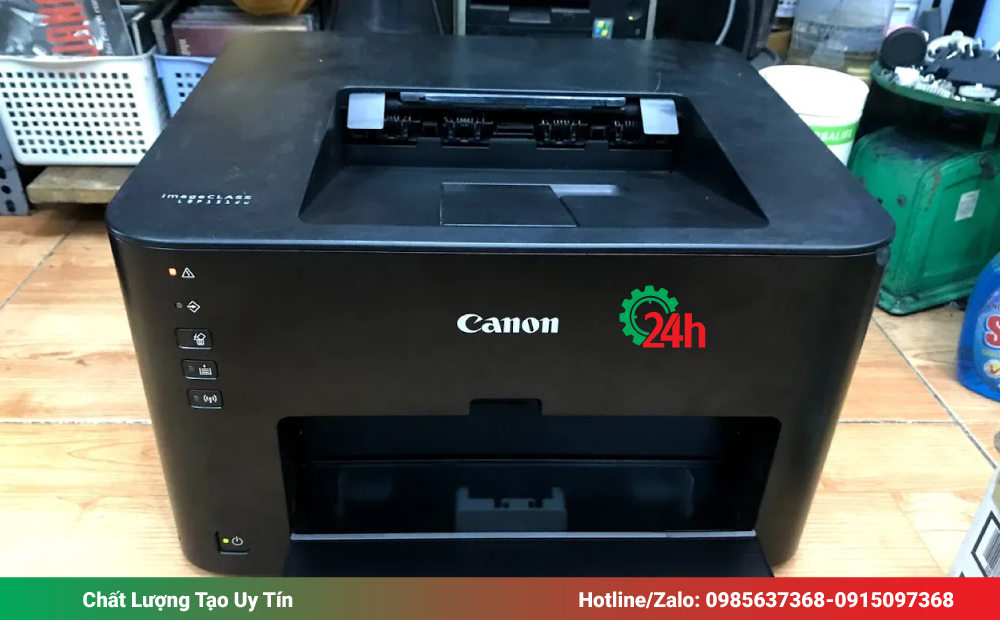
- Hạn chế: Máy in Canon LBP 151dw KHÔNG hỗ trợ công nghệ in không dây AirPrint của Apple. Điều này có nghĩa là người dùng iPhone, iPad hoặc Mac không thể in ngay lập tức mà không cần cài đặt driver.
- Giải pháp Bắt buộc cho Mac: Người dùng Mac (phiên bản 10.6 trở lên) bắt buộc phải tải và cài đặt driver UFRII LT Printer Driver for Mac chính thức từ trang hỗ trợ Canon.
Tóm Tắt Hướng Dẫn Cài Đặt Máy In Canon LBP 151dw
Hướng dẫn cài đặt máy in Canon LBP 151dw thành công phụ thuộc vào việc tuân thủ các quy tắc kỹ thuật sau:
- Ưu tiên Chuẩn Bị: Luôn đảm bảo bạn có quyền Quản trị (Admin) trên máy tính và đã tải về driver UFRII LT cùng với công cụ MF/LBP Network Setup Tool.
- Quy tắc Cấm Xung đột: Tuyệt đối không sử dụng kết nối mạng LAN có dây và Wi-Fi không dây đồng thời. Nếu cài Wi-Fi, cáp Ethernet phải được rút ra. Máy in chỉ hỗ trợ băng tần 2.4 GHz.
- Kết nối USB (Cơ bản): Chỉ cắm cáp USB vào máy tính khi bộ cài driver UFRII LT yêu cầu để đảm bảo Windows nhận diện cổng in chính xác.
- Kết nối Wi-Fi (Nâng cao):
- Sử dụng WPS cho thiết lập nhanh (nếu Router hỗ trợ).
- Sử dụng MF/LBP Network Setup Tool cho cấu hình mạng thủ công chi tiết (được khuyến nghị).
- Ổn định Mạng Dài hạn: Trong môi trường văn phòng, nên thiết lập Địa chỉ IP tĩnh thông qua giao diện web Remote UI để tránh lỗi mất kết nối do IP động thay đổi.
- Hỗ trợ Mac/Mobile: Người dùng Mac bắt buộc phải cài driver UFRII LT chuyên dụng vì máy in không hỗ trợ AirPrint. Sử dụng ứng dụng Canon PRINT để in từ iOS/Android.
Tuân thủ các bước trên sẽ giúp bạn đạt được hiệu suất in ấn ổn định và đáng tin cậy nhất. Chúc bạn sử dụng máy in hiệu quả.
Trong quá trình sử dụng máy in, nếu bạn cần đổ mực máy in hay sửa chữa máy in tại nhà. Hãy liên hệ với trung tâm máy văn phòng 24H qua hotline: 0985.637.368-0915.097.368 (Trực 24/7) để nhận nhiều ưu đãi và được hỗ trợ kỹ thuật nhanh nhất.

Tôi là Lương Văn Hoài – Chuyên gia kỹ thuật máy văn phòng 24H, Với hơn 15 năm kinh nghiệm đổ mực, sữa chữa máy văn phòng (máy in, máy photo, máy tính…) tại nhà Hà Nội. Hy vọng những kiến thức, kinh nghiệm tôi chia sẻ sẽ giúp ích cho bạn.


 Zalo 1: 0985637368
 Hotline 1: 0985637368

Bài viết liên quan
Nguyên Nhân và Cách Sửa Máy Photocopy Bị Vệt Đen Đơn Giản
Cách Sửa Máy Photo Toshiba Bị Sọc Đen Đúng Kỹ Thuật, Nhanh
Cách Sửa Lỗi Máy Photo Toshiba Bị Kẹt Giấy Đơn giản, Nhanh