

Tìm kiếm Hướng Dẫn Cài Đặt Máy In Canon g1010? Bài viết này cung cấp quy trình A-Z: từ tải driver chính thức, nạp mực lần đầu, đến cách reset lỗi 5B00 tràn mực thải.
Tổng quan về máy in Canon G1010
1. Định vị kỹ thuật Canon G1010 (Đơn năng – USB 2.0)
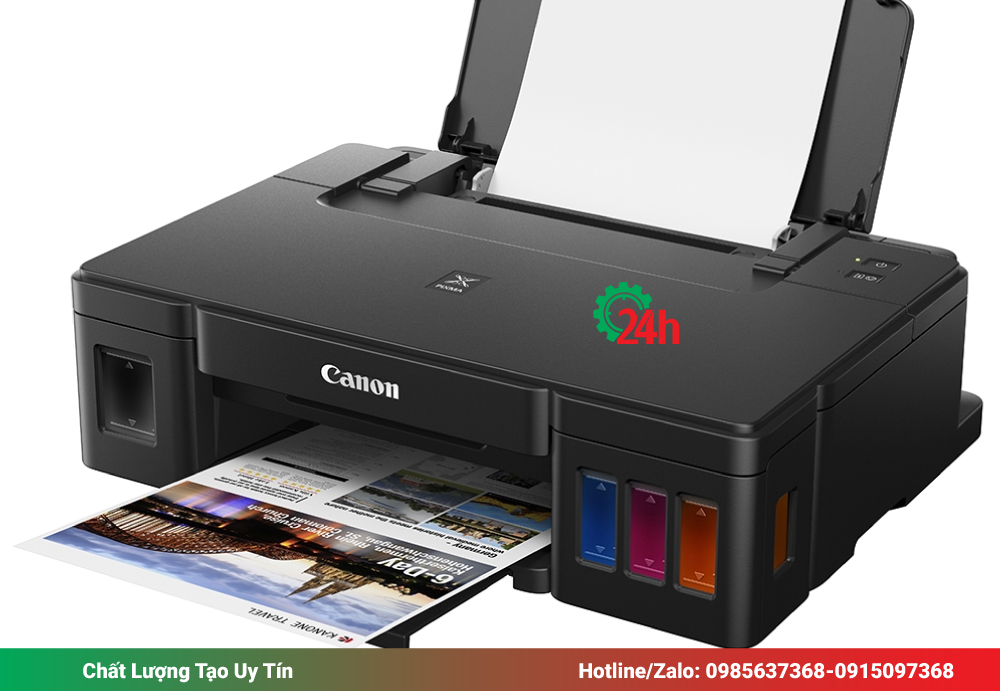
Máy in Canon PIXMA G1010 là mô hình đơn năng (chỉ in) sử dụng hệ thống mực liên tục MegaTank, được thiết kế cho in ấn khối lượng lớn.
- Độ phân giải: Tối đa 4800 x 1200 dpi.
- Hệ thống Đầu phun: Máy có tổng cộng 1,472 vòi phun, trong đó có 320 vòi cho mực Đen và 384 vòi cho mỗi màu Cyan, Magenta, Yellow.
- Loại Mực: Máy sử dụng mực GI-790. Mực Đen (Black) là loại Pigment (sắc tố), đảm bảo độ bền và sắc nét cho văn bản. Các màu Cyan/Magenta/Yellow là loại Dye-based (thuốc nhuộm), tối ưu cho in ảnh màu.
- Giao diện: Chỉ trang bị cổng Hi-Speed USB 2.0.
Lưu ý: G1010 không hỗ trợ kết nối Wi-Fi tích hợp. Nếu có nhu cầu in mạng, bạn cần thiết lập máy tính kết nối USB làm máy chủ in (Print Server).

2. Yêu cầu tối thiểu hệ thống và môi trường vận hành
Để đảm bảo cài đặt driver thành công và máy in hoạt động ổn định, hệ thống máy tính và môi trường cần đáp ứng các tiêu chuẩn sau:
| Tiêu Chí | Yêu Cầu Kỹ Thuật Cốt Lõi |
| Hệ Điều Hành | Windows 11, Windows 10 (x64), Windows 8.1, hoặc Windows 7 SP1 (yêu cầu cài đặt sẵn) |
| Phần mềm Nền | Cần.NET Framework 4.5.2 hoặc 4.6. |
| Dung lượng Đĩa Cứng | Tối thiểu 3.1 GB (cho gói phần mềm đầy đủ). |
| Độ phân giải Màn hình | XGA 1024 x 768 hoặc cao hơn. |
| Khả năng Giấy | Khay sau tối đa 100 tờ giấy thường (64 g/m²). |
| Môi trường Hoạt động | Nhiệt độ: 5 – 35°C; Độ ẩm: 10 – 90% RH. |
Đổ mực GI-790 cho máy in Canon G1010
Quy trình nạp mực lần đầu quyết định chất lượng in và khả năng theo dõi mực về sau, đặc biệt quan trọng nếu bạn bật chức năng thông báo lượng mực còn lại.
Chuẩn bị và kiểm tra vị trí
- Vị trí: Đặt máy in trên bề mặt phẳng, ổn định và luôn duy trì máy in nằm ngang. Tuyệt đối không được lật ngược hoặc đặt nghiêng máy in sau khi đã nạp mực, vì điều này sẽ làm mực rò rỉ ra ngoài.
- Mực: Chuẩn bị 4 lọ mực GI-790 (Đen, Cyan, Magenta, Yellow).
- Lưu ý khi mở nắp: Khi mở Nắp trên (Top Cover) của máy in, tuyệt đối không chạm vào các ống dẫn mực hoặc các bộ phận bên trong khác để tránh gây sự cố.
Hướng dẫn đổ mực chi tiết (Tối ưu cảm biến mực)
- Bật nguồn máy in.
- Mở nắp máy: Mở Nắp trên, sau đó mở nắp khay bình mực (Trái cho mực Đen, Phải cho mực Màu).
- Thao tác Lọ mực (Quan trọng): Giữ lọ mực GI-790 thẳng đứng và vặn nắp lọ để tháo. Cảnh báo: Khi tháo nắp lọ nạp, tránh bóp vào thân lọ mực. Giữ lọ nạp mực như hình minh họa để tránh mực văng ra ngoài. Không lắc lọ mực.
- Nạp mực đến giới hạn: Căn vòi phun của lọ mực với miếng đỡ, lồng vòi phun vào đầu nạp mực, sau đó bóp nhẹ nhàng thân lọ để mực chảy vào bình.
- Nguyên tắc Vạch giới hạn (Upper Limit Line): Bắt buộc phải nạp mực đến đường giới hạn trên. Canon khuyến cáo nếu bật chức năng thông báo lượng mực còn lại, nạp không đầy đủ sẽ khiến máy in không thể phát hiện chính xác lượng mực tiêu thụ về sau.
- Cảnh báo: Không nạp mực cao hơn đường giới hạn này, mực có thể tràn ra, gây trục trặc hoặc hỏng máy in.
- Hoàn tất và Đóng nắp: Sau khi nạp xong, đóng chặt nắp cao su bình mực và đảm bảo nắp khay bình mực được đóng chặt hoàn toàn. Kiểm tra lại nắp bình mực nếu nắp khay không đóng được. Đóng nhẹ nhàng Nắp trên của máy in.

Cài đặt driver Canon G1010 qua USB
Để đảm bảo tính ổn định và đầy đủ chức năng, hãy sử dụng gói cài đặt Driver & Phần mềm đầy đủ từ trang chủ Canon.
Tải gói cài đặt chính thức (Full Driver & Software)
Gói “Full Driver & Software Package” là phương pháp cài đặt chính thức và được Canon khuyến nghị, giúp bạn cài đặt đầy đủ driver, tiện ích và phần mềm in ấn bổ sung.
- Truy cập trang hỗ trợ chính thức của Canon cho G1010.
- Lựa chọn tải về: Tìm và tải phiên bản “G1010 series Full Driver & Software Package (Windows)” (Ví dụ: Ver 1.03 – Kích thước khoảng 31.83 MB, tên tệp: pd6p-win-g1010-1_03-ea34_2.exe). Gói này là phần mềm cài đặt trực tuyến, đảm bảo bạn luôn có phiên bản driver mới nhất.

Quy trình cài đặt từng bước (Đảm bảo nhận diện USB)
Quá trình cài đặt này phải được thực hiện khi máy in đã được bật nguồn và cáp USB đã sẵn sàng để cắm vào khi phần mềm yêu cầu.
- Khởi động cài đặt: Chạy tệp cài đặt đã tải về và kích chọn nút Start Setup. Quá trình tải driver cần thiết sẽ bắt đầu tự động trong nền.
- Đồng ý điều khoản: Thực hiện các bước chọn quốc gia, ngôn ngữ (thường mặc định là Tiếng Anh) và kích nút Yes để đồng ý với các điều khoản sử dụng (EULA).
- Vô hiệu hóa Tường lửa (Tạm thời): Phần mềm có thể yêu cầu bạn tạm thời vô hiệu hóa khối chặn tường lửa của Windows để cho phép kết nối. Kích tùy chọn Deactivate the block nếu cần, rồi kích Next.
- Kết nối USB (Khoảnh khắc quyết định): Khi phần mềm hiển thị thông báo yêu cầu kết nối cáp USB, đây là lúc bạn cần:
- Thao tác: Rút đầu cáp USB đang cắm trên máy in và cắm lại vào máy tính.
- Sau đó, kích nút Next. Việc này đảm bảo driver độc quyền của Canon nhận diện và thiết lập đúng cổng vật lý (Port), tránh xung đột driver chung của Windows.
- Hoàn tất và In thử: Sau khi quá trình cài đặt driver tự động trong nền hoàn tất, kích nút Next.
- Trong cửa sổ Test Print, kích nút Start để in ra bản in thử. Nếu bản in hoàn chỉnh, quá trình cài đặt đã thành công.
- Kiểm tra hệ thống: Sau khi thoát khỏi chương trình cài đặt, truy cập Control Panel -> Devices and Printers (chuyển sang Large icons view). Máy in Canon G1010 sẽ được liệt kê và sẵn sàng để sử dụng.
Khắc phục lỗi tràn mực thải (Lỗi 5B00/5800)
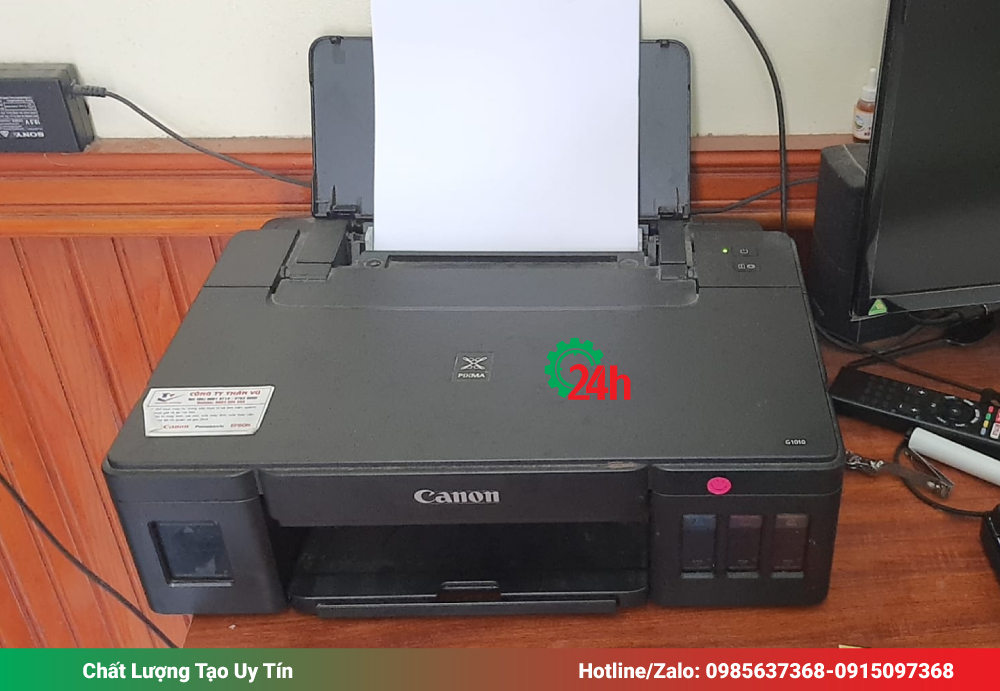
Lỗi tràn mực thải (Waste Ink Absorber Full) là lỗi phổ biến nhất trên các dòng máy in phun MegaTank của Canon, xảy ra khi bộ đếm số lần vệ sinh đầu in và lượng mực thải ước tính đạt ngưỡng giới hạn phần mềm.
Dấu hiệu nhận biết và quy trình đưa máy về service mode
Lỗi 5B00 (hoặc 5800) được nhận diện qua dấu hiệu đèn nháy và yêu cầu người dùng phải đưa máy về chế độ dịch vụ (Service Mode) để can thiệp bộ đếm.
- Dấu hiệu lỗi: Máy in ngừng hoạt động, và Đèn Nguồn (Power – xanh) cùng Đèn Cảnh báo (Alarm – cam/vàng) sẽ nhấp nháy luân phiên 7 lần theo chu kỳ.
- Mục đích Service Mode: Cho phép truy cập và reset bộ đếm mực thải.
Quy Trình Đưa Máy Về Chế Độ Dịch Vụ (Service Mode):
- Tắt nguồn máy in.
- Thao tác phím cứng: Dùng một ngón tay giữ phím Nguồn (Power).
- Trong khi vẫn giữ phím Nguồn, dùng ngón còn lại nhấn vào nút STOP (màu đỏ) 6 lần liên tiếp.
- Thả phím Nguồn ra. Đèn xanh trên phím Nguồn sẽ nhấp nháy một lúc rồi đứng yên (sáng liên tục). Khi đèn xanh đứng yên, máy in đã ở trạng thái Service Mode.
Kiểm tra trạng thái và reset bộ đếm (Service Reset)
Sau khi máy đã ở Service Mode, bạn có thể kiểm tra lượng mực thải hiện tại và tiến hành reset.
- Kiểm tra trạng thái (Không bắt buộc): Để xem lượng mực thải hiện tại (D=XX%), nhấn phím STOP (màu đỏ) 3 lần, sau đó nhấn phím Nguồn 1 lần. Máy in sẽ tự động in ra trang báo cáo chi tiết.
- Reset Bộ đếm Mực thải (Reset Counter): Đây là bước quan trọng để xóa lỗi 5B00:
- Nhấn phím STOP (màu đỏ) 5 lần liên tiếp.
- Sau đó, nhấn phím Nguồn 1 lần.
- Xác nhận hoàn tất: Máy in sẽ xử lý và in ra một trang mới (hoặc trang báo cáo) ghi rõ lượng mực thải D= 0%, xác nhận việc reset đã thành công.
- Khởi động lại: Nhấn phím Nguồn để tắt máy, đợi máy tắt hẳn rồi bật khởi động lại để máy in hoạt động ở chế độ bình thường.
Cảnh báo chuyên gia và giải pháp bền vững
Việc reset bằng phím cứng chỉ là giải pháp phần mềm tạm thời, không giải quyết vấn đề vật lý là miếng mút chứa mực thải đã đầy.
- Giới hạn reset: Máy in chỉ có thể Reset bằng phím chức năng trong khoảng 1 đến 2 lần máy bị báo lỗi 5B00. Nếu reset nhiều hơn mà không vệ sinh mút thấm, mực thải sẽ tràn vào các bộ phận khác, gây hỏng hóc nghiêm trọng cho mạch điện tử hoặc cơ khí của máy.
- Giải pháp bền vững: Để máy in hoạt động lâu dài, người dùng bắt buộc phải thực hiện một trong hai việc sau :
- Vệ sinh mút thấm: Tháo các miếng mút chứa mực thải ra, vệ sinh sạch sẽ, phơi khô và lắp trở lại vị trí ban đầu.
- Lắp ống thoát mực ngoài: Nối thêm ống dẫn mực thải ra bên ngoài máy in, chuyển hướng mực thải sang một bình chứa riêng.
- Sử dụng Phần mềm Chuyên dụng: Nếu reset bằng phím cứng không còn hiệu quả (sau 2-3 lần), người dùng cần sử dụng các công cụ phần mềm chuyên dụng như Canon Service Tool hoặc các phần mềm trả phí như Wic Reset để cài đặt lại chip nhớ.
Mẹo sử dụng máy in Canon g1010 tránh lỗi (Bảo trì chủ động)
Để tối ưu hóa hiệu suất, ngăn ngừa lỗi và kéo dài tuổi thọ của Canon G1010, người dùng nên áp dụng các mẹo sử dụng và bảo trì chủ động sau. Đây là bước quan trọng sau khi hoàn tất Hướng Dẫn Cài Đặt Máy In Canon g1010.
Kiểm soát chất lượng đầu phun (Nozzle Check)
Tắc đầu phun là nguyên nhân chính gây ra bản in bị sọc hoặc sai màu. Việc kiểm tra định kỳ giúp phát hiện và xử lý sớm:
- Quy trình In Nozzle Check: Đảm bảo máy in đang bật nguồn và có giấy. Nhấn và giữ nút RESUME/CANCEL (nút STOP màu đỏ), và nhả ra khi Đèn Cảnh báo (Alarm – màu cam) nhấp nháy 2 lần.
- Đánh giá: Nếu mẫu in ra bị đứt đoạn hoặc thiếu màu, hãy chạy chức năng Cleaning (Vệ sinh Đầu in) thông qua phần mềm driver để thông tắc.
- Tần suất: Nên thực hiện in kiểm tra đầu phun ít nhất mỗi tuần một lần nếu máy không được sử dụng thường xuyên.
Nguyên tắc nạp mực và vị trí máy in
Các thao tác vật lý không đúng có thể ảnh hưởng đến chất lượng in và cảm biến mực:
- Vị trí cố định: Luôn giữ máy in nằm ngang trên bề mặt phẳng. Việc lật ngược hoặc đặt nghiêng máy sau khi nạp mực có thể gây rò rỉ mực ra ngoài và làm hỏng máy.
- Nạp mực đầy đủ: Nếu bật chức năng thông báo lượng mực còn lại, bạn phải nạp đầy cả bốn bình mực lên đến đường giới hạn trên (Upper Limit Line). Nạp không đầy đủ sẽ làm chức năng đếm mực bị sai lệch, gây cảnh báo không chính xác.
Xử lý giấy (Tránh kẹt giấy)
Để tránh hiện tượng kẹt giấy hoặc nhăn giấy, hãy chú ý đến chất lượng và cách chuẩn bị giấy:
- Chuẩn bị giấy: Trước khi nạp giấy, hãy căn chỉnh các cạnh giấy cho thật gọn gàng. Nếu giấy bị cong (cuộn tròn), hãy làm phẳng nó trước khi đặt vào khay sau.
- Đúng tiêu chuẩn: Chỉ sử dụng giấy có trọng lượng trong phạm vi hỗ trợ của máy (giấy thường: 64 – 105 g/m²).
Chiến lược ngăn ngừa lỗi tràn mực thải 5B00 lặp lại
Việc reset bằng phím cứng chỉ là giải pháp ngắn hạn. Chiến lược lâu dài là loại bỏ nguyên nhân vật lý:
- Giải pháp Bắt buộc: Sau khi reset lỗi 5B00, bạn cần thực hiện ngay việc lắp đặt ống dẫn mực thải ra bên ngoài hoặc vệ sinh/thay thế miếng mút thấm mực thải bên trong máy.
- Hạn chế reset: Không nên cố gắng reset bằng phím cứng quá 1-2 lần nếu chưa xử lý miếng mút thấm, vì nguy cơ mực thải tràn vào mạch điện tử là rất cao.
Trên đây là hướng dẫn cài đặt máy in canon g1010 chi tiết tại nhà bở kỹ thuật máy in 24H. Chúc bạn sử dụng máy in thành thạo và tối ưu trong công việc.
Trong quá trình sử dụng máy in nếu bạn cần đổ mực máy in hay sửa máy in tại nhà. Liên hệ với 24h qua hotline: 0985.637.368-0915.097.368 (Trực 24/7) để nhận ưu đãi lớn và nhận hỗ trợ sớm nhất .

Tôi là Lương Văn Hoài – Chuyên gia kỹ thuật máy văn phòng 24H, Với hơn 15 năm kinh nghiệm đổ mực, sữa chữa máy văn phòng (máy in, máy photo, máy tính…) tại nhà Hà Nội. Hy vọng những kiến thức, kinh nghiệm tôi chia sẻ sẽ giúp ích cho bạn.


 Zalo 1: 0985637368
 Hotline 1: 0985637368

Bài viết liên quan
Cách Sửa Lỗi Máy Photo Toshiba Bị Kẹt Giấy Đơn giản, Nhanh
Cách Xử Lý Khi Máy Photo Bị Kẹt Giấy Đơn Giản, Dễ Hiểu
Nguyên Nhân và Cách Sửa Máy Photo Ricoh Bị Mờ Đúng Cách