

Nếu bạn mới sử dụng máy in Canon LBP 6230 mà chưa biết cách in 2 mặt, bài viết này sẽ hướng dẫn bạn chi tiết cách in 2 mặt máy in Canon LBP 6230, thực hiện bởi kỹ thuật 15 năm kinh nghiệm.

Tìm hiểu về khả năng in 2 mặt của máy in Canon LBP 6230 Series
Trước khi bắt đầu, hãy cùng tìm hiểu rõ hơn về tính năng in 2 mặt trên dòng máy Canon LBP 6230.
Phân biệt Canon LBP 6230dn và LBP 6230dw: Máy nào in 2 mặt tự động?
Cả hai mẫu máy in Canon LBP 6230dn và LBP 6230dw đều là máy in laser đơn sắc (chỉ in đen trắng) và đều hỗ trợ in hai mặt tự động. Vậy chúng khác nhau ở điểm nào?
Điểm khác biệt chính nằm ở khả năng kết nối:
- Canon LBP 6230dw: Nổi bật với khả năng kết nối Wi-Fi không dây. Đây là mẫu máy imageCLASS đầu tiên của Canon tích hợp cả Wi-Fi và in hai mặt tự động, cho phép bạn in từ máy tính, điện thoại, máy tính bảng một cách linh hoạt. Tốc độ in hai mặt của LBP 6230dw là 16 trang/phút (hoặc 8 tờ/phút).
- Canon LBP 6230dn: Chỉ hỗ trợ kết nối LAN (Ethernet) và USB. Máy này phù hợp với môi trường văn phòng có dây hoặc khi bạn muốn kết nối trực tiếp. Tốc độ in hai mặt của LBP 6230dn là 7.7 tờ/phút.
Dù có sự khác biệt về kết nối và tốc độ, cả hai máy đều mang lại sự tiện lợi và hiệu quả khi in hai mặt tự động, giúp bạn tiết kiệm thời gian và công sức.
Hướng dẫn cách in 2 mặt máy in Canon LBP 6230 tự động – Windows & Macos
Đây là hướng dẫn từng bước cách in 2 mặt máy in Canon LBP 6230 của mình.
Bước 1: Mở tài liệu và chọn lệnh in
- Mở tài liệu bạn muốn in (ví dụ: từ Word, Excel, PDF, trình duyệt web).
- Vào File > Print hoặc nhấn Ctrl + P (Windows) / Command + P (macOS) để mở cửa sổ in.
Bước 2: Truy cập cài đặt Driver máy in (Printing Preferences/Printer Properties)
- Trong cửa sổ in, hãy chắc chắn bạn đã chọn đúng máy in Canon LBP 6230.
- Tìm và nhấp vào nút hoặc liên kết có tên Printer Properties, Preferences, Printer Setup, hoặc Printing Preferences. Thao tác này sẽ mở cửa sổ cài đặt driver máy in.
Bước 3: Kích hoạt tính năng in 2 mặt tự động (Duplex Printing/2-sided Printing)
- Trong cửa sổ cài đặt driver, tìm đến tab Page Setup (đối với LBP 6230dn/dw) hoặc Basic Settings (đối với LBP 6230dw).
- Tìm và đánh dấu chọn vào ô Duplex Printing hoặc 2-sided Printing.
- Đảm bảo tùy chọn Automatic đã được chọn. Nếu tùy chọn này bị mờ (không chọn được), có thể do loại giấy hoặc khổ giấy bạn chọn không hỗ trợ in hai mặt tự động, hoặc driver chưa được cài đặt đúng.
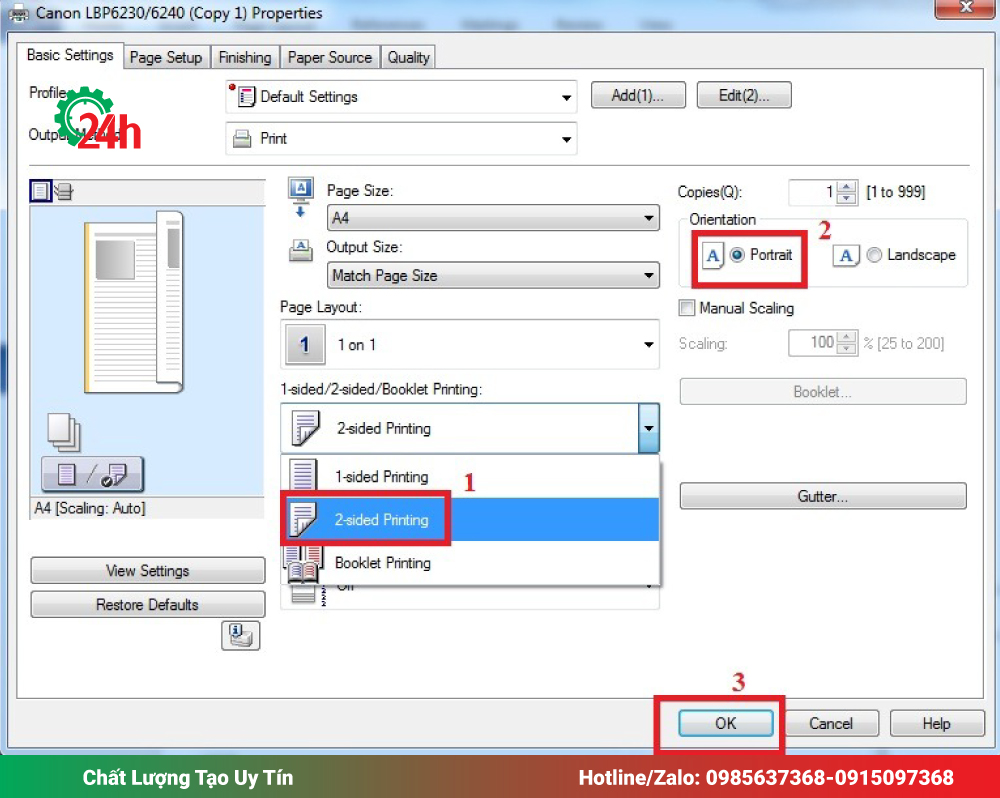
Bước 4: Lựa chọn “Print on Both Sides”
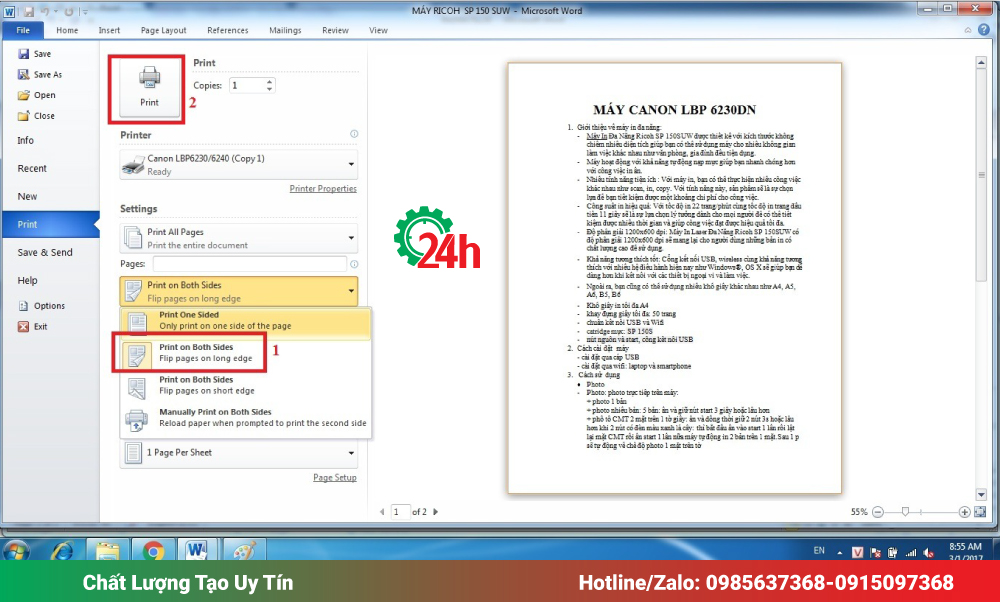
Bước 5: In tài liệu
Nhấn Start Printing hoặc OK trên máy tính/máy in để tiếp tục in mặt thứ hai của tài liệu.
Xem thêm: Dịch vụ đổ mực máy in tại Hà Nội – Nếu máy in của bạn có dấu hiệu hết mực
Cách in 2 mặt máy in Canon LBP 6230 thủ công – Khi nào cần?
Mặc dù Canon LBP 6230dn/dw có tính năng in hai mặt tự động, nhưng trong một số trường hợp, bạn có thể cần in thủ công. Ví dụ, khi in trên các loại giấy đặc biệt không hỗ trợ in tự động, hoặc khi bạn muốn căn chỉnh chính xác hơn theo kinh nghiệm cá nhân. Phương pháp này đòi hỏi bạn phải tự lật giấy.
Bước 1: Cài đặt in 2 mặt thủ công trong Driver
- Mở tài liệu và truy cập Printing Preferences (hoặc Printer Properties) như hướng dẫn ở trên.
- Trong tab Page Setup, đánh dấu chọn Duplex Printing nhưng bỏ chọn Automatic. Điều này báo cho máy in biết bạn sẽ tự lật giấy.
- Chọn hướng đóng gáy (Stapling Side) và điều chỉnh lề (Margin) nếu cần.
- Nhấn OK để lưu cài đặt.
Bước 2: In mặt đầu tiên
- Nhấn Print trong cửa sổ in của ứng dụng. Máy in sẽ in tất cả các trang mặt trước của tài liệu.
Bước 3: Hướng dẫn lật và nạp lại giấy đúng cách
Sau khi in xong mặt đầu tiên, máy in sẽ hiển thị thông báo yêu cầu bạn nạp lại giấy vào khay. Đây là bước quan trọng nhất để bản in hai mặt thủ công được căn chỉnh chính xác.
Mẹo quan trọng để căn chỉnh chính xác:
- Giữ nguyên thứ tự các trang đã in. Không xáo trộn.
- Xác định đúng cạnh để lật giấy (cạnh dài hoặc cạnh ngắn) tùy thuộc vào hướng đóng gáy bạn đã chọn trong driver.
- Nhiều người dùng chuyên nghiệp khuyên nên in tất cả các mặt trước trước, sau đó gom lại, lật và nạp lại toàn bộ tập giấy vào khay để in mặt sau.
- Đảm bảo giấy được xếp thẳng hàng, không bị cong vênh và đặt gọn gàng vào khay giấy. Thanh dẫn giấy trong khay phải được điều chỉnh khít với cạnh giấy để tránh lệch.
- In thử một trang để kiểm tra hướng lật: Nếu không chắc chắn, hãy in thử một trang duy nhất có đánh số (“Trang 1”) và một mũi tên chỉ hướng. Sau khi in mặt 1, lật giấy theo nhiều cách và in mặt 2 (“Trang 2”) để xác định cách nạp giấy đúng cho máy in của bạn.
Bước 4: In mặt thứ hai
Sau khi đã nạp lại giấy đúng cách vào khay, nhấn Start Printing hoặc OK trên máy tính/máy in để tiếp tục in mặt thứ hai của tài liệu.
Lưu ý: Một số người dùng cho rằng “in hai mặt thủ công gần như luôn cho kết quả căn chỉnh chính xác hơn so với in hai mặt tự động” , đặc biệt với các tài liệu đòi hỏi độ chính xác cao.
Khắc phục các sự cố thường gặp khi in 2 mặt trên Canon LBP 6230
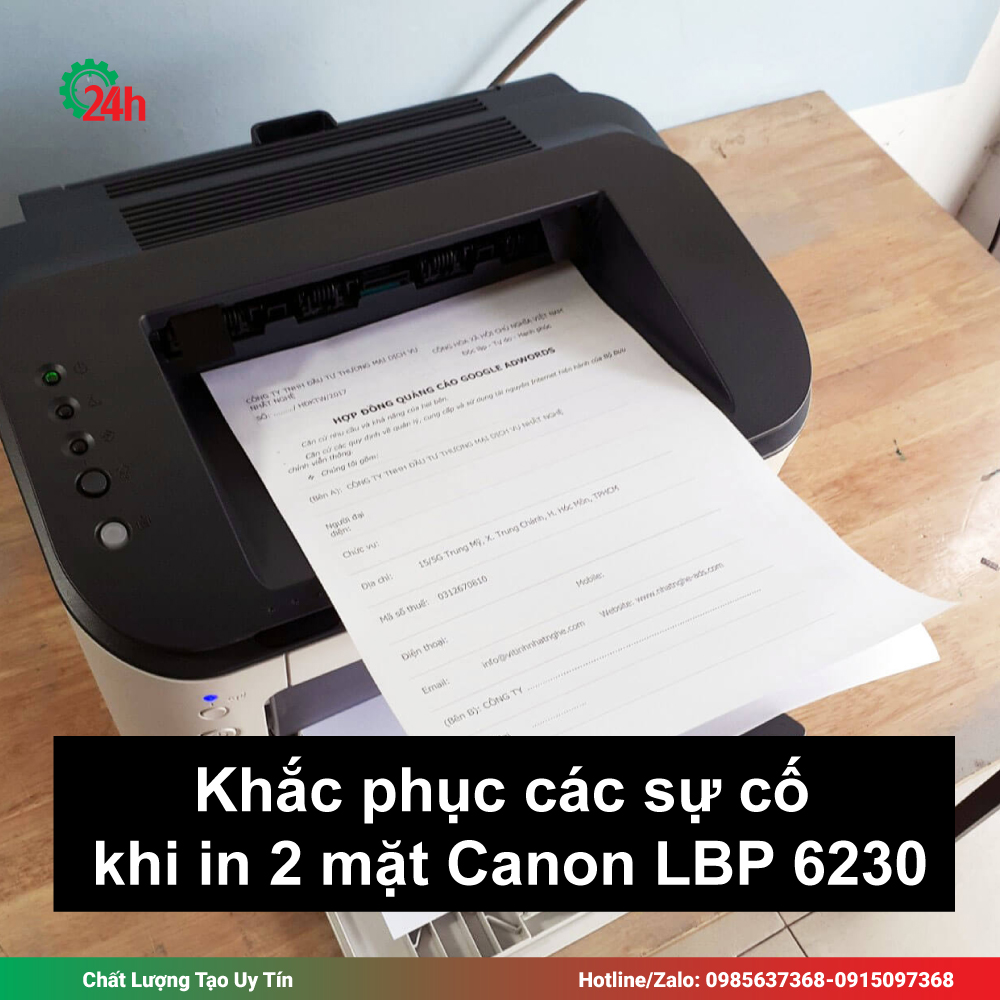
Khi in hai mặt, đôi khi bạn có thể gặp phải một số vấn đề. Dưới đây là cách xử lý các lỗi phổ biến.
1. Kẹt giấy (Paper Jam)
Kẹt giấy là lỗi thường gặp nhất, nguyên nhân có thể do giấy không phù hợp (quá mỏng, quá dày, ẩm, nhăn), nạp giấy sai cách (không thẳng, quá nhiều), hoặc có vật lạ trong máy.
Cách xử lý an toàn:
- Không tắt máy in khi đang kẹt giấy: Tắt máy có thể làm mất dữ liệu đang in và khó lấy giấy kẹt hơn.
- Xác định vị trí kẹt giấy: Máy in thường hiển thị thông báo trên màn hình máy tính hoặc đèn báo.
- Mở các nắp và bộ phận: Cẩn thận mở nắp sau, nắp trên, khay đa năng, khay giấy và bộ phận in hai mặt (Duplex Unit) để tiếp cận giấy kẹt.
- Kéo giấy ra nhẹ nhàng: Nắm chặt giấy kẹt và kéo từ từ theo hướng đi của giấy, không giật mạnh để tránh làm rách giấy hoặc hỏng linh kiện.
- Loại bỏ mảnh vụn: Đảm bảo không còn mảnh giấy vụn nào, dù là nhỏ nhất, để tránh kẹt giấy lặp lại.
- Đối với kẹt giấy ở bộ phận Duplex: Kéo khay giấy ra, nhấn nút nhả khóa màu xanh lá cây (A) để mở bộ phận vận chuyển in hai mặt, sau đó nhẹ nhàng kéo giấy ra.
- Sau khi lấy giấy, đóng tất cả các nắp và khay lại chắc chắn cho đến khi máy in báo sẵn sàng.
Phòng ngừa: Luôn xếp giấy thẳng hàng, vỗ đều cạnh giấy trước khi nạp, không nạp quá số lượng tối đa, và luôn dùng giấy chất lượng tốt, định lượng phù hợp.
2. Lệch trang/Sai căn chỉnh (Misalignment)
Lệch trang là khi nội dung in ở mặt trước và mặt sau không khớp hoàn hảo. Nguyên nhân phổ biến:
- Độ ẩm môi trường: Giấy có thể giãn nở trong môi trường ẩm, gây lệch vị trí in.
- Nạp giấy không đúng cách: Giấy không thẳng, thanh dẫn giấy không khít.
- Cài đặt loại giấy không khớp: Cài đặt trong driver không đúng với loại giấy thực tế.
- Máy chưa đủ ấm: In ngay sau khi bật máy, trước khi máy đạt nhiệt độ ổn định.
- Sự khác biệt cơ học nhỏ trong cơ chế lật giấy của máy in.
Cách khắc phục:
- Duy trì môi trường ổn định: Giữ máy in và giấy ở nơi có nhiệt độ, độ ẩm ổn định, tránh nơi quá ẩm hoặc quá khô.
- Kiểm tra và căn chỉnh giấy: Luôn đảm bảo giấy được xếp thẳng hàng và thanh dẫn giấy khít với cạnh giấy.
- Cập nhật cài đặt driver: Kiểm tra cài đặt Paper Type trong driver có khớp với loại giấy đang dùng không. Nếu dùng giấy thô, chọn cài đặt Rough.
- Để máy in làm nóng: Đợi máy in khởi động và làm nóng đủ trước khi in tài liệu quan trọng.
- Điều chỉnh offset: Một số driver hoặc phần mềm có thể cho phép bạn điều chỉnh offset thủ công cho mặt sau của trang.
3. Bị nhòe/Bóng mờ (Ghosting)
Hiện tượng ghosting là khi một hình ảnh hoặc văn bản được in lặp lại mờ nhạt ở một vị trí khác trên trang. Đây thường là dấu hiệu của linh kiện hao mòn. Nguyên nhân chính:
- Bộ phận làm sạch (cleaning blade) trong hộp mực bị hỏng hoặc mòn: Mực thừa bám lại và in thành bóng mờ.
- Lô sấy (fuser) bị mòn hoặc nhiệt độ lô sấy thấp: Mực không được cố định hoàn toàn.
- Bụi bẩn hoặc mảnh vụn bên trong máy in: Cản trở quá trình in.
- Sử dụng giấy không phù hợp: Giấy quá dày, giấy bóng, hoặc giấy không được thiết kế cho máy in laser.
- Lô truyền (transfer roller) bị bẩn hoặc hết tuổi thọ: Mực không được truyền đều.
Cách khắc phục:
- Thay thế hộp mực: Nếu nghi ngờ bộ phận làm sạch trong hộp mực hỏng, hãy thay hộp mực mới.
- Điều chỉnh cài đặt giấy: Thử chọn cài đặt loại giấy dày hơn (ví dụ: Heavy Paper) trong driver. Điều này có thể làm tăng nhiệt độ lô sấy, giúp mực bám tốt hơn.
- Vệ sinh máy in: Thường xuyên vệ sinh bên ngoài máy in để tránh bụi bẩn.
- Kiểm tra và vệ sinh lô truyền: Nếu có thể, kiểm tra và vệ sinh lô truyền bằng khăn ẩm.
- Sử dụng giấy khuyến nghị: Đảm bảo bạn đang dùng loại giấy phù hợp với máy in laser và định lượng của máy.
4. Máy in không in/Không nhận lệnh
Khi máy in không phản hồi lệnh in, vấn đề thường liên quan đến kết nối hoặc phần mềm. Cách kiểm tra và xử lý:
- Kiểm tra kết nối: Đảm bảo cáp USB cắm chắc chắn. Nếu dùng mạng (LAN/Wi-Fi), kiểm tra cáp mạng, đèn báo mạng, và tín hiệu Wi-Fi.
- Driver máy in và cổng in: Đảm bảo driver đã cài đúng và máy in dùng đúng cổng (port). Nếu không chắc, cài đặt lại driver.
- Tường lửa/Phần mềm diệt virus: Tạm thời tắt tường lửa hoặc phần mềm diệt virus để kiểm tra xem chúng có chặn kết nối không.
- Khởi động lại: Thử khởi động lại cả máy in và máy tính.
- In trang in thử Windows: Thử in một trang in thử của Windows. Nếu thành công, vấn đề có thể nằm ở cài đặt in của ứng dụng bạn đang dùng.
- Kiểm tra giao tiếp hai chiều (Bidirectional Communication): Đối với kết nối USB, đảm bảo tính năng này đã bật trong cài đặt driver.
Xem thêm: Dịch vụ sửa máy in tại Hà Nội – Gọi 15 phút tới nơi
Mẹo tối ưu hóa hiệu suất và tiết kiệm khi in 2 mặt
Để tận dụng tối đa máy in Canon LBP 6230 và kéo dài tuổi thọ thiết bị, hãy áp dụng các mẹo sau:
1. Sử dụng chế độ tiết kiệm mực (Toner Save Mode)
- Kích hoạt chế độ Toner Save trong cài đặt driver máy in của bạn. Bạn thường tìm thấy tùy chọn này trong tab Quality > Advanced Settings, sau đó chọn Toner Save và đặt thành On.
- Chế độ này giúp giảm lượng mực sử dụng cho mỗi bản in, kéo dài tuổi thọ hộp mực. Tuy nhiên, nó có thể làm giảm độ sắc nét của các đường nét mảnh. Rất phù hợp cho bản nháp hoặc tài liệu nội bộ không yêu cầu chất lượng cao nhất.
- Bạn cũng có thể điều chỉnh mật độ mực chi tiết hơn trong driver (Toner Density > Adjust) hoặc trực tiếp trên bảng điều khiển máy in.
2. Bảo dưỡng định kỳ máy in
Bảo dưỡng thường xuyên là chìa khóa để máy in hoạt động bền bỉ:
- Vệ sinh thường xuyên: Lau chùi máy in, đặc biệt là các khu vực tiếp xúc với giấy và khe thông gió, để loại bỏ bụi bẩn và mảnh giấy vụn. Bụi bẩn có thể gây nhòe hoặc kẹt giấy.
- Kiểm tra linh kiện: Thay hộp mực khi chất lượng in giảm (ví dụ: bị ghosting) hoặc khi máy báo. Các linh kiện như lô sấy (fuser) và lô truyền (transfer roller) cũng cần được kiểm tra và vệ sinh định kỳ.
- Môi trường đặt máy: Đặt máy in ở nơi khô ráo, thoáng mát, nhiệt độ và độ ẩm ổn định để tránh ảnh hưởng đến giấy và linh kiện.
3. Lựa chọn phần mềm in ấn tối ưu
Khi in tài liệu PDF, nên sử dụng các ứng dụng đọc PDF chuyên dụng như Adobe Reader thay vì in trực tiếp từ trình duyệt web. Nhiều người dùng báo cáo rằng in từ các ứng dụng chuyên dụng thường cho kết quả căn chỉnh chính xác hơn cho in hai mặt. Trình duyệt có thể tự động thay đổi kích thước hoặc căn chỉnh, gây ra sai lệch.
Kết luận
Trên đây là hướng dẫn đầy đủ cách in 2 mặt máy in Canon LBP 6230, việc thành thạo cách in 2 mặt không chỉ giúp bạn tiết kiệm chi phí giấy đáng kể mà còn góp phần bảo vệ môi trường và nâng cao năng suất làm việc.

Nếu trong quá trình làm việc, máy in của bạn gặp sự cố cần khắc phục gấp, hãy liên hệ ngay với chúng tôi qua hotlie, kỹ thuật của chúng tôi sẽ có mặt kịp thời xử lý cho bạn. Chúc bạn làm việc hiệu quả.

Tôi là Lương Văn Hoài – Chuyên gia kỹ thuật máy văn phòng 24H, Với hơn 15 năm kinh nghiệm đổ mực, sữa chữa máy văn phòng (máy in, máy photo, máy tính…) tại nhà Hà Nội. Hy vọng những kiến thức, kinh nghiệm tôi chia sẻ sẽ giúp ích cho bạn.


 Zalo 1: 0985637368
 Hotline 1: 0985637368

Bài viết liên quan
Hướng Dẫn In 2 Mặt Máy In Canon MF3010 Đúng Cách Nhất
Cách Sửa Máy In Bị Đen Lề Đúng Kỹ Thuật Tại Nhà
Nguyên Nhân và Cách Sửa Máy Photocopy Bị Vệt Đen Đơn Giản