

Cài mặc định máy in trong Win 10 giúp Windows ưu tiên đúng thiết bị mỗi khi bạn thực hiện lệnh in. Tuy nhiên, Windows 10 có tính năng tự động quản lý máy in mặc định nên đôi khi có thể chuyển sang máy in được sử dụng gần đây nhất. Bài viết dưới đây hướng dẫn cách tắt tính năng này và đặt máy in mặc định trên Windows 10 theo nhu cầu.
Vì sao Windows 10 tự thay đổi máy in mặc định?
Windows 10 có tùy chọn Let Windows manage my default printer. Khi tính năng này được bật, Windows có thể tự động đặt máy in bạn sử dụng gần đây nhất làm máy in mặc định.
Điều này có thể gây bất tiện khi máy tính kết nối nhiều máy in, chẳng hạn máy in văn phòng, máy in màu hoặc máy in PDF.
Nếu muốn tự chọn máy in mặc định, bạn nên tắt tính năng này trước.

Cách tắt Windows 10 tự động đổi máy in mặc định
- Nhấn Start → chọn Settings.
- Chọn Devices.
- Chọn Printers & scanners.
- Kéo xuống phần Let Windows manage my default printer.
- Chuyển tùy chọn này sang Off.
Sau khi tắt, Windows sẽ không tự động thay đổi máy in mặc định theo máy in được sử dụng gần đây nhất. Bạn có thể chủ động chọn thiết bị muốn sử dụng.
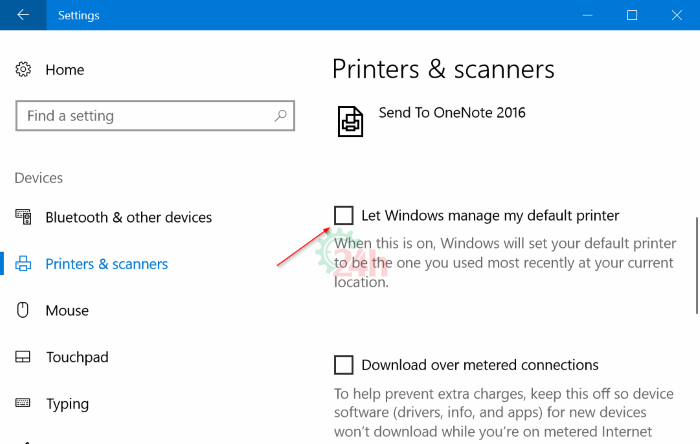
Cách cài mặc định máy in trong Win 10
Sau khi tắt tính năng tự động quản lý máy in, bạn có thể đặt máy in mặc định bằng một trong hai cách dưới đây.
Cách 1: Cài máy in mặc định trong Settings
Đây là cách đơn giản và phù hợp nhất với người dùng văn phòng.
- Nhấn Windows + I để mở Settings.

- Chọn Devices.
- Chọn Printers & scanners.
- Trong danh sách máy in, chọn máy in muốn đặt mặc định.

- Nhấn Manage.
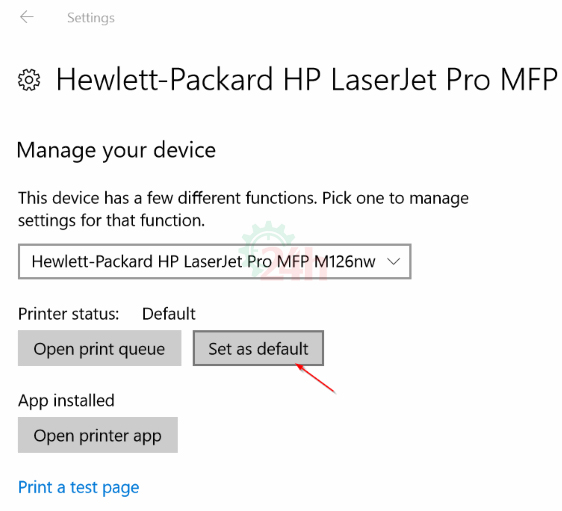
- Chọn Set as default.
Sau khi thực hiện, máy in được chọn sẽ trở thành máy in mặc định của Windows 10 và được ưu tiên khi các ứng dụng gửi lệnh in.
Lưu ý: Nếu không thấy nút Set as default, hãy kiểm tra lại tùy chọn Let Windows manage my default printer và đảm bảo tính năng này đã được tắt.
Cách 2: Cài mặc định máy in trong Win 10 bằng Control Panel
Bạn cũng có thể sử dụng giao diện Devices and Printers của Control Panel.
- Nhấn Windows + S.
- Nhập Control Panel → nhấn Enter.
- Chọn Devices and Printers.

- Tìm máy in muốn đặt mặc định.
- Nhấp chuột phải vào máy in.
- Chọn Set as default printer.
Sau khi đặt thành công, Windows sẽ đánh dấu máy in đó là thiết bị mặc định.
Cách này đặc biệt thuận tiện nếu bạn quen sử dụng giao diện Control Panel hoặc muốn kiểm tra nhanh danh sách máy in đang được cài đặt trên máy tính.
Cách kiểm tra máy in đã được đặt mặc định chưa?
Sau khi cài mặc định máy in trong Win 10, bạn có thể kiểm tra bằng cách:
- Mở Control Panel → Devices and Printers.
- Tìm máy in vừa thiết lập.
- Máy in mặc định thường có dấu tích màu xanh trên biểu tượng.
- Hoặc vào Settings → Devices → Printers & scanners để kiểm tra trạng thái máy in.
Bạn cũng có thể mở một tài liệu bất kỳ và chọn Print. Máy in được chọn mặc định sẽ thường được Windows ưu tiên hiển thị trong hộp thoại in.
Xem thêm: Đổ mực máy in tại Hà Nội siêu nét, siêu ưu đãi, gọi 10 phút thợ tới.
Không thấy máy in trong danh sách Windows 10
Nếu máy in không xuất hiện trong Printers & scanners, bạn nên kiểm tra:
- Máy in đã được bật nguồn chưa.
- Cáp USB hoặc kết nối mạng có hoạt động bình thường không.
- Máy tính và máy in có cùng mạng nội bộ nếu sử dụng máy in qua Wi-Fi/LAN.
- Driver máy in đã được cài đúng chưa.
- Thử khởi động lại máy in và máy tính.
- Kiểm tra lại trong Settings → Devices → Printers & scanners.
Nếu máy in vẫn không xuất hiện, có thể Windows chưa nhận thiết bị hoặc driver đang bị lỗi. Khi đó cần kiểm tra và cài lại driver phù hợp với đúng model máy in.
Lưu ý khi cài máy in mặc định trong Win 10
- Chỉ nên đặt máy in thường xuyên sử dụng làm máy in mặc định.
- Nếu sử dụng nhiều máy in, hãy kiểm tra kỹ tên và model trước khi thiết lập.
- Tắt Let Windows manage my default printer nếu muốn tự quản lý máy in mặc định.
- Không nên xóa driver máy in chỉ vì máy in chưa được đặt mặc định.
- Nếu máy in không nhận hoặc liên tục chuyển trạng thái, hãy kiểm tra driver và Print Spooler trước.
- Với máy in dùng chung trong văn phòng, cần xác định đúng máy in mạng trước khi đặt mặc định.
Kết luận về Cài mặc định máy in trong win 10
Cài mặc định máy in trong Win 10 khá đơn giản và có thể thực hiện trực tiếp trong Settings hoặc Control Panel. Nếu Windows liên tục tự thay đổi máy in mặc định, trước tiên hãy tắt Let Windows manage my default printer, sau đó chọn đúng máy in và đặt làm mặc định.
Trường hợp máy in không xuất hiện, không nhận driver hoặc liên tục báo Offline, bạn nên kiểm tra thêm kết nối, driver và Print Spooler để xác định đúng nguyên nhân.
Nếu cần hỗ trợ cài đặt, sửa lỗi máy in tại nhà ở Hà Nội, bạn có thể liên hệ kỹ thuật viên để được kiểm tra và xử lý. Hotline: 0985.637.368 – 0915.097.368

Tôi là Lương Văn Hoài – Chuyên gia kỹ thuật máy văn phòng 24H, Với hơn 15 năm kinh nghiệm đổ mực, sữa chữa máy văn phòng (máy in, máy photo, máy tính…) tại nhà Hà Nội. Hy vọng những kiến thức, kinh nghiệm tôi chia sẻ sẽ giúp ích cho bạn.


 Zalo 1: 0985637368
 Hotline 1: 0985637368

Bài viết liên quan
Hướng Dẫn In 2 Mặt Máy In Canon MF3010 Đúng Cách Nhất
Cách Sửa Máy In Bị Đen Lề Đúng Kỹ Thuật Tại Nhà
Nguyên Nhân và Cách Sửa Máy Photocopy Bị Vệt Đen Đơn Giản