

Máy in HP Neverstop Laser 1000w bị mờ khiến chữ in ra nhạt, màu đen không còn rõ như trước. Nguyên nhân có thể do mực, giấy, cài đặt in hoặc hệ thống tạo ảnh. Bạn có thể kiểm tra lần lượt từ những lỗi đơn giản trước khi nghĩ đến việc tháo máy.
Nguyên Nhân Máy In HP Neverstop Laser 1000w Bị Mờ
Máy in HP Neverstop Laser 1000w bị mờ có thể do nhiều nguyên nhân, từ những lỗi đơn giản như cài đặt in, chế độ tiết kiệm mực, giấy in cho đến vấn đề liên quan đến toner, Drum hoặc cụm sấy.
Khi in, máy sẽ tạo hình ảnh trên Drum, đưa toner lên vùng cần in rồi chuyển toner sang giấy và sấy cố định. Nếu một trong các bước này hoạt động không tốt, bản in có thể bị nhạt, mờ hoặc không đều màu.
Một số nguyên nhân thường gặp:
- Cài đặt in: Chất lượng in thấp hoặc đang bật chế độ tiết kiệm toner.
- Giấy in: Giấy bị ẩm, quá cũ hoặc không phù hợp.
- Toner: Lượng toner thấp hoặc sử dụng toner không phù hợp.
- Hệ thống cấp toner: Toner không được đưa đến cụm tạo ảnh đúng lượng.
- Drum: Cụm tạo ảnh bị xuống cấp khiến bản in không đủ đậm.
- Cụm sấy: Toner không được cố định tốt trên giấy.
- Driver máy in: Thiết lập trên máy tính khiến bản in bị nhạt hơn bình thường.
Vì vậy, máy in HP Neverstop Laser 1000w bị mờ chưa chắc đã là do hết mực. Bạn nên kiểm tra lần lượt từ cài đặt, giấy và toner trước khi nghĩ đến việc tháo máy.
Cách Nhận Biết Máy In HP Neverstop Laser 1000w Bị Mờ
Trước khi sửa, bạn nên quan sát bản in đang mờ theo kiểu nào. Mỗi biểu hiện có thể liên quan đến một nguyên nhân khác nhau.
Bản In Mờ Toàn Trang
Chữ vẫn nhìn thấy nhưng màu đen nhạt hơn bình thường, toàn bộ trang có cảm giác xám. Hãy kiểm tra trước cài đặt in, chế độ tiết kiệm toner và lượng mực.
Một Bên Đậm Một Bên Nhạt
Nếu bên trái hoặc bên phải tờ giấy có độ đậm khác nhau, có thể liên quan đến toner phân bố không đều hoặc bộ phận tạo ảnh.
Xuất Hiện Dải Mờ Dọc Theo Trang
Nếu bản in có một hoặc nhiều dải dọc bị nhạt, nguyên nhân có thể nằm ở Drum hoặc hệ thống phân phối toner.
Chữ In Ra Nhưng Dễ Bong
Nếu chữ vẫn đậm nhưng chà nhẹ đã thấy toner bong khỏi giấy, hãy kiểm tra giấy in và cụm sấy. Đây không phải là trường hợp bản in bị mờ thông thường.
Chỉ Một Máy Tính In Bị Mờ
Nếu máy in bình thường khi in từ máy tính khác, hãy kiểm tra driver và cài đặt in như Print Quality, EconoMode hoặc mật độ in.
Nếu đã xác định được kiểu mờ, bạn sẽ dễ dàng chọn đúng bước kiểm tra tiếp theo mà không cần vội tháo máy.
Cách Sửa Máy In HP Neverstop Laser 1000w Bị Mờ
Sau khi xác định bản in bị mờ theo kiểu nào, bạn nên kiểm tra từ nguyên nhân đơn giản đến phức tạp. Với người dùng văn phòng, không cần tháo máy ngay. Hãy lần lượt kiểm tra cài đặt in, giấy, toner trước. Nếu đã thực hiện các bước này mà bản in vẫn mờ, lúc đó mới nghĩ đến các bộ phận bên trong máy.
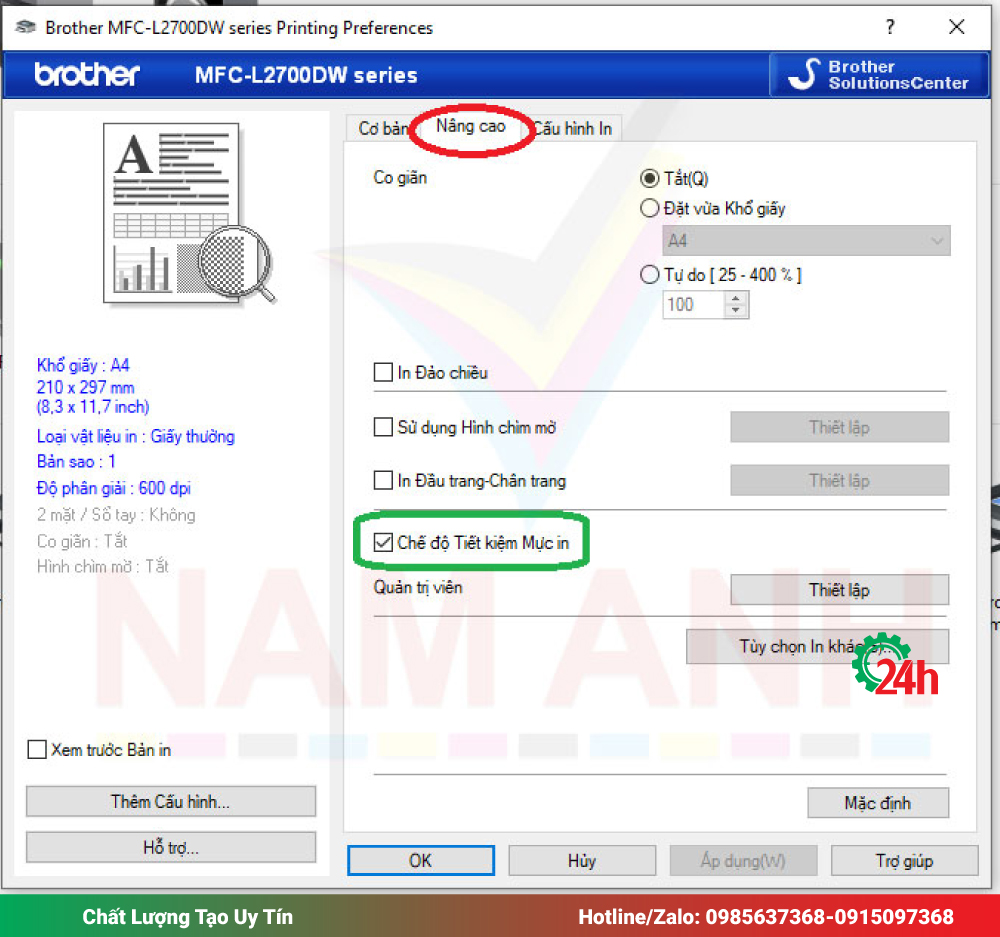
Bước 1 Kiểm Tra Chế Độ Tiết Kiệm Mực
Đây là bước dễ thực hiện nhất và bạn có thể tự kiểm tra ngay trên máy tính.
Trên Windows, mở:
Control Panel → Devices and Printers
Tìm HP Neverstop Laser 1000w, nhấp chuột phải và chọn:
Printing Preferences
Tùy phiên bản driver, tên các tùy chọn có thể khác nhau. Hãy tìm những mục liên quan đến:
- EconoMode hoặc chế độ tiết kiệm toner.
- Toner Save nếu driver có hỗ trợ.
- Draft hoặc chất lượng in nháp.
- Print Quality.
- Density hoặc mật độ in nếu có.
Nếu đang bật chế độ tiết kiệm toner, hãy tắt thử rồi in lại chính tài liệu trước đó.
Vì Sao Chế Độ Tiết Kiệm Có Thể Làm Bản In Nhạt?
Máy in laser sử dụng toner để tạo chữ và hình ảnh trên giấy. Khi sử dụng chế độ tiết kiệm, máy có thể giảm lượng toner sử dụng để tiết kiệm vật tư.
Vì vậy, bản in có thể nhạt hơn, màu đen không sâu bằng chế độ thông thường.
Nếu sau khi tắt chế độ tiết kiệm mà bản in đậm trở lại thì nguyên nhân nằm ở thiết lập in. Bạn không cần tháo máy, vệ sinh Drum hay thay linh kiện.
Bước 2 Kiểm Tra Chất Lượng Và Mật Độ In
Nếu đã tắt chế độ tiết kiệm nhưng bản in vẫn mờ, hãy kiểm tra tiếp chất lượng in.
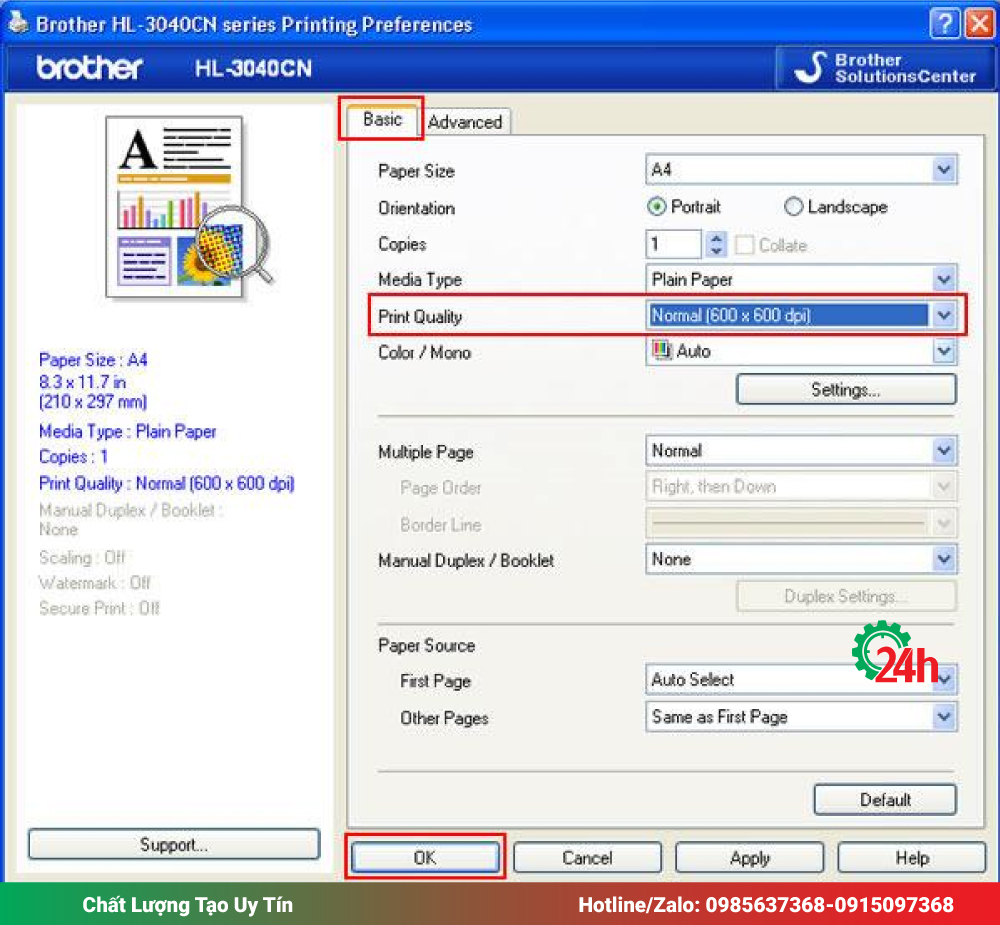
Trong Printing Preferences, tìm phần Print Quality hoặc các thiết lập tương tự.
Nếu đang sử dụng chế độ:
- Draft.
- Low Quality.
- Toner Save.
hãy chuyển về chế độ in tiêu chuẩn rồi thử lại.
Nếu driver có tùy chọn điều chỉnh Density, bạn có thể tăng từng mức một và in thử.
Không nên đưa mật độ lên mức cao nhất ngay từ đầu. Việc tăng quá nhiều có thể làm bản in đậm không cần thiết và tăng lượng toner sử dụng.
Cách Thử Đơn Giản Nhất
Hãy sử dụng cùng một tài liệu để kiểm tra:
Lần 1: In bằng thiết lập hiện tại.
Lần 2: Tắt chế độ tiết kiệm và chọn chất lượng in tiêu chuẩn.
Sau đó so sánh hai bản in.
Nếu bản thứ hai đậm hơn rõ rệt, bạn đã tìm được nguyên nhân mà không cần can thiệp vào phần cứng.
Bước 3 Kiểm Tra Giấy In
Nếu cài đặt không có vấn đề, hãy kiểm tra giấy.
Nhiều người thường chỉ chú ý đến toner mà bỏ qua giấy. Trong thực tế, giấy bị ẩm hoặc bảo quản không tốt có thể ảnh hưởng đến chất lượng bản in và khả năng cố định toner.
Hãy kiểm tra xem giấy có:
- Bị ẩm hoặc mềm bất thường không.
- Bị cong, quăn hoặc biến dạng không.
- Để lâu trong môi trường có độ ẩm cao không.
- Bị dính vào nhau khi lấy từng tờ không.
- Phù hợp với loại giấy mà bạn đang sử dụng cho công việc văn phòng không.
Cách Kiểm Tra Nhanh
Bạn không cần tháo máy.
Hãy lấy một xấp giấy mới, khô và phù hợp với máy rồi cho vào khay giấy.
Sau đó in thử khoảng 3–5 trang có nhiều chữ.
Nếu bản in rõ và đậm hơn so với khi sử dụng xấp giấy cũ, hãy thay giấy đang sử dụng.
Nếu đổi giấy nhưng bản in vẫn mờ như cũ, chuyển sang bước kiểm tra toner.
Bước 4 Kiểm Tra Lượng Toner
HP Neverstop Laser 1000w sử dụng hệ thống nạp toner, vì vậy khi bản in nhạt bạn cũng cần kiểm tra lượng toner còn lại.
Nếu máy hoặc phần mềm quản lý máy in có hiển thị thông tin về vật tư, hãy kiểm tra xem lượng toner có đang ở mức thấp hay không.
Nếu toner thực sự thấp, hãy nạp đúng loại toner được sử dụng cho máy.
Điều quan trọng là:
Không nên thấy bản in mờ rồi mặc định máy hết mực.
Một chiếc máy vẫn có thể còn toner nhưng bản in mờ nếu toner không được cấp đến cụm tạo ảnh đúng cách hoặc bộ phận tạo ảnh gặp vấn đề.
Bước 5 Đổ mực máy in Brother Đúng Cách
Nếu kiểm tra và xác định máy thực sự thiếu toner, hãy nạp toner theo đúng hướng dẫn dành cho hệ thống nạp của HP Neverstop Laser 1000w.
Khi nạp toner, cần chú ý:
- Sử dụng đúng loại toner phù hợp với máy.
- Chỉ nạp tại đúng vị trí nạp toner.
- Không trộn tùy tiện các loại toner khác nhau.
- Không sử dụng toner không rõ nguồn gốc.
- Không cố nạp thêm khi hệ thống đã đủ toner.
- Không tháo Drum chỉ để nạp toner.
Sau khi nạp xong, đóng các bộ phận của máy đúng cách và in thử lại.

Xem thêm: Đổ mực máy in Brother siêu nét, ưu đãi, gọi 10 phút tới.
Nạp Toner Xong Nhưng Máy Vẫn Mờ Thì Sao?
Nếu đã nạp đủ toner mà bản in vẫn nhạt, không nên tiếp tục đổ thêm toner.
Lúc này cần kiểm tra những nguyên nhân khác như:
Cài đặt → giấy → hệ thống cấp toner → cụm tạo ảnh.
Đây là điểm rất quan trọng vì nạp thêm toner không thể giải quyết lỗi nếu nguyên nhân thực tế nằm ở Drum, Developer hoặc hệ thống truyền toner.
Bước 6 In Thử 5–10 Trang Liên Tục
Sau khi kiểm tra cài đặt, giấy và toner, hãy in liên tục khoảng 5–10 trang có nhiều chữ.
Quan sát xem độ đậm của bản in có thay đổi không.
Trường Hợp 1 Bản In Càng In Càng Đậm
Nếu những trang đầu hơi nhạt nhưng sau đó bản in đậm hơn, có thể hệ thống phân phối toner chưa ổn định sau khi vừa nạp toner.
Hãy tiếp tục quan sát thêm một vài trang.
Trường Hợp 2 Bản In Càng In Càng Mờ
Nếu ban đầu bản in tương đối rõ nhưng càng in càng nhạt, cần chú ý đến khả năng toner không được cấp đều đến khu vực tạo ảnh.
Trường hợp này không nên tiếp tục nạp toner liên tục.
Trường Hợp 3 Trang Nào Cũng Mờ Như Nhau
Nếu tất cả các trang đều mờ gần giống nhau, hãy tập trung vào:
Cài đặt → toner → hệ thống tạo ảnh.
Nếu đã loại trừ cài đặt, giấy và toner mà vẫn không cải thiện, có thể cần kiểm tra phần cứng.
Bước 7 Kiểm Tra Drum Khi Máy Vẫn Bị Mờ
Nếu các bước trên không giải quyết được vấn đề, nguyên nhân có thể liên quan đến Drum hoặc cụm tạo ảnh.
Bạn có thể hiểu Drum đơn giản là một bộ phận quan trọng giúp máy hình thành hình ảnh trước khi đưa toner lên giấy.
Quá trình cơ bản có thể hình dung:
Laser tạo hình ảnh trên Drum → toner bám vào vùng hình ảnh → toner được chuyển sang giấy → cụm sấy cố định toner.
Nếu quá trình tạo ảnh không hoạt động đúng, lượng toner được đưa lên vùng cần in có thể không phù hợp.
Khi đó bản in có thể xuất hiện:
- Chữ không đủ đen.
- Vùng đen chuyển sang màu xám.
- Toàn bộ trang nhạt hơn bình thường.
- Độ đậm của bản in không ổn định.
Người Dùng Có Nên Tự Tháo Drum Không?
Nếu bạn là dân văn phòng và không có kinh nghiệm sửa máy in, không nên tháo sâu cụm tạo ảnh chỉ để kiểm tra lỗi mờ.
Việc tháo sai có thể làm:
- Xước bề mặt Drum.
- Làm bẩn các bộ phận bên trong.
- Lắp sai vị trí.
- Phát sinh thêm lỗi in.
- Làm việc chẩn đoán ban đầu khó hơn.
Nếu máy vẫn còn bảo hành, càng không nên tự tháo các cụm bên trong.

Không Tự Ý Lau Bề Mặt Drum
Nếu nhìn thấy Drum, tuyệt đối không dùng tay chạm trực tiếp vào bề mặt nhạy sáng.
Không nên tự ý dùng:
- Khăn giấy.
- Khăn ướt.
- Cồn.
- Nước.
- Dung dịch lau kính.
- Hóa chất vệ sinh thông thường.
Bề mặt Drum có lớp vật liệu đặc biệt. Việc lau không đúng cách có thể gây xước hoặc làm ảnh hưởng đến chất lượng bản in.
Bước 8 Kiểm Tra Hệ Thống Cấp Và Phân Phối Toner
Một hiểu lầm khá phổ biến là:
“Máy còn mực thì không thể bị mờ.”
Thực tế, còn toner và cấp toner đúng cách là hai vấn đề khác nhau.
Toner phải được đưa từ khu vực chứa toner đến khu vực tạo ảnh với lượng phù hợp.
Có thể hình dung đơn giản:
Toner → hệ thống cấp toner → khu vực tạo ảnh → Drum → giấy.
Nếu hệ thống cấp hoặc phân phối toner hoạt động không ổn định, lượng toner đến vùng tạo ảnh có thể không đủ.
Khi đó máy vẫn có thể:
- Nhận lệnh in bình thường.
- Kéo giấy bình thường.
- Không báo lỗi rõ ràng.
- Vẫn còn toner.
Nhưng bản in vẫn bị nhạt.
Dân Văn Phòng Có Nên Tự Tháo Phần Này Không?
Không nên.
Nếu đã kiểm tra cài đặt, giấy và toner mà máy vẫn mờ, bạn chỉ nên dừng ở bước kiểm tra bên ngoài.
Không nên tự tháo sâu hệ thống cấp toner nếu không biết chính xác từng bộ phận.
Bước 9 Kiểm Tra Developer
Developer là bộ phận tham gia vào quá trình đưa toner đến vùng tạo ảnh.
Bạn có thể hiểu đơn giản:
Toner phải được đưa đến đúng khu vực tạo ảnh với lượng phù hợp thì chữ trên giấy mới đạt độ đậm cần thiết.
Nếu quá trình này gặp vấn đề, bản in có thể:
- Mờ toàn trang.
- Chữ không đủ đen.
- Vùng đậm không đạt độ đậm như trước.
- Độ đậm không đồng đều.
Tuy nhiên, đây không còn là bước sửa chữa đơn giản dành cho người dùng văn phòng.
Không nên tự ý tháo Developer, đổ thêm vật liệu hoặc thay đổi cấu tạo bên trong máy nếu chưa có kinh nghiệm.
Nếu đã loại trừ được cài đặt, giấy và toner mà bản in vẫn mờ, nên chuyển sang kiểm tra kỹ thuật thay vì tiếp tục thử nghiệm bên trong máy.
Bước 10 Kiểm Tra Quá Trình Chuyển Toner Sang Giấy
Sau khi hình ảnh toner được tạo trên Drum, toner cần được chuyển sang giấy.
Có thể hiểu đơn giản:
Drum tạo hình ảnh → toner được chuyển sang giấy → cụm sấy cố định toner.
Nếu quá trình chuyển toner không tốt, lượng toner thực tế đi lên giấy có thể không đủ.
Khi đó bản in có thể bị nhạt dù:
- Máy vẫn nhận lệnh in.
- Giấy vẫn chạy bình thường.
- Toner vẫn còn.
- Không xuất hiện lỗi rõ ràng trên màn hình.
Nếu đã kiểm tra cài đặt, giấy và toner mà máy in HP Neverstop Laser 1000w vẫn bị mờ, đây là một trong những nhóm nguyên nhân cần kỹ thuật viên kiểm tra.
Người dùng không nên tự tháo hoặc can thiệp vào các bộ phận điện bên trong máy nếu không có chuyên môn.
Bước 11 Kiểm Tra Cụm Sấy
Cụm sấy có nhiệm vụ làm nóng và ép toner để toner bám chắc vào giấy.
Tuy nhiên, khi kiểm tra lỗi mờ, bạn cần phân biệt hai trường hợp.
Trường Hợp 1 Bản In Đã Mờ Ngay Từ Đầu
Nếu chữ vừa ra khỏi máy đã nhạt, màu đen không đủ đậm thì chưa nên kết luận cụm sấy bị hỏng.
Hãy kiểm tra trước:
Cài đặt → toner → hệ thống tạo ảnh.
Trường Hợp 2 Chữ Đủ Đậm Nhưng Dễ Bong Hoặc Lem
Nếu bản in có màu tương đối rõ nhưng khi chà nhẹ, toner bị bong hoặc lem, lúc này cần chú ý đến:
- Cụm sấy.
- Loại giấy.
- Điều kiện giấy.
- Quá trình cố định toner.
Đây là dấu hiệu khác với tình trạng bản in bị mờ ngay từ đầu.

Người Dùng Có Nên Tự Tháo Cụm Sấy Không?
Không nên nếu bạn chưa có kinh nghiệm sửa máy in.
Cụm sấy hoạt động ở nhiệt độ cao và một số khu vực bên trong máy có thể liên quan đến điện áp nguy hiểm.
Nếu máy có mùi khét, tiếng kêu bất thường, nhiệt độ bất thường hoặc dấu hiệu chập điện, hãy ngừng sử dụng và rút nguồn điện trước khi kiểm tra tiếp.
Cách Phân Biệt Máy In Mờ Do Cài Đặt Hay Do Phần Cứng
Để xác định máy in HP Neverstop Laser 1000w bị mờ do cài đặt hay do máy, trước tiên hãy thử in từ nhiều máy tính khác nhau.
Trường Hợp 1 Chỉ Một Máy Tính In Bị Mờ
Nếu máy in từ máy tính khác vẫn rõ nhưng một máy lại bị mờ, nguyên nhân thường nằm ở cài đặt in hoặc driver.
Bạn kiểm tra lần lượt:
Driver → Printing Preferences → Print Quality → EconoMode/Toner Save → Density.
Hãy tắt chế độ tiết kiệm mực và chọn chất lượng in tiêu chuẩn, sau đó in lại để so sánh.
Trường Hợp 2 Máy Tính Nào In Cũng Bị Mờ
Nếu thử in từ nhiều máy tính mà bản in vẫn nhạt, khả năng nguyên nhân nằm ở giấy, toner hoặc hệ thống bên trong máy in sẽ cao hơn.
Bạn có thể kiểm tra theo thứ tự:
Giấy → toner → hệ thống cấp toner → Drum → Transfer → cụm sấy.
Với người dùng văn phòng, nên kiểm tra cài đặt, giấy và toner trước. Nếu bản in vẫn mờ sau các bước này, không nên tự tháo sâu vào máy mà nên để kỹ thuật viên kiểm tra các bộ phận bên trong.
Cách kiểm tra này giúp khoanh vùng nguyên nhân nhanh hơn và tránh tháo máy không cần thiết.
Xem thêm: Sửa máy in tại Hà Nội siêu tốc, siêu rẻ, gọi 10 phút tới nơi.
Kết Luận về máy in hp neverstop laser 1000w bị mờ
Máy in HP Neverstop Laser 1000w bị mờ có thể do cài đặt in, giấy, toner hoặc phần cứng. Bạn nên kiểm tra từ những nguyên nhân đơn giản trước, sau đó mới kiểm tra các bộ phận bên trong máy.
Nếu đã kiểm tra cài đặt, giấy và toner mà bản in vẫn mờ, nên để kỹ thuật viên kiểm tra để xác định đúng nguyên nhân, tránh tự nạp thêm toner hoặc tháo máy không cần thiết.

Tôi là Lương Văn Hoài – Chuyên gia kỹ thuật máy văn phòng 24H, Với hơn 15 năm kinh nghiệm đổ mực, sữa chữa máy văn phòng (máy in, máy photo, máy tính…) tại nhà Hà Nội. Hy vọng những kiến thức, kinh nghiệm tôi chia sẻ sẽ giúp ích cho bạn.


 Zalo 1: 0985637368
 Hotline 1: 0985637368

Bài viết liên quan
Cách Sửa Máy In Bị Đen Lề Đúng Kỹ Thuật Tại Nhà
Nguyên Nhân và Cách Sửa Máy Photocopy Bị Vệt Đen Đơn Giản
Cách Sửa Máy Photo Toshiba Bị Sọc Đen Đúng Kỹ Thuật, Nhanh