

Lỗi Spooling máy in trên Win 10 là một trong những vấn đề phổ biến nhất mà người dùng gặp phải. Tình trạng này có thể gây phiền toái và làm gián đoạn công việc của bạn. Tuy nhiên, bạn có thể tự sửa lỗi Spooling máy in Win 10 mà không cần gọi thợ, giúp tiết kiệm thời gian và chi phí đáng kể.
Lỗi Spooling Máy In Win 10 Là Gì?
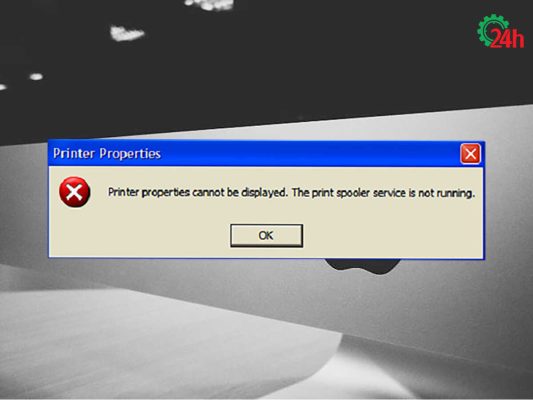
Lỗi Spooling máy in Win 10 xảy ra khi Print Spooler Service – một dịch vụ trong hệ điều hành Windows chịu trách nhiệm quản lý các công việc in ấn gặp sự cố. Dịch vụ này tạm thời lưu các tài liệu cần in vào bộ nhớ đệm trước khi gửi chúng đến máy in. Khi bị lỗi, quá trình in có thể bị gián đoạn, không thực hiện in được .
Cần sửa lỗi Spooling máy in win 10 khi:
- Máy in không phản hồi hoặc không nhận lệnh in.
- Các tài liệu in bị kẹt trong hàng đợi.
- Thông báo lỗi “Print Spooler Service” xuất hiện trên màn hình.
Xem thêm: Sửa máy in tại Hà Nội siêu bền, bảo hành lâu, gọi 10 phút tới
Nguyên Nhân Gây Ra Lỗi Spooling Máy In Win 10
Để sửa lỗi Spooling máy in Win 10, chúng ta cần biết lỗi này có thể xuất phát từ nhiều nguyên nhân khác nhau, bao gồm:
- Dịch vụ Print Spooler bị dừng đột ngột: Có thể do xung đột phần mềm hoặc lỗi hệ thống.
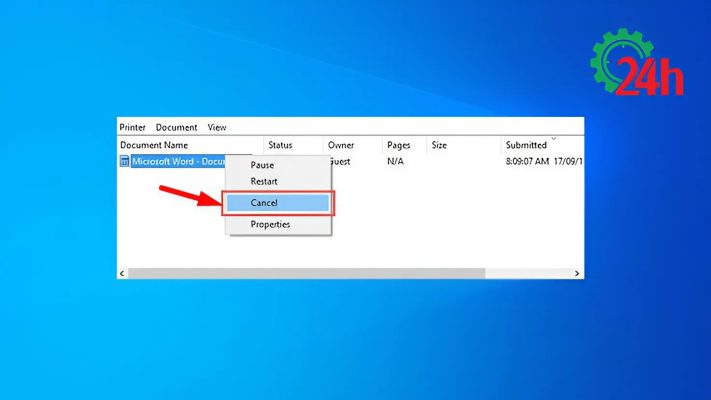
- Tệp tin bị kẹt trong hàng đợi in: Một số tài liệu cũ chưa xử lý xong gây tắc nghẽn hàng đợi.
- Driver máy in lỗi thời hoặc không tương thích: Các phiên bản driver cũ hoặc không tương thích với Windows 10 thường gây ra vấn đề này.
- Xung đột phần mềm: Một số ứng dụng có thể gây xung đột với dịch vụ Print Spooler.
- Phần mềm độc hại: Virus hoặc malware cũng có thể ảnh hưởng đến hoạt động của dịch vụ spooler.
Cách Tự Sửa Lỗi Spooling Máy In Win 10
Dưới đây là các phương pháp đơn giản và hiệu quả để bạn có thể tự sửa lỗi Spooling máy in Win 10.
Cách 1: Xóa và cài đặt lại máy in
- Vào Devices and Printers (Thiết bị và Máy in), nhấp chuột phải vào máy in bị lỗi và chọn Remove device (Xóa thiết bị).
- Sau đó, chọn Add a printer để cài đặt lại máy in.
Cách 2: Chuyển đổi chế độ máy in sang PDF hoặc XPS và in thử
- Chọn in thử qua máy in ảo như Microsoft Print to PDF hoặc XPS Document Writer để xem liệu lỗi có xảy ra. Nếu không lỗi, khả năng lỗi nằm ở phần cứng hoặc cài đặt máy in vật lý.
Cách 3:Khởi Động Lại Dịch Vụ Print Spooler
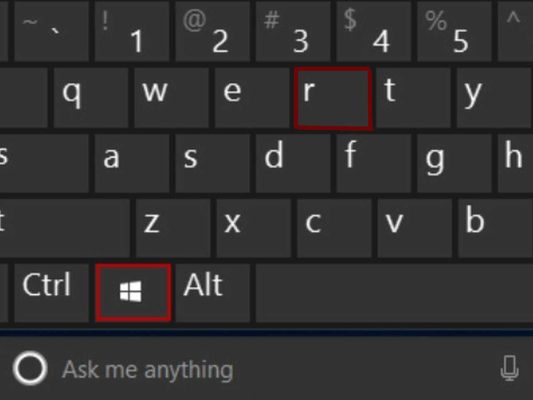
- Mở Services bằng cách nhấn tổ hợp phím Windows + R, gõ services.msc và nhấn Enter.
- Tìm dịch vụ Print Spooler, nhấp chuột phải và chọn Restart.
- Kiểm tra xem máy in đã hoạt động bình thường chưa sau khi dịch vụ được khởi động lại.
Cách 4: Xóa Tệp Bị Kẹt Trong Hàng Đợi In
Đôi khi, sửa lỗi Spooling máy in Win 10 xuất phát từ các tệp bị kẹt trong hàng đợi in. Để xóa các tệp này, hãy làm theo các bước sau:
- Mở thư mục C:\Windows\System32\spool\PRINTERS.
- Xóa tất cả các tệp trong thư mục này để làm sạch hàng đợi.
- Khởi động lại dịch vụ Print Spooler như đã hướng dẫn ở trên.
Cách 5: Cập Nhật Hoặc Cài Lại Driver Máy In
Driver lỗi thời hoặc hỏng có thể là nguyên nhân gây ra lỗi. Bạn có thể sửa lỗi Spooling máy in Win 10 bằng cách cập nhật driver:
- Mở Device Manager từ menu Start, tìm đến Printers.
- Nhấp chuột phải vào tên máy in của bạn, chọn Update driver.
- Nếu việc cập nhật không sửa lỗi Spooling máy in trên Win 10, hãy gỡ cài đặt driver và cài đặt lại phiên bản mới nhất từ trang chủ của nhà sản xuất máy in.

Cách 6: Kiểm Tra Phần Mềm Xung Đột
Một số phần mềm, đặc biệt là các ứng dụng quản lý in ấn, có thể gây xung đột với dịch vụ spooler. Nếu bạn nghi ngờ có phần mềm gây xung đột, hãy thử gỡ bỏ hoặc tạm thời vô hiệu hóa ứng dụng đó để sửa lỗi Spooling máy in Win 10 và kiểm tra lại máy in.
Kiểm tra lại phần mềm xung đột để sửa lỗi máy in win 10
Cách 7 Xóa các máy in không còn sử dụng
- Trong Devices and Printers, xóa các máy in cũ hoặc không dùng để tránh xung đột giữa các driver máy in, có thể gây lỗi Spooling máy in Win 10.
Sửa lỗi spooling máy in Win 10
Cách 8: Sử Dụng Công Cụ Troubleshoot của Windows
Windows 10 có tích hợp công cụ Troubleshoot để tự động phát hiện và sửa lỗi Spooling máy in Win 10. Để sử dụng công cụ này:
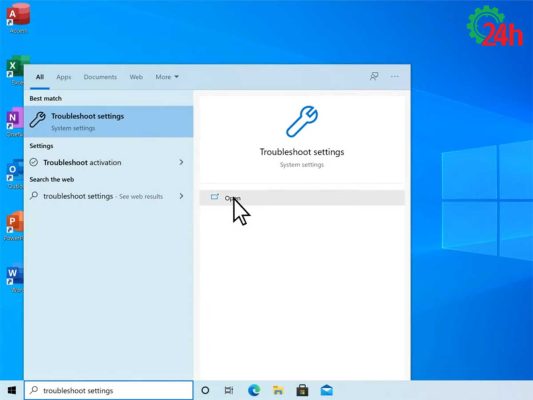
- Vào Settings > Update & Security > Troubleshoot hoặc Nhấn vào biểu tượng Search trên thanh Taskbar (hoặc nhấn Windows + S).Gõ “Troubleshoot” vào ô tìm kiếm chọn “Troubleshoot settings”
- Chọn Printer và chạy công cụ này để Windows tự động kiểm tra và sửa lỗi Spooling máy in Win 10.
Quý khách muốn sửa lỗi Spooling máy in trên Win 10 cần tư vấn xin vui lòng liên hệ theo số Hotline : 0985 63 7368 – 0915 09 7368 để nhận ƯU ĐÃI 20% sửa máy tính tại nhà
Cách 9: Chuyển đổi chế độ máy in sang PDF hoặc XPS và in thử
- Chọn in thử qua máy in ảo như Microsoft Print to PDF hoặc XPS Document Writer để xem liệu lỗi có xảy ra. Nếu không lỗi, khả năng lỗi nằm ở phần cứng hoặc cài đặt máy in vật lý, bạn nên kiểm tra lại hoặc nhờ kỹ thuật viên có chuyên môn để chủ động sửa lỗi Spooling máy in Win 10 hiệu quả.
Mẹo Phòng Tránh Lỗi Spooling Máy In Win 10 Trong Tương Lai
Để giảm thiểu khả năng phải sửa lỗi Spooling máy in win 10, bạn có thể áp dụng một số mẹo nhỏ sau:
- Thường xuyên cập nhật driver và hệ điều hành để đảm bảo máy tính luôn hoạt động ổn định.
- Xóa hàng đợi in sau mỗi lần in xong để tránh tình trạng kẹt lệnh in.
- Kiểm tra phần mềm độc hại định kỳ để đảm bảo hệ thống không bị nhiễm virus.
- Hạn chế cài đặt các phần mềm quản lý in không cần thiết để giảm nguy cơ xung đột phần mềm.

Qua hướng dẫn trên, bạn có thể dễ dàng sửa lỗi Spooling máy in win 10 mà không cần nhờ đến kỹ thuật viên. Tuy nhiên, nếu bạn đã thử các biện pháp trên mà tình trạng Spooling trên máy in win 10 không cải thiện, hãy liên hệ ngay dịch vụ sửa chữa máy in 24h để được hỗ trợ kịp thời và nhanh nhất.

Tôi là Lương Văn Hoài – Chuyên gia kỹ thuật máy văn phòng 24H, Với hơn 15 năm kinh nghiệm đổ mực, sữa chữa máy văn phòng (máy in, máy photo, máy tính…) tại nhà Hà Nội. Hy vọng những kiến thức, kinh nghiệm tôi chia sẻ sẽ giúp ích cho bạn.


 Zalo 1: 0985637368
 Hotline 1: 0985637368

Bài viết liên quan
Nguyên Nhân và Cách Sửa Máy Photocopy Bị Vệt Đen Đơn Giản
Cách Sửa Máy Photo Toshiba Bị Sọc Đen Đúng Kỹ Thuật, Nhanh
Cách Sửa Lỗi Máy Photo Toshiba Bị Kẹt Giấy Đơn giản, Nhanh