

Khi bạn cần scan tài liệu hai mặt một cách nhanh chóng và hiệu quả, việc nắm rõ cách scan 2 mặt máy Brother 2701DW sẽ là rất cần thiết. Máy in Brother 2701DW không chỉ hỗ trợ in ấn mà còn có khả năng scan hai mặt tài liệu, giúp tối ưu hóa thời gian và công sức của bạn.

Giới thiệu về máy Brother 2701DW
Máy in Brother 2701DW là một trong những mẫu máy đa chức năng nổi bật trên thị trường hiện nay. Nó không chỉ cung cấp khả năng in ấn chất lượng cao mà còn tích hợp nhiều tính năng scan tiện lợi, bao gồm cả chức năng scan hai mặt.
1. Thiết kế và tính năng
Máy Brother 2701DW sở hữu thiết kế gọn nhẹ, phù hợp với mọi không gian làm việc.
Ngoài ra, máy còn được trang bị nhiều tính năng thông minh như:
- Kết nối không dây
- Tốc độ in và scan nhanh
- Khả năng tự động đảo mặt khi scan
Tất cả những yếu tố này tạo nên một sản phẩm lý tưởng cho văn phòng nhỏ hoặc cá nhân.
2. Lợi ích của việc scan hai mặt
Quá trình scan hai mặt tài liệu giúp tiết kiệm thời gian và giấy tờ. Điều này không chỉ đảm bảo tài liệu của bạn được lưu trữ một cách gọn gàng mà còn góp phần bảo vệ môi trường bằng cách giảm thiểu lượng giấy sử dụng.
Máy Brother 2701DW scan 2 mặt như thế nào?
Máy Brother 2701DW không được trang bị khay nạp tài liệu tự động đảo mặt (DADF), do đó không hỗ trợ scan 2 mặt tự động. Tuy nhiên, người dùng vẫn có thể scan tài liệu hai mặt bằng hai phương pháp sau:
- Scan thủ công từng mặt bằng mặt kính: quét lần lượt mặt trước và mặt sau của tài liệu, phù hợp với giấy rời hoặc số lượng ít.
- Scan 2 mặt bán tự động thông qua phần mềm Brother ControlCenter: quét từng mặt và gộp các trang thành một file PDF duy nhất, giúp quản lý tài liệu thuận tiện hơn.
Lưu ý: Đây là cách scan 2 mặt đúng kỹ thuật và phổ biến nhất đối với dòng Brother 2701DW.

Hướng dẫn cách scan 2 mặt máy Brother 2701DW từng bước
Cách 1: Scan 2 mặt thủ công bằng mặt kính (chuẩn & phổ biến nhất)
Đây là phương pháp scan 2 mặt được sử dụng nhiều nhất trên máy Brother 2701DW:
- Bước 1: Đặt tài liệu lên mặt kính scan → tiến hành scan mặt thứ nhất và lưu lại
- Bước 2: Lật ngược tài liệu → scan mặt thứ hai
- Bước 3: Sử dụng Brother ControlCenter hoặc công cụ PDF Merge để gộp hai mặt thành một file PDF hoàn chỉnh
Lưu ý: Cách này đảm bảo đúng thứ tự trang, chất lượng hình ảnh cao và phù hợp khi scan tài liệu quan trọng.

Cách 2: Scan 2 mặt bằng phần mềm Brother ControlCenter (trên máy tính)
Ngoài cách scan thủ công, người dùng có thể scan 2 mặt bán tự động thông qua phần mềm Brother ControlCenter4 trên máy tính:
- Bước 1: Mở phần mềm Brother ControlCenter4
- Bước 2: Chọn chế độ Scan → File và định dạng PDF
- Bước 3: Bật tùy chọn Combine / Merge Pages để gộp các mặt scan
- Bước 4: Thực hiện scan từng mặt theo hướng dẫn → lưu 1 file PDF hoàn chỉnh
Lưu ý: Phương pháp này giúp quản lý tài liệu khoa học, đúng thứ tự trang và được rất nhiều người sử dụng với Brother 2701DW.

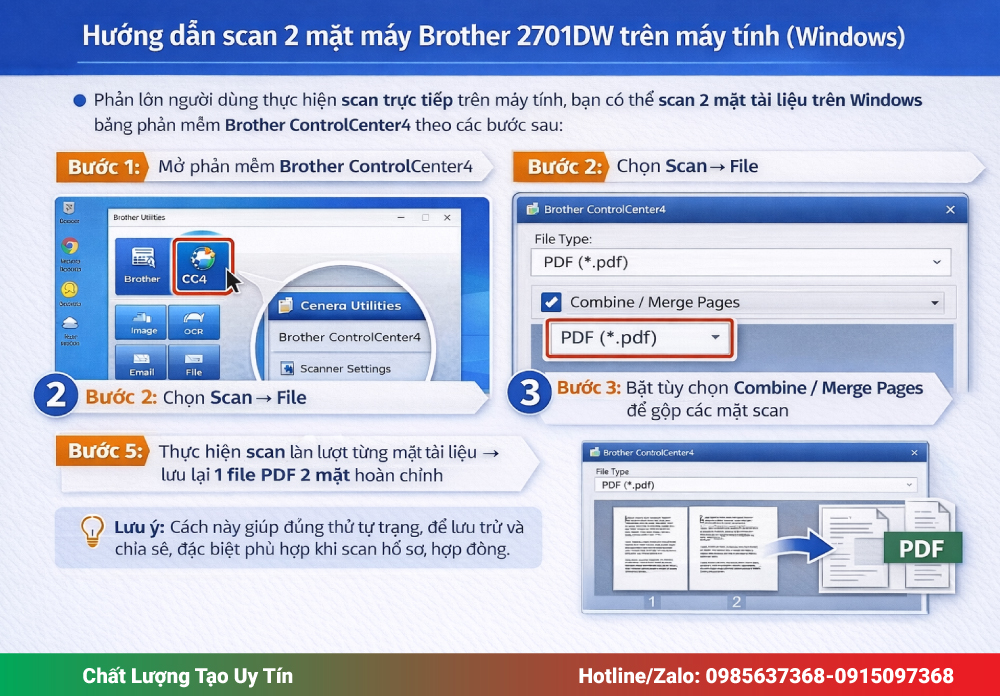
Hướng dẫn scan 2 mặt máy Brother 2701DW trên máy tính (Windows)
Phần lớn người dùng thực hiện scan trực tiếp trên máy tính, bạn có thể scan 2 mặt tài liệu trên Windows bằng phần mềm Brother ControlCenter4 theo các bước sau:
- Bước 1: Mở phần mềm Brother ControlCenter4 trên máy tính
- Bước 2: Chọn Scan → File
- Bước 3: Tại mục định dạng file, chọn PDF
- Bước 4: Bật tùy chọn Combine / Merge Pages để gộp các mặt scan
- Bước 5: Thực hiện scan lần lượt từng mặt tài liệu → lưu lại 1 file PDF 2 mặt hoàn chỉnh
Lưu ý: Cách này giúp đúng thứ tự trang, dễ lưu trữ và chia sẻ, đặc biệt phù hợp khi scan hồ sơ, hợp đồng.
Những vấn đề thường gặp khi scan hai mặt và cách khắc phục
Trong quá trình sử dụng máy Brother 2701DW để scan hai mặt, bạn có thể gặp phải một số vấn đề phổ biến. Dưới đây là một số vấn đề và cách khắc phục chúng.
1. Tài liệu không được scan đầy đủ
Một trong những vấn đề thường gặp nhất là tài liệu không được scan đầy đủ hoặc bị thiếu trang.
- Nguyên nhân có thể do đặt tài liệu không đúng vị trí trong khay scan.
- Hãy chắc chắn rằng bạn đã đặt tất cả các trang vào đúng vị trí và khớp với hướng dẫn của máy.
Bên cạnh đó, nếu máy vẫn không hoạt động bình thường, hãy thử khởi động lại máy hoặc kiểm tra lại kết nối.
2. Chất lượng hình ảnh kém
Nếu bạn nhận thấy chất lượng hình ảnh scan không đạt yêu cầu, có thể có một số nguyên nhân khác nhau.
- Đầu tiên, hãy kiểm tra độ phân giải mà bạn đã chọn trong phần mềm scan.
- Bạn nên chọn độ phân giải tối ưu để đảm bảo chất lượng hình ảnh tốt nhất.
Ngoài ra, cũng cần kiểm tra xem bề mặt của kính scan có sạch sẽ hay không, vì bụi bẩn có thể làm giảm chất lượng scan.
3. Máy không nhận tài liệu
Đôi khi, máy có thể không nhận tài liệu khi bạn cố gắng scan.
- Điều này có thể xảy ra nếu cảm biến của máy bị bẩn hoặc hỏng.
- Hãy kiểm tra bề mặt cảm biến và lau chùi nếu cần thiết.
4. Brother 2701DW không thấy tùy chọn scan 2 mặt
Nguyên nhân:
-
Máy không có ADF đảo mặt tự động
-
Người dùng hiểu nhầm chức năng
Xem thêm: Dịch vụ sửa máy in tại Hà Nội – ƯU ĐÃI 50% khi gọi qua hotline: 0985.637.368-0915.097.368
GIỚI THIỆU TRUNG TÂM MÁY VĂN PHÒNG 24H
Câu hỏi thường gặp về cách scan 2 mặt máy Brother 2701DW
1. Cách scan hai mặt trên máy Brother 2701DW có phức tạp không?
Việc scan hai mặt trên máy Brother 2701DW rất đơn giản và dễ thực hiện. Với các bước hướng dẫn rõ ràng, bạn có thể dễ dàng hoàn thành quá trình quét mà không gặp khó khăn gì.
2. Có cần cài đặt phần mềm riêng để scan không?
Đúng vậy, bạn cần cài đặt phần mềm scan từ đĩa CD đi kèm hoặc tải xuống từ trang web chính thức của Brother. Phần mềm này sẽ giúp bạn điều chỉnh cài đặt quét theo ý muốn.
3. Máy Brother 2701DW có hỗ trợ scan màu không?
Có, máy Brother 2701DW hỗ trợ scan màu với chất lượng hình ảnh sắc nét. Bạn có thể thay đổi cài đặt scan trong phần mềm để lựa chọn giữa scan màu hoặc scan đen trắng.
4. Thời gian scan một tài liệu hai mặt mất bao lâu?
Thời gian scan một tài liệu hai mặt phụ thuộc vào độ dày và độ phân giải bạn chọn. Tuy nhiên, máy có khả năng scan nhanh chóng và thường chỉ mất vài giây cho mỗi trang.
5. Làm thế nào để xử lý tài liệu scan sau khi hoàn tất?
Sau khi tài liệu đã được scan, bạn có thể lưu lại dưới định dạng PDF hoặc JPEG và chia sẻ qua email, lưu trữ trên máy tính hoặc in ra giấy.
Bạn cần đổ mực máy in tại nhà, liên hệ ngay hotline: 0985.637.368-0915.097.368 (Trực 24/7).
Kết luận về cách scan 2 mặt máy brother 2701dw
Nắm vững cách scan 2 mặt máy Brother 2701DW sẽ giúp bạn tiết kiệm thời gian và cải thiện quy trình làm việc của mình. Thông qua bài viết này, hy vọng bạn đã có cái nhìn tổng quan và rõ ràng hơn về cách sử dụng máy scan hai mặt hiệu quả. Hãy áp dụng ngay những hướng dẫn trên và khám phá những tiện ích mà máy Brother 2701DW mang lại cho bạn trong công việc hàng ngày.

Tôi là Lương Văn Hoài – Chuyên gia kỹ thuật máy văn phòng 24H, Với hơn 15 năm kinh nghiệm đổ mực, sữa chữa máy văn phòng (máy in, máy photo, máy tính…) tại nhà Hà Nội. Hy vọng những kiến thức, kinh nghiệm tôi chia sẻ sẽ giúp ích cho bạn.


 Zalo 1: 0985637368
 Hotline 1: 0985637368

Bài viết liên quan
Hướng Dẫn In 2 Mặt Máy In Canon MF3010 Đúng Cách Nhất
Cách Sửa Máy In Bị Đen Lề Đúng Kỹ Thuật Tại Nhà
Nguyên Nhân và Cách Sửa Máy Photocopy Bị Vệt Đen Đơn Giản