

Bạn đang tìm cách in 2 mặt máy in Canon LBP 6030? Hôm nay, kỹ thuật máy in 24h sẽ hướng dẫn bạn thực hiện in 2 mặt máy in Canon 6030 chi tiết. Xem bên dưới.
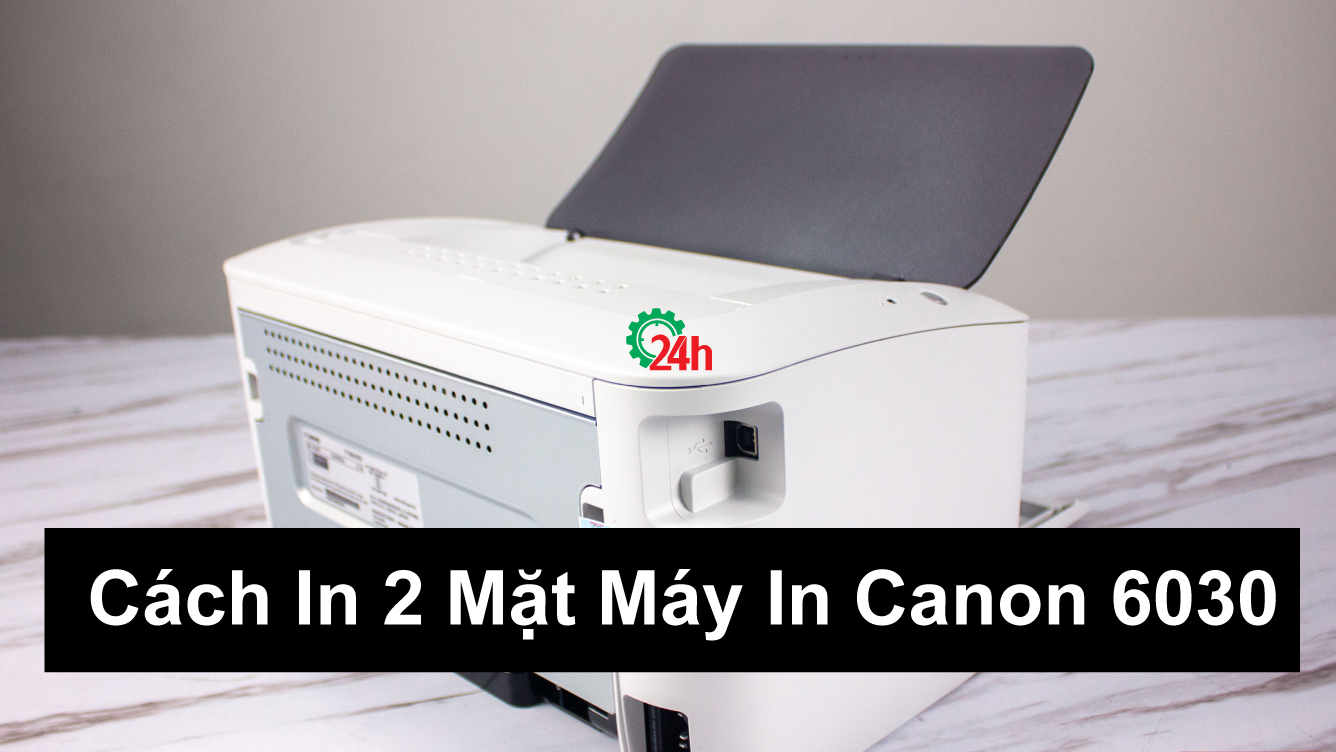
Máy in Canon LBP 6030 có hỗ trợ in 2 mặt không?
Máy in Canon LBP 6030 không có tính năng in 2 mặt tự động (duplex tự động). Điều này có nghĩa là bạn sẽ cần thực hiện thao tác lật giấy thủ công để in được cả hai mặt.
Chuẩn Bị Trước Khi In 2 Mặt Thủ Công
Để quá trình in diễn ra suôn sẻ, hãy đảm bảo:
- Cài đặt Driver mới nhất: Driver là phần mềm giúp máy tính và máy in giao tiếp. Hãy tải driver “UFR II LT Printer Driver” mới nhất từ trang hỗ trợ chính thức của Canon cho model LBP 6030 và hệ điều hành của bạn.
- Chọn giấy phù hợp:
- Khổ giấy: Hỗ trợ A4, Letter, Legal, A5, B5.
- Định lượng: Nên dùng giấy từ 60 đến 105 g/m² để tránh kẹt giấy và đảm bảo chất lượng in.
- Tránh: Giấy nhăn, ẩm, quá mỏng/dày, hoặc giấy bóng.
Hướng Dẫn Cách In 2 Mặt Máy In Canon LBP 6030 – Thủ Công
Đây là các bước chi tiết để in 2 mặt thủ công:
Bước 1: In các trang lẻ trước
- Mở tài liệu bạn muốn in (Word, PDF, Excel…).
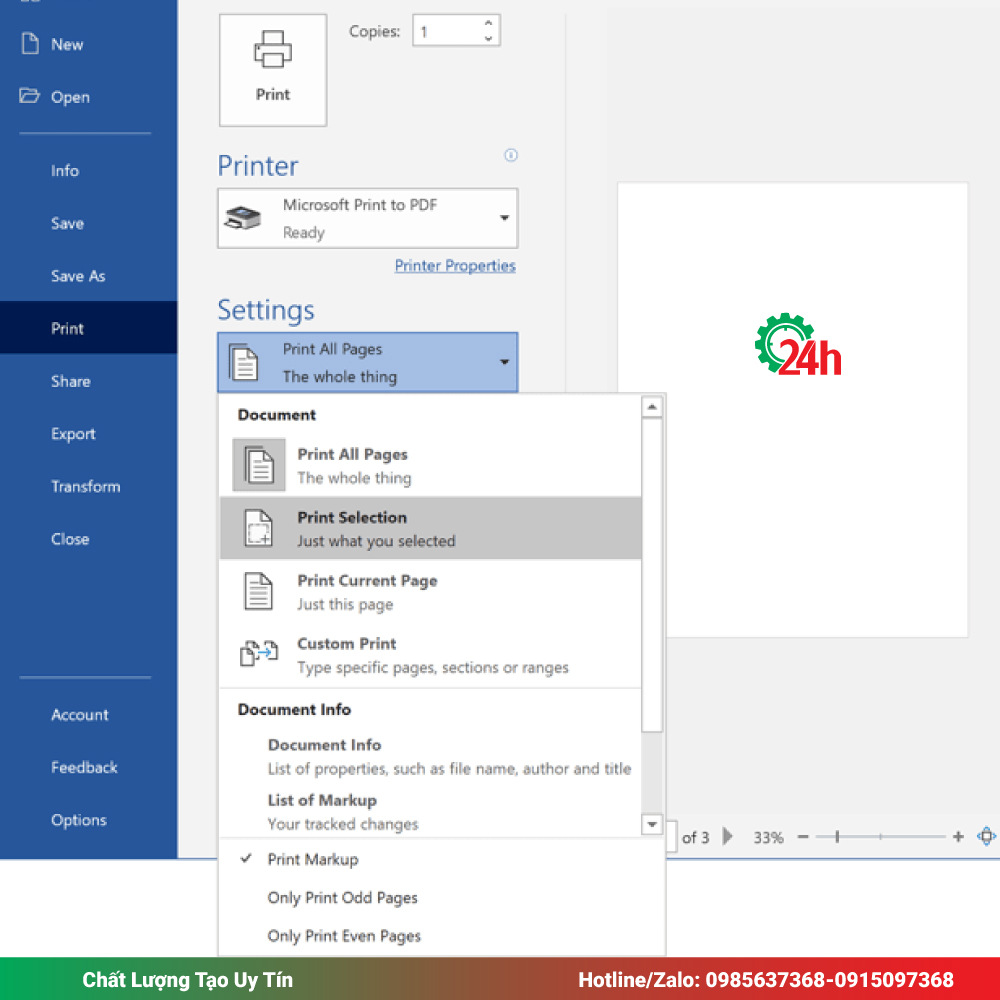
- Nhấn Ctrl + P (Windows) hoặc Command + P (macOS) để mở hộp thoại in.
- Chọn máy in Canon LBP 6030 của bạn.
- Nhấp vào “Printer Properties” (Thuộc tính Máy in) hoặc “Preferences” (Tùy chọn).
- Trong cửa sổ cài đặt driver, tìm tab “Page Setup” (Thiết lập trang) hoặc “Finishing” (Hoàn thiện).
- Trong phần “Pages to Print” (Trang in) hoặc tương tự, chọn “Only Print Odd Pages” (Chỉ in trang lẻ).
- Chọn “Stapling Side” (Cạnh đóng gáy) phù hợp (ví dụ: Long Edge cho tài liệu dọc).
- Nhấn “OK” và sau đó “Print” để in tất cả các trang lẻ.
Bước 2: Lật và nạp lại giấy
Đây là bước quan trọng nhất để bản in không bị ngược hoặc lệch:
- Sau khi máy in hoàn tất in các trang lẻ, cẩn thận lấy chồng giấy ra khỏi khay.
- Lật toàn bộ chồng giấy:
- Nếu tài liệu in theo chiều dọc (Portrait) và đóng gáy cạnh dài: Lật chồng giấy theo chiều cạnh dài (như lật một cuốn sách).
- Nếu tài liệu in theo chiều ngang (Landscape) hoặc đóng gáy cạnh ngắn: Lật chồng giấy theo chiều cạnh ngắn (như lật một cuốn lịch).
- Mẹo: Để đảm bảo đúng hướng, hãy in thử một trang có đánh số và mũi tên chỉ hướng. Sau khi in mặt 1, lật giấy và in mặt 2 để xác định cách lật chính xác cho máy của bạn.
- Nạp lại chồng giấy đã lật vào khay giấy của máy in. Đảm bảo giấy được xếp thẳng hàng và các cạnh được căn chỉnh khít trong khay.
Bước 3: In các trang chẵn
- Quay lại hộp thoại in trên máy tính.
- Trong phần “Pages to Print”, chọn “Only Print Even Pages” (Chỉ in trang chẵn).
- Kiểm tra lại các cài đặt khác để đảm bảo chúng vẫn nhất quán.
- Nhấn “OK” và sau đó “Print” để máy in bắt đầu in các trang chẵn lên mặt còn lại của giấy.
Khắc Phục Lỗi Thường Gặp Khi In 2 Mặt Thủ Công
In bị ngược chiều:
- Nguyên nhân: Cài đặt hướng lật giấy sai trong driver hoặc lật giấy sai cách.
- Khắc phục: Trong cài đặt in, tìm “Print on both sides” và chọn “Flip on short edge” (hoặc “Yes, flip over”). Luôn in thử một trang để kiểm tra.
Kẹt giấy:
- Nguyên nhân: Giấy kém chất lượng, ẩm, nhăn, lệch trong khay, hoặc trục kéo giấy mòn.
- Khắc phục: Không tắt máy khi kẹt. Mở nắp trên, tháo hộp mực, nhẹ nhàng kéo giấy kẹt ra theo chiều đi của giấy. Kiểm tra không còn mảnh vụn. Luôn vỗ đều giấy trước khi nạp.
Lệch trang/Sai căn chỉnh:
- Nguyên nhân: Độ ẩm môi trường, giấy không đều/lệch, máy chưa đủ ấm, cài đặt giấy sai.
- Khắc phục: Giữ máy và giấy ở môi trường ổn định. Căn chỉnh giấy kỹ trong khay. Đợi máy ấm trước khi in. Chọn đúng loại giấy trong driver. In từ ứng dụng PDF chuyên dụng (như Adobe Reader) thay vì trình duyệt web để căn chỉnh tốt hơn.
In mờ/Bóng chữ (Ghosting):
- Nguyên nhân: Hộp mực sắp hết/lỗi, bộ sấy nhiệt độ thấp/hỏng, bụi bẩn, giấy không phù hợp.
- Khắc phục: Thay hộp mực mới. Thử chọn loại giấy dày hơn (ví dụ: “Heavy Paper”) trong driver để tăng nhiệt độ bộ sấy. Vệ sinh máy thường xuyên. Điều chỉnh mật độ mực in.
Mẹo Tối Ưu Hiệu Quả và Tiết Kiệm
- Sử dụng giấy chất lượng tốt: Giấy trơn, không nhăn, định lượng 60-105 g/m² giúp in mượt mà và sắc nét.
- Điều chỉnh mật độ mực (Toner Save Mode): Kích hoạt chế độ “Toner Save” trong driver (tab “Quality” > “Advanced Settings”) để tiết kiệm mực, phù hợp cho bản nháp.
- In từ ứng dụng PDF chuyên dụng: Sử dụng Adobe Reader thay vì trình duyệt để có kết quả căn chỉnh chính xác hơn.
- Giữ khay giấy đủ đầy: Khi in số lượng lớn, đảm bảo khay giấy luôn đầy ít nhất ½ đến ¾ để tránh lệch giấy.
Kết Luận
Mặc dù máy in Canon LBP 6030 không có tính năng in 2 mặt tự động, bạn hoàn toàn có thể thực hiện in 2 mặt thủ công một cách hiệu quả và chuyên nghiệp. Bằng cách làm theo các bước hướng dẫn chi tiết về cài đặt driver, thao tác lật giấy chính xác và áp dụng các mẹo tối ưu, bạn sẽ tiết kiệm được giấy, mực in và có những tài liệu chất lượng cao.

Tôi là Lương Văn Hoài – Chuyên gia kỹ thuật máy văn phòng 24H, Với hơn 15 năm kinh nghiệm đổ mực, sữa chữa máy văn phòng (máy in, máy photo, máy tính…) tại nhà Hà Nội. Hy vọng những kiến thức, kinh nghiệm tôi chia sẻ sẽ giúp ích cho bạn.


 Zalo 1: 0985637368
 Hotline 1: 0985637368

Bài viết liên quan
Nguyên Nhân và Cách Sửa Máy Photocopy Bị Vệt Đen Đơn Giản
Cách Sửa Máy Photo Toshiba Bị Sọc Đen Đúng Kỹ Thuật, Nhanh
Cách Sửa Lỗi Máy Photo Toshiba Bị Kẹt Giấy Đơn giản, Nhanh