

Máy in Brother với nhiều mẫu mã và tính năng phong phú đã trở thành sự lựa chọn ưa chuộng cho cả nhu cầu in ấn cá nhân lẫn văn phòng. Không chỉ nổi bật với chất lượng in ấn xuất sắc, máy in Brother còn được yêu thích nhờ khả năng in hai mặt tự động, giúp tiết kiệm giấy và bảo vệ môi trường. Trong bài viết này, chúng ta sẽ cùng khám phá cách in 2 mặt trên máy in Brother một cách chi tiết và dễ hiểu nhất.
1. Khi nào nên thực hiện cách in 2 mặt trên máy in Brother?
In hai mặt trên máy in Brother là một phương pháp hiệu quả để tiết kiệm giấy và tối ưu hóa tài nguyên. Dưới đây là một số tình huống mà bạn nên cân nhắc sử dụng tính năng này:
- In ấn tài liệu lớn: Đối với những tài liệu dài như báo cáo, luận văn hay hợp đồng, việc in hai mặt sẽ giúp giảm đáng kể lượng giấy tiêu thụ, đồng thời làm cho việc lưu trữ và quản lý tài liệu trở nên ngăn nắp hơn.
- In tài liệu học tập và thuyết trình: Thay vì phải in một mặt rồi lật lại thủ công, tính năng in hai mặt tự động sẽ giúp bạn tiết kiệm thời gian và công sức khi chuẩn bị tài liệu học tập, giáo trình hoặc slide thuyết trình. Người đọc cũng sẽ dễ dàng theo dõi nội dung mà không bị gián đoạn bởi việc lật trang liên tục.
- In tài liệu gốc hai mặt: Khi cần sao chép một tài liệu đã được in hai mặt, tính năng in hai mặt trên máy in Brother sẽ giúp bạn tạo ra bản sao giống hệt bản gốc một cách nhanh chóng và chính xác.
- In văn bản thông thường: Đối với những tài liệu không yêu cầu trình bày khác biệt giữa mặt trước và mặt sau, như email hay bản tin nội bộ, bạn hoàn toàn có thể áp dụng chế độ in hai mặt để tiết kiệm giấy.
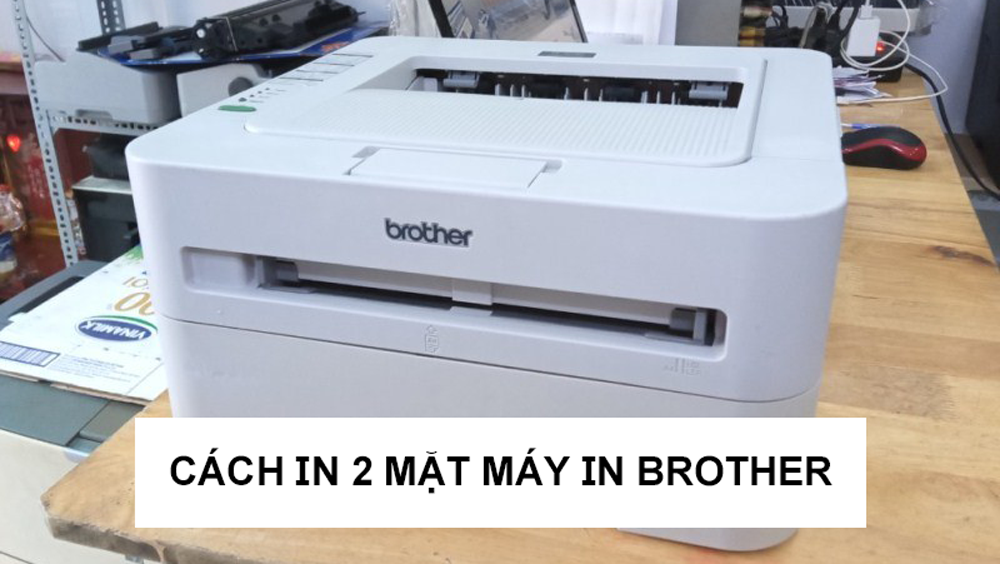
2. Hướng dẫn cách in 2 mặt máy in Brother
Hướng dẫn này sẽ giúp bạn thực hiện việc in 2 mặt trên máy in Brother một cách dễ dàng.
Để thực hiện việc in hai mặt trên máy in Brother, bạn hãy làm theo các bước dưới đây:
Bước 1: Chuẩn bị máy in Brother.
Hãy đảm bảo rằng máy in Brother của bạn đã được kết nối với máy tính một cách chính xác.
Kiểm tra khay giấy và chắc chắn rằng có đủ giấy để tiến hành in ấn.

Bước 2: Mở tài liệu cần in.
Truy cập vào tài liệu mà bạn muốn in trên máy tính và đảm bảo rằng nó đã sẵn sàng cho việc in.

Bước 3: Truy cập vào cửa sổ cài đặt in.
Trong ứng dụng mà bạn đang sử dụng, nhấp vào mục File hoặc biểu tượng menu tương ứng để mở cửa sổ cài đặt in ấn.

Bước 4: Chọn máy in Brother.
Từ danh sách các máy in hiển thị trong cửa sổ cài đặt in, hãy chọn máy in Brother của bạn. Đảm bảo rằng máy in này đã được thiết lập là máy in mặc định. Nếu máy tính của bạn kết nối với nhiều hơn 2 máy in Brother, hãy chú ý đến số model để chọn đúng máy in mà bạn cần.

Bước 5: Kích hoạt chế độ in hai mặt.
Trong cửa sổ cài đặt in, tìm kiếm tùy chọn in hai mặt, thường được gọi là Duplex Printing hoặc tên tương tự. Tùy chọn này có thể nằm trong một tab hoặc menu riêng biệt.

Bước 6: Cài đặt chế độ in hai mặt.
Chọn chế độ in hai mặt phù hợp với nhu cầu của bạn. Thông thường, bạn sẽ có hai lựa chọn: in hai mặt dọc (lật giấy theo chiều dài) hoặc in hai mặt ngang (lật giấy theo chiều rộng).

Bước 7: In tài liệu.
Kiểm tra lại tất cả các thiết lập in ấn để đảm bảo mọi thứ đã được cài đặt chính xác.
Nhấn nút Print hoặc nút tương ứng để bắt đầu quá trình in.
Máy in Brother sẽ tự động in mặt đầu tiên, sau đó kéo giấy vào và in mặt thứ hai. Bạn chỉ cần chờ đợi cho đến khi quá trình in hoàn tất.

Xem thêm: Dịch vụ đổ mực máy in tại Hà Nội chỉ 80k, sắc nét, nhiều văn phòng liên hệ.
3. Lưu ý với cách in 2 mặt máy in Brother
- Khi sử dụng máy in Brother để in 2 mặt, bạn cần kiểm tra xem máy có hỗ trợ tính năng này hay không.
- Đảm bảo rằng giấy in được nạp đúng cách và không bị kẹt trong máy.
- Chọn chế độ in 2 mặt trong phần cài đặt trước khi bắt đầu in.
- Nếu máy không tự động in 2 mặt, bạn sẽ cần phải lật giấy thủ công sau trang đầu tiên.
- Kiểm tra lại bản in sau khi hoàn tất để đảm bảo chất lượng in đạt yêu cầu.
Khi bạn muốn in hai mặt trên máy in Brother, có một số điều cần chú ý:
- Kiểm tra tính năng in hai mặt: Không phải tất cả các mẫu máy in Brother đều có chức năng in hai mặt tự động. Hãy xem xét thông số kỹ thuật hoặc hướng dẫn sử dụng để xác nhận rằng máy của bạn có hỗ trợ tính năng này. Nếu không, bạn có thể in một mặt trước, sau đó tự lật giấy để in mặt còn lại.
- Đặt giấy theo đúng hướng: Trước khi bắt đầu in, hãy đảm bảo rằng bạn đã đặt giấy vào khay theo đúng cách để máy in có thể thực hiện in hai mặt chính xác. Thông tin về cách đặt giấy thường được ghi chú trên máy hoặc trong sách hướng dẫn. Thông thường, bạn cần đặt mặt in hướng lên và mép giấy vào phía trước.
- Cài đặt chế độ in hai mặt: Trong phần cài đặt in trên máy tính, hãy chọn chế độ in hai mặt và kiểm tra các tùy chọn liên quan. Bạn có thể chọn in hai mặt dọc (lật giấy theo chiều dọc) hoặc ngang (lật giấy theo chiều ngang) tùy theo nhu cầu của mình. Nếu bạn gặp khó khăn, hãy tham khảo hướng dẫn sử dụng của máy in Brother hoặc truy cập trang web hỗ trợ của hãng để biết thêm chi tiết.
- Chọn loại giấy phù hợp: Đảm bảo rằng loại giấy bạn sử dụng thích hợp với chế độ in hai mặt. Một số loại giấy có thể quá dày, cứng hoặc bóng, gây khó khăn cho việc in hoặc làm giảm chất lượng bản in. Để tìm hiểu về khả năng in hai mặt của giấy, bạn nên tham khảo hướng dẫn sử dụng của máy in hoặc thông tin từ nhà sản xuất giấy.
Trung tâm máy văn phòng 24h – Dịch vụ số 1 tại nhà
Trong quá trình sử dụng máy in Brother, nếu chẳng máy bạn gặp các vấn đề: Máy không in được, bản in bị mờ, bị kẻ sọc,….máy in bị lỗi. Hãy liên hệ ngay với chúng tôi qua hotline: 0985.637.368-0915.097.368
Với 15 năm kinh nghiệm, chúng tôi tự hào là đơn vị chuyên nghiệp và uy tín trong lĩnh vực này, phục vụ khách hàng tại 12 quận nội thành Hà Nội
Kết luận về cách in 2 mặt máy in brother
Trên đây là những hướng dẫn cụ thể về cách in hai mặt trên máy in Brother, giúp bạn đơn giản hóa quy trình in ấn và tiết kiệm thời gian. Tính năng in hai mặt không chỉ mang lại sự tiện lợi mà còn giúp tiết kiệm giấy và tạo ra các bản in chuyên nghiệp. Hy vọng những thông tin này sẽ hữu ích cho công việc của bạn.

Tôi là Lương Văn Hoài – Chuyên gia kỹ thuật máy văn phòng 24H, Với hơn 15 năm kinh nghiệm đổ mực, sữa chữa máy văn phòng (máy in, máy photo, máy tính…) tại nhà Hà Nội. Hy vọng những kiến thức, kinh nghiệm tôi chia sẻ sẽ giúp ích cho bạn.


 Zalo 1: 0985637368
 Hotline 1: 0985637368

Bài viết liên quan
Hướng Dẫn In 2 Mặt Máy In Canon MF3010 Đúng Cách Nhất
Cách Sửa Máy In Bị Đen Lề Đúng Kỹ Thuật Tại Nhà
Nguyên Nhân và Cách Sửa Máy Photocopy Bị Vệt Đen Đơn Giản