

Khi bạn sở hữu một chiếc máy in Brother HL-L2321D, có thể bạn sẽ muốn tận dụng tính năng in hai mặt để tiết kiệm giấy và thời gian. Trong bài viết này, chúng ta sẽ khám phá cách in 2 mặt máy in brother hl l2321d, từ những thiết lập ban đầu cho đến các mẹo hữu ích giúp quy trình in diễn ra suôn sẻ.

1. Tính năng chính của Brother HL-L2321D
Máy in Brother HL-L2321D được trang bị nhiều tính năng nổi bật:
- In nhanh chóng: Máy có tốc độ in lên tới 30 trang/phút, giúp người dùng tiết kiệm thời gian.
- Chất lượng in cao: Công nghệ in laser đảm bảo rằng các văn bản và hình ảnh luôn sắc nét và rõ ràng.
- Tự động in hai mặt: Đây là tính năng đặc biệt mà chúng ta sẽ nói đến trong phần sau, giúp tiết kiệm giấy và dễ dàng quản lý tài liệu.
2. Lợi ích của việc in 2 mặt
Việc in hai mặt không chỉ giúp tiết kiệm giấy mà còn góp phần vào việc bảo vệ môi trường. Ngoài ra, cách in 2 mặt máy in brother hl l2321d còn giúp bạn tiết kiệm chi phí in ấn. Đặc biệt trong bối cảnh ngày càng nhiều doanh nghiệp và cá nhân cần tối ưu hóa chi phí hoạt động.
3. Hướng dẫn cài máy in Brother HL-L2321D.
Đối với Windows.
Hãy vào trang web TẠI ĐÂY và lựa chọn hệ điều hành phù hợp với máy tính của bạn > Bật máy in lên và kết nối nó với máy tính > Tiến hành cài đặt driver từ tệp mà bạn vừa tải về. Khi quá trình cài đặt hoàn tất, bạn có thể bắt đầu in tài liệu ngay lập tức.
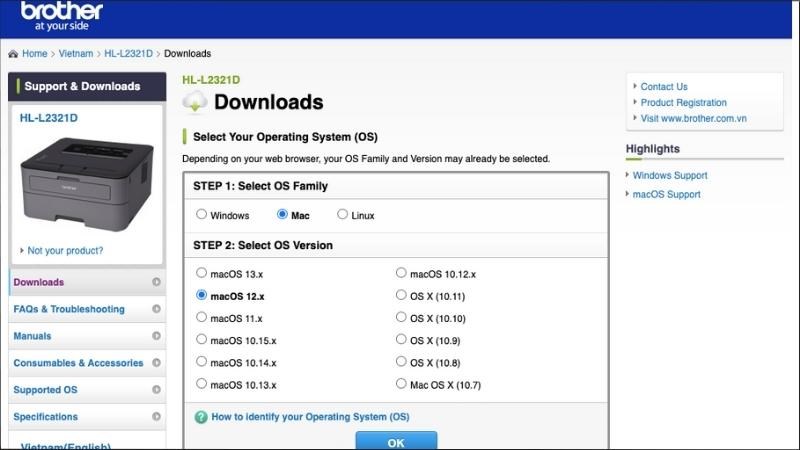
Truy cập vào trang web và chọn hệ điều hành tương ứng với thiết bị của bạn.
Đối với MacOS.
Bước 1: Bật máy in và kết nối với laptop của bạn > Truy cập vào Cài đặt > Chọn mục Máy in & Máy quét.

Chọn Cài đặt > Tiến hành chọn mục Máy in & Máy quét
Bước 2: Nhấn vào biểu tượng dấu cộng (+) để thêm máy in mới > Sau khi hoàn tất, bạn có thể bắt đầu in tài liệu.
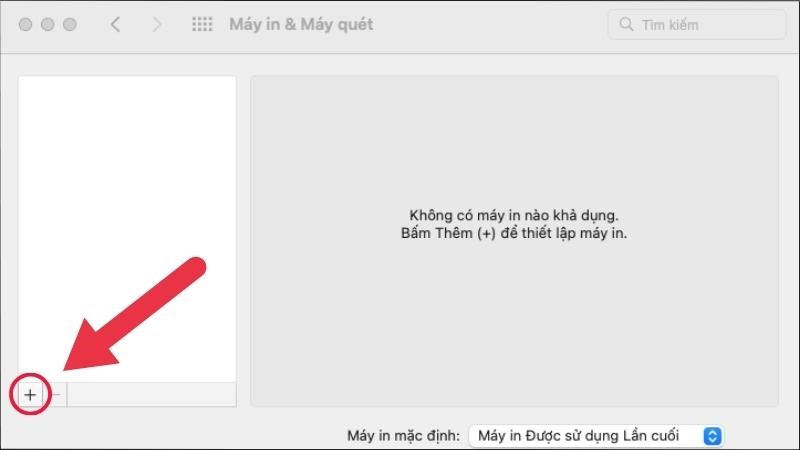
Thêm máy in vào danh sách
Bước 3: Tại phần Use > Nhấn vào Select Software.
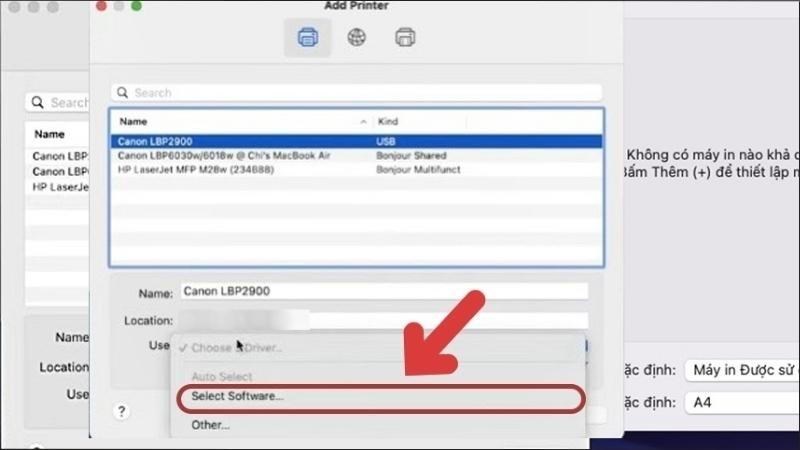
Chọn Select Software để tiếp tục
Bước 4: Nhập tên cho máy in Brother HL-L2321D > Sau đó, nhấn OK để xác nhận.
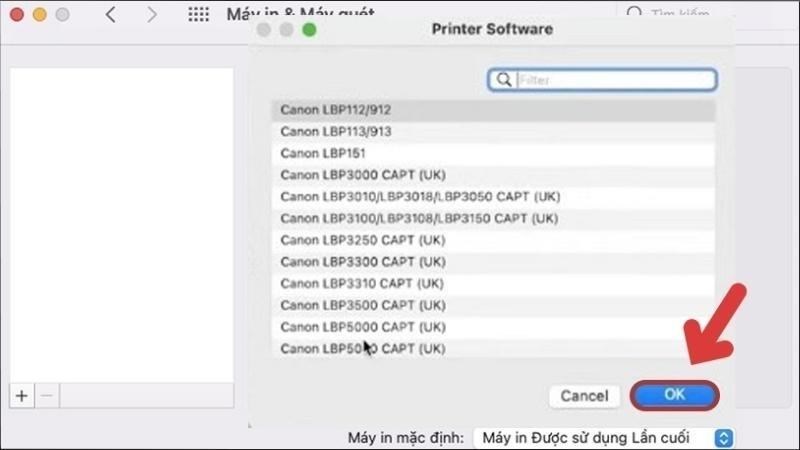
Nhập tên máy in và nhấn OK để lưu lại
Bước 5: Cuối cùng, bạn chỉ cần nhấn Add.

Nhấn Add để hoàn tất việc kết nối máy in với máy tính của bạn.
4. Khắc phục sự cố khi in 2 mặt
Trong quá trình sử dụng, bạn có thể gặp một số sự cố khi in hai mặt. Dưới đây là một số cách khắc phục phổ biến.
Kẹt giấy
Một trong những vấn đề thường gặp khi in hai mặt là kẹt giấy. Để giải quyết vấn đề này:
- Kiểm tra giấy: Đảm bảo rằng các tờ giấy được xếp ngay ngắn trong khay. Không nên sử dụng giấy quá dày hay quá mỏng.
- Vệ sinh máy in: Thỉnh thoảng, bụi bẩn và mảnh vụn có thể làm kẹt giấy. Hãy thường xuyên vệ sinh bên trong máy để đảm bảo hoạt động trơn tru.
Chất lượng in không đạt yêu cầu
Nếu bạn gặp phải tình trạng chất lượng in không tốt:
- Kiểm tra mực in: Đảm bảo rằng mực in vẫn còn. Nếu không, bạn cần thay thế hộp mực mới.
- Cài đặt lại: Kiểm tra lại các cài đặt in trong phần mềm của bạn, có thể bạn đã chọn sai độ phân giải.
In không ra trang
Nếu bạn nhấn nút in nhưng máy không phản hồi:
- Kiểm tra kết nối: Đảm bảo rằng máy in đã được kết nối đúng cách với máy tính.
- Khởi động lại máy: Đôi khi, việc khởi động lại máy in và máy tính có thể giải quyết vấn đề này.
Xem thêm: Dịch vụ sửa máy in tại Hà Nội – Ưu đãi 50%
Trung tâm máy văn phòng 24h
5. Các câu hỏi thường gặp
Máy in Brother HL-L2321D có hỗ trợ in không dây không?
Không, máy in Brother HL-L2321D chỉ hỗ trợ kết nối qua USB. Tuy nhiên, bạn có thể sử dụng các thiết bị trung gian để tạo kết nối không dây.
Có thể in từ điện thoại di động không?
Có, nếu bạn cài đặt thêm phần mềm hỗ trợ in từ điện thoại, bạn có thể in tài liệu trực tiếp từ smartphone của mình.
Tại sao máy in không nhận lệnh in từ máy tính?
Có thể do kết nối giữa máy in và máy tính không ổn định. Hãy kiểm tra lại cáp kết nối hoặc khởi động lại máy in.
Tôi có thể in màu từ máy in này không?
Không, Brother HL-L2321D là máy in đen trắng, vì vậy bạn chỉ có thể in tài liệu mà không có màu.
Làm cách nào để thay mực cho máy in Brother HL-L2321D?
Bạn chỉ cần mở nắp của máy in, gỡ bỏ hộp mực cũ và lắp hộp mực mới vào vị trí. Hãy chắc chắn rằng nắp đã được đóng chặt.
Kết luận
Như vậy, với những hướng dẫn cụ thể về cách in 2 mặt máy in brother hl l2321d, hy vọng bạn sẽ dễ dàng sử dụng tính năng này. Việc in hai mặt không chỉ giúp tiết kiệm giấy mà còn làm cho công việc in ấn của bạn trở nên hiệu quả hơn. Nếu bạn gặp bất kỳ thắc mắc hay khó khăn nào trong quá trình sử dụng, đừng ngần ngại tham khảo thêm tài liệu từ nhà sản xuất hoặc liên hệ với dịch vụ hỗ trợ khách hàng. Chúc bạn có những trải nghiệm tuyệt vời với chiếc máy in của mình!

Tôi là Lương Văn Hoài – Chuyên gia kỹ thuật máy văn phòng 24H, Với hơn 15 năm kinh nghiệm đổ mực, sữa chữa máy văn phòng (máy in, máy photo, máy tính…) tại nhà Hà Nội. Hy vọng những kiến thức, kinh nghiệm tôi chia sẻ sẽ giúp ích cho bạn.


 Zalo 1: 0985637368
 Hotline 1: 0985637368

Bài viết liên quan
Hướng Dẫn In 2 Mặt Máy In Canon MF3010 Đúng Cách Nhất
Cách Sửa Máy In Bị Đen Lề Đúng Kỹ Thuật Tại Nhà
Nguyên Nhân và Cách Sửa Máy Photocopy Bị Vệt Đen Đơn Giản