

Việc in giấy A4 2 mặt giúp tiết kiệm giấy, giảm chi phí in ấn và bảo vệ môi trường. Tuy nhiên, không phải ai cũng biết cách thực hiện đúng, đặc biệt khi mỗi loại máy in có cách hoạt động khác nhau. Bài viết này sẽ hướng dẫn bạn cách in 2 mặt giấy A4 trên Word, PDF và Excel, áp dụng cho cả máy in có hỗ trợ in hai mặt tự động và máy in chỉ hỗ trợ in một mặt.
1. Kiểm Tra Máy In Có Hỗ Trợ In 2 Mặt Không?
Trước khi bắt đầu, bạn cần kiểm tra xem máy in của mình có hỗ trợ in 2 mặt tự động hay không:
- Cách 1: Xem tài liệu hướng dẫn hoặc thông số kỹ thuật của máy in.
- Cách 2: Khi nhấn Ctrl + P để mở hộp thoại in, nếu thấy tùy chọn Print on Both Sides hoặc Duplex Printing, nghĩa là máy in có thể in hai mặt tự động.
👉 Nếu máy in không hỗ trợ in 2 mặt tự động, bạn sẽ phải in thủ công bằng cách lật mặt giấy.

2. Hướng Dẫn Cách In 2 Mặt Giấy A4 Trong Word
Đối với máy in hỗ trợ in 2 mặt tự động:
- Mở tài liệu Word cần in.
- Nhấn Ctrl + P hoặc vào File > Print.
- Trong mục Settings, chọn Print on Both Sides.
- Nhấn Print để bắt đầu in.
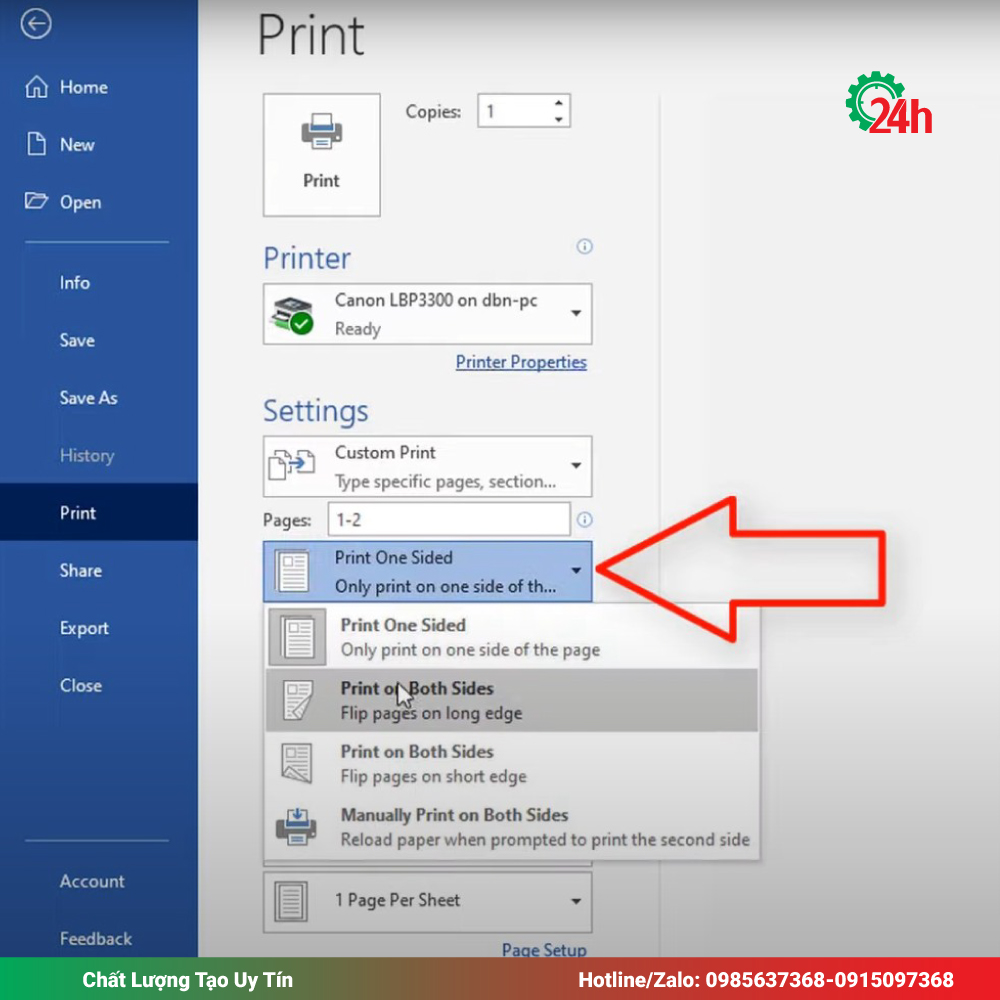
Đối với máy in KHÔNG hỗ trợ in 2 mặt tự động:
- Nhấn Ctrl + P để mở hộp thoại in.
- Trong mục Settings, chọn Only Print Odd Pages (In các trang lẻ trước).
- Sau khi in xong, lật chồng giấy rồi chọn Only Print Even Pages (In các trang chẵn).
- Nhấn Print để hoàn thành. (đây là cách làm thủ công)
👉 Mẹo: Kiểm tra trước hướng giấy khi lật để tránh in ngược.
3. Hướng Dẫn Cách In 2 Mặt Giấy A4 Trong PDF
Đối với máy in hỗ trợ in 2 mặt tự động:
- Mở file PDF bằng Adobe Reader hoặc Foxit Reader.
- Nhấn Ctrl + P để mở hộp thoại in.
- Chọn Print on Both Sides rồi nhấn OK.
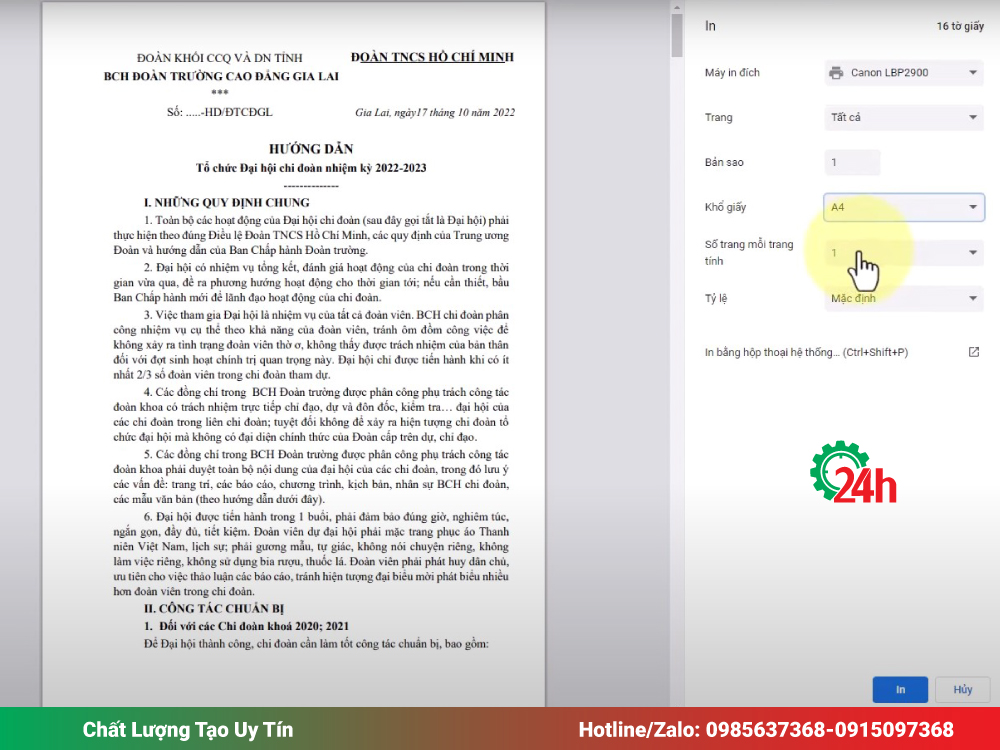
Đối với máy in KHÔNG hỗ trợ in 2 mặt tự động:
- Nhấn Ctrl + P để mở hộp thoại in.
- Trong mục Pages to Print, chọn Odd Pages only (In trang lẻ trước).
- Lật giấy lại, sau đó chọn Even Pages only (In trang chẵn).
- Nhấn Print để hoàn tất.
👉 Mẹo: In thử 2-3 trang để kiểm tra hướng giấy trước khi in cả tập tài liệu.
4. Hướng Dẫn Cách In 2 Mặt Giấy A4 Trong Excel
Excel không có tùy chọn in 2 mặt riêng, nhưng bạn có thể thực hiện theo cách sau:
Cách 1: In trực tiếp trên Excel (Máy in có hỗ trợ in 2 mặt)
- Nhấn Ctrl + P để mở hộp thoại in.
- Chọn Print on Both Sides.
- Nhấn Print để in.
Cách 2: Sao chép nội dung sang Word và in 2 mặt
- Copy nội dung bảng tính trong Excel và dán vào Word.
- Làm theo hướng dẫn in 2 mặt trong Word như trên.
👉 Mẹo: Khi in trong Excel, sử dụng tùy chọn Fit Sheet on One Page để căn chỉnh dữ liệu đẹp hơn.

5. Những Lỗi Thường Gặp Khi In 2 Mặt Giấy A4 Và Cách Khắc Phục
- Giấy bị kẹt khi in 2 mặt
- Kiểm tra loại giấy (Nên dùng giấy có định lượng 70-80gsm).
- Đảm bảo giấy không bị ẩm hoặc cong.
- Trang bị ngược sau khi in 2 mặt thủ công
- Kiểm tra chiều xoay giấy khi lật mặt.
- In thử 1-2 trang trước để tránh lỗi hàng loạt.
- Không thấy tùy chọn in 2 mặt
- Cập nhật driver máy in.
- Chuyển sang in thủ công nếu máy không hỗ trợ in hai mặt.
Xem thêm: Dịch vụ đổ mực máy in tại Hà Nội
6. Nếu Máy In Không In Được 2 Mặt Thì Làm Cách Nào?
Trường hợp máy in của bạn không hỗ trợ in 2 mặt, bạn có thể xem xét phương pháp in 2 mặt thủ công.
Trường hợp máy in của bạn bị lỗi, bạn không thể tự xử lý được, hãy liên hệ ngay với chúng tôi qua hotline: 0985.637.368-0915.097.368 (Ưu đãi 50% cho 5 khách hàng đầu tiên liên hệ trong ngày)
Trung tâm Sửa Chữa và Đổ Mực Máy In 24h chính là lựa chọn hàng đầu. Với 15 năm kinh nghiệm, chúng tôi tự hào là đơn vị chuyên nghiệp và uy tín trong lĩnh vực này, phục vụ khách hàng tại 12 quận nội thành Hà Nội.
7. Kết Luận Về cách in 2 mặt giấy a4
Trên đây là hướng dẫn cách in giấy A4 2 mặt trên Word, PDF và Excel, áp dụng cho cả máy in hỗ trợ in hai mặt tự động và in thủ công. Để tránh lỗi, bạn nên thử in một vài trang trước khi in hàng loạt.
Hy vọng bài viết này giúp bạn tiết kiệm thời gian và công sức khi in tài liệu! Nếu bạn cần hỗ trợ gì về máy in, gọi ngay hotline: 0985.637.368-0915.097.368 -Tư vẫn miễn phí.

Tôi là Lương Văn Hoài – Chuyên gia kỹ thuật máy văn phòng 24H, Với hơn 15 năm kinh nghiệm đổ mực, sữa chữa máy văn phòng (máy in, máy photo, máy tính…) tại nhà Hà Nội. Hy vọng những kiến thức, kinh nghiệm tôi chia sẻ sẽ giúp ích cho bạn.


 Zalo 1: 0985637368
 Hotline 1: 0985637368

Bài viết liên quan
Nguyên Nhân và Cách Sửa Máy Photocopy Bị Vệt Đen Đơn Giản
Cách Sửa Máy Photo Toshiba Bị Sọc Đen Đúng Kỹ Thuật, Nhanh
Cách Sửa Lỗi Máy Photo Toshiba Bị Kẹt Giấy Đơn giản, Nhanh