

Bạn đang loay hoay tìm cách in 1 mặt máy in HP của mình? Chế độ in 2 mặt tự động trên máy in HP đôi khi làm bạn bối rối, dù in 1 mặt là chế độ mặc định. Đừng lo lắng! Bài viết này sẽ là cẩm nang chi tiết, giúp bạn in 1 mặt máy in HP chỉ trong 3 phương pháp đơn giản và hiệu quả, áp dụng cho tất cả các dòng máy phổ biến như HP LaserJet, HP Deskjet và HP OfficeJet.
Tại Sao Nhiều Người Gặp Khó Khăn Khi In 1 Mặt Máy In HP?
Mặc dù in 1 mặt máy in HP thường là chế độ mặc định, nhiều người dùng vẫn gặp phải những trở ngại không đáng có. Nguyên nhân phổ biến nhất thường đến từ việc cài đặt driver không chính xác, nhầm lẫn giữa các tùy chọn in 1 mặt và 2 mặt, hoặc do các cài đặt mặc định trong hệ thống bị thay đổi. Đôi khi, chính phần mềm hoặc firmware của máy in cũng có thể gây ra những hành vi in không mong muốn. Việc hiểu rõ các phương pháp cài đặt và khắc phục lỗi sẽ giúp bạn tiết kiệm thời gian, giấy in và đảm bảo tài liệu được in đúng theo ý muốn.
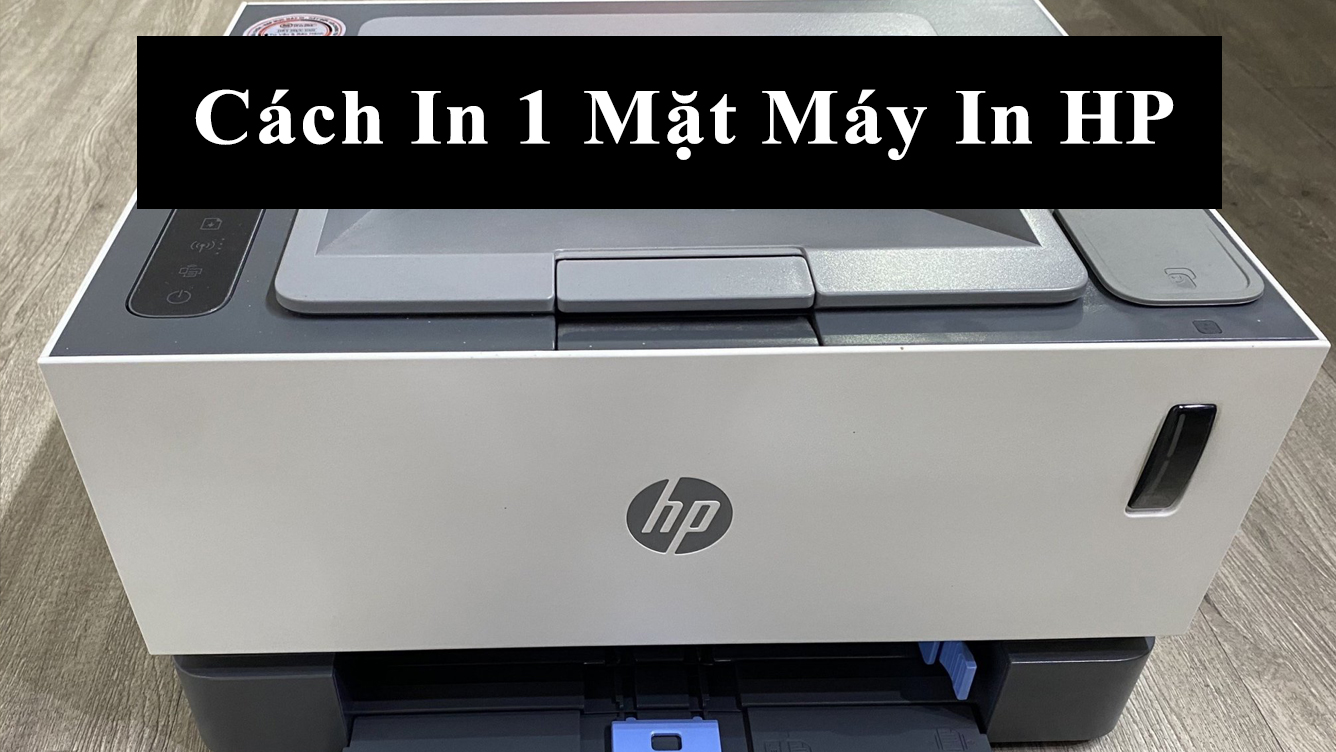
Cách In 1 Mặt Máy In HP Chi Tiết Cho Mọi Dòng Máy
Dưới đây là 3 phương pháp phổ biến và hiệu quả nhất để bạn có thể dễ dàng in 1 mặt trên máy in HP của mình.
Phương Pháp 1: In 1 Mặt Qua Cài Đặt Driver (Áp Dụng Cho Windows/Mac)
Đây là phương pháp phổ biến nhất khi bạn kết nối máy in HP với máy tính qua driver.
Bước 1: Mở tài liệu cần in.
- Mở tài liệu bạn muốn in (ví dụ: file Word, PDF, Excel, hình ảnh).
- Nhấn tổ hợp phím
Ctrl + P(đối với Windows) hoặcCmd + P(đối với Mac) để mở hộp thoại in.
Bước 2: Chọn máy in HP của bạn.
- Trong danh sách các máy in hiển thị, hãy chọn đúng tên máy in HP mà bạn đang sử dụng.
Bước 3: Tắt chế độ in 2 mặt.
- Tìm mục có tên “Print on Both Sides”, “Two-Sided Printing”, hoặc “Duplex Printing”.
- Tắt chế độ này (chuyển sang “One-Sided“ hoặc “Print on One Side“).
- Lưu ý quan trọng: Với một số phiên bản driver hoặc phần mềm, tùy chọn in 1 mặt có thể nằm sâu hơn trong phần “Printer Properties”, “Preferences”, hoặc “Printing Shortcuts”. Hãy nhấp vào các nút này để tìm tùy chọn in hai mặt và đảm bảo nó được tắt.
Lưu ý: Nếu bạn không thấy tùy chọn này hoặc gặp lỗi, hãy đảm bảo driver máy in HP của bạn là phiên bản mới nhất. Bạn có thể truy cập trang chủ hỗ trợ chính thức của HP (ví dụ: support.hp.com) để tải về và cập nhật driver phù hợp với model máy in của mình.
Phương Pháp 2: In 1 Mặt Trực Tiếp Từ Màn Hình Máy In HP (Áp Dụng Cho Máy In Có Màn Hình Điều Khiển)
Phương pháp này đặc biệt hữu ích cho các dòng máy in HP có màn hình điều khiển cảm ứng hoặc nút bấm (như HP LaserJet Pro, HP OfficeJet Pro).
Bước 1: Truy cập cài đặt in.
- Trên màn hình điều khiển của máy in, tìm và chọn “Settings” (Cài đặt) hoặc biểu tượng bánh răng.
- Tiếp theo, chọn “Printing Preferences” (Tùy chọn in) hoặc “Print Settings” (Cài đặt in).
Bước 2: Chọn chế độ in 1 mặt.
- Điều hướng đến mục “Page Setup” (Thiết lập trang) hoặc “Paper Handling” (Xử lý giấy).
- Tìm tùy chọn “Single-Sided Printing” (In 1 mặt) hoặc “Duplex Printing” và đảm bảo nó được “Off” (Tắt).
Bước 3: Lưu cài đặt và kiểm tra.
- Lưu lại các thay đổi cài đặt.
- In thử một trang để đảm bảo máy in đã chuyển sang chế độ in 1 mặt.
Phương Pháp 3: In 1 Mặt Bằng Phần Mềm HP Smart (Áp Dụng Cho Máy In Hỗ Trợ Kết Nối Di Động)
HP Smart là ứng dụng tiện lợi giúp bạn quản lý và in ấn từ điện thoại hoặc máy tính bảng.
Bước 1: Mở ứng dụng HP Smart và chọn tài liệu.
- Mở ứng dụng HP Smart trên điện thoại hoặc máy tính bảng của bạn.
- Chọn “Print Document” (In tài liệu) hoặc “Print Photos” (In ảnh) tùy theo loại file bạn muốn in.
- Chọn file cần in từ thiết bị của bạn.
Bước 2: Truy cập cài đặt in.
- Nhấn vào biểu tượng “Print Settings” (Cài đặt in) hoặc biểu tượng bánh răng/tùy chọn.
Bước 3: Tắt chế độ in 2 mặt và in.
- Trong mục “Duplex Printing” (In hai mặt), chọn “Off” (Tắt).
- Nhấn “Print” (In) để hoàn tất.

Tại Sao Máy In HP Tự Động In 2 Mặt? Cách Khắc Phục Hiệu Quả
Nếu máy in HP của bạn tự động in 2 mặt dù bạn đã chọn chế độ 1 mặt, đây là những nguyên nhân phổ biến và cách khắc phục chi tiết:
1. Driver máy in bị lỗi hoặc đã cũ:
- Nguyên nhân: Driver là phần mềm giúp máy tính giao tiếp với máy in. Driver lỗi thời hoặc bị hỏng có thể gây ra các hành vi in không mong muốn.
- Cách khắc phục:
- Cập nhật driver mới nhất: Truy cập trang chủ hỗ trợ chính thức của HP (ví dụ: support.hp.com), nhập tên hoặc mã model máy in của bạn và tải về phiên bản driver mới nhất. Sau khi tải về, hãy cài đặt và khởi động lại máy tính.
- Cài đặt lại driver: Nếu cập nhật không hiệu quả, hãy gỡ bỏ driver cũ hoàn toàn khỏi máy tính và cài đặt lại driver mới từ đầu.
2. Cài đặt mặc định trong Control Panel (Windows) bị thay đổi:
- Nguyên nhân: Đôi khi, cài đặt in mặc định cho máy in trong hệ thống Windows có thể đã được thiết lập là in 2 mặt.
- Cách khắc phục:
- Trên Windows 10/11: Nhấn
Start>Settings>Bluetooth & devices(hoặcDevices) >Printers & scanners. - Trên Windows 7/8: Nhấn
Start>Control Panel>Hardware and Sound>Devices and Printers. - Tìm máy in HP của bạn, chuột phải vào nó và chọn “Printing Preferences” (Tùy chọn in).
- Trong cửa sổ này, tìm các tùy chọn liên quan đến in hai mặt (Duplex Printing, Print on Both Sides) và đảm bảo chúng được đặt thành “Off” hoặc “One-Sided”. Nhấn “Apply” và “OK” để lưu thay đổi.
- Trên Windows 10/11: Nhấn
3. Lỗi phần mềm tạm thời:
- Nguyên nhân: Các lỗi nhỏ trong phần mềm hoặc hệ điều hành có thể gây ra sự cố tạm thời.
- Cách khắc phục: Khởi động lại máy in và máy tính của bạn. Đây là một giải pháp đơn giản nhưng thường hiệu quả để khắc phục các lỗi tạm thời.
4. Cài đặt in trong ứng dụng cụ thể:
- Nguyên nhân: Một số ứng dụng (như Microsoft Word, Adobe Reader, trình duyệt web) có cài đặt in riêng có thể ghi đè lên cài đặt driver hoặc cài đặt hệ thống.
- Cách khắc phục: Trước khi in, hãy kiểm tra kỹ các tùy chọn in trong chính ứng dụng bạn đang sử dụng. Đảm bảo không có tùy chọn in 2 mặt nào đang được bật trong cài đặt của ứng dụng đó.
5. Firmware máy in cũ hoặc lỗi thời:
- Nguyên nhân: Firmware là phần mềm nội bộ của máy in. Firmware cũ hoặc lỗi thời đôi khi có thể gây ra các vấn đề về cài đặt hoặc hiệu suất.
- Cách khắc phục: Kiểm tra và cập nhật firmware cho máy in của bạn nếu có phiên bản mới. Việc này thường được thực hiện thông qua ứng dụng HP Smart hoặc trên trang hỗ trợ của HP.

Lợi Ích Không Ngờ Khi In 1 Mặt Máy In HP
Việc chủ động in 1 mặt máy in HP không chỉ là một thao tác kỹ thuật mà còn mang lại nhiều lợi ích thiết thực:
- Tiết kiệm giấy đáng kể: Giúp bạn tiết kiệm đáng kể lượng giấy in cho các tài liệu không yêu cầu in hai mặt, như bản nháp, email, tài liệu nội bộ hoặc các văn bản chỉ cần thông tin nhanh. Điều này không chỉ giảm chi phí mà còn thân thiện với môi trường.
- Tốc độ in nhanh hơn: Tăng tốc độ in tổng thể, đặc biệt hữu ích khi bạn cần in số lượng lớn tài liệu trong thời gian ngắn. Máy in không phải thực hiện quá trình lật giấy phức tạp, giúp bản in ra nhanh chóng hơn.
- Dễ đọc và trình bày tài liệu: Đảm bảo tính rõ ràng và chuyên nghiệp cho các tài liệu quan trọng, báo cáo, hợp đồng hoặc các văn bản cần được trình bày trên một mặt giấy duy nhất để dễ đọc, dễ ký kết và dễ lưu trữ.
- Giảm thiểu nguy cơ kẹt giấy: Quá trình in hai mặt đòi hỏi máy in phải lật giấy, điều này có thể làm tăng nguy cơ kẹt giấy, đặc biệt với giấy mỏng hoặc máy in cũ. In 1 mặt giúp giảm thiểu sự cố này, giúp máy in hoạt động ổn định và bền bỉ hơn.
Câu Hỏi Thường Gặp Về In 1 Mặt Máy In HP
In 1 mặt có tốn mực hơn in 2 mặt không?
Không. Lượng mực tiêu thụ phụ thuộc vào nội dung in trên mỗi trang, không phụ thuộc vào việc bạn in 1 mặt hay 2 mặt. In 1 mặt chỉ đơn giản là sử dụng một mặt của tờ giấy.
Làm sao để biết máy in HP của tôi có hỗ trợ in 2 mặt tự động (Duplex) không?
Bạn có thể kiểm tra thông số kỹ thuật của máy in trên trang web chính thức của HP hoặc trong sách hướng dẫn sử dụng. Ngoài ra, khi bạn mở hộp thoại in trên máy tính, nếu có tùy chọn “Print on Both Sides” hoặc “Duplex Printing” mà không cần lật giấy thủ công, máy in của bạn có hỗ trợ in 2 mặt tự động.
Tôi đã làm theo hướng dẫn nhưng vẫn không in được 1 mặt, phải làm sao?
Hãy thử các bước khắc phục lỗi chi tiết trong phần “Tại Sao Máy In HP Tự Động In 2 Mặt? Cách Khắc Phục Hiệu Quả” ở trên. Đảm bảo bạn đã cập nhật driver, kiểm tra cài đặt mặc định trong Control Panel và cài đặt trong ứng dụng đang dùng. Nếu vẫn không được, có thể máy in của bạn đang gặp lỗi phần cứng hoặc cần được kiểm tra bởi kỹ thuật viên.
Có cần cài đặt lại mỗi lần in 1 mặt không?
Không nhất thiết. Nếu bạn thay đổi cài đặt mặc định trong driver hoặc trên màn hình máy in thành in 1 mặt, máy in sẽ ghi nhớ cài đặt đó cho các lần in sau. Tuy nhiên, một số ứng dụng có thể có cài đặt in riêng, bạn cần kiểm tra lại trong từng ứng dụng.
Chế độ in 1 mặt có áp dụng cho tất cả các loại giấy không?
Chế độ in 1 mặt có thể áp dụng cho hầu hết các loại giấy mà máy in của bạn hỗ trợ. Tuy nhiên, đối với các loại giấy đặc biệt như giấy ảnh dày hoặc giấy decal, bạn nên kiểm tra hướng dẫn sử dụng máy in để đảm bảo tương thích và chất lượng in tốt nhất.
Kết Luận
Hy vọng với các hướng dẫn chi tiết trên, bạn đã có thể dễ dàng in 1 mặt trên máy in HP của mình, dù là qua driver, màn hình máy in hay ứng dụng HP Smart. Việc nắm vững các cài đặt này không chỉ giúp bạn kiểm soát bản in tốt hơn mà còn tối ưu hóa hiệu quả sử dụng máy in, tiết kiệm chi phí và giảm thiểu các sự cố không mong muốn.
Nếu bạn vẫn gặp bất kỳ khó khăn nào hoặc cần hỗ trợ kỹ thuật chuyên sâu, đừng ngần ngại liên hệ đội ngũ chuyên gia của chúng tôi qua hotline: 0985.637.368 hoặc 0915.097.368. Chúng tôi luôn sẵn lòng giải đáp mọi thắc mắc và giúp bạn khắc phục sự cố nhanh chóng!

Tôi là Lương Văn Hoài – Chuyên gia kỹ thuật máy văn phòng 24H, Với hơn 15 năm kinh nghiệm đổ mực, sữa chữa máy văn phòng (máy in, máy photo, máy tính…) tại nhà Hà Nội. Hy vọng những kiến thức, kinh nghiệm tôi chia sẻ sẽ giúp ích cho bạn.


 Zalo 1: 0985637368
 Hotline 1: 0985637368

Bài viết liên quan
Hướng Dẫn In 2 Mặt Máy In Canon MF3010 Đúng Cách Nhất
Cách Sửa Máy In Bị Đen Lề Đúng Kỹ Thuật Tại Nhà
Nguyên Nhân và Cách Sửa Máy Photocopy Bị Vệt Đen Đơn Giản