

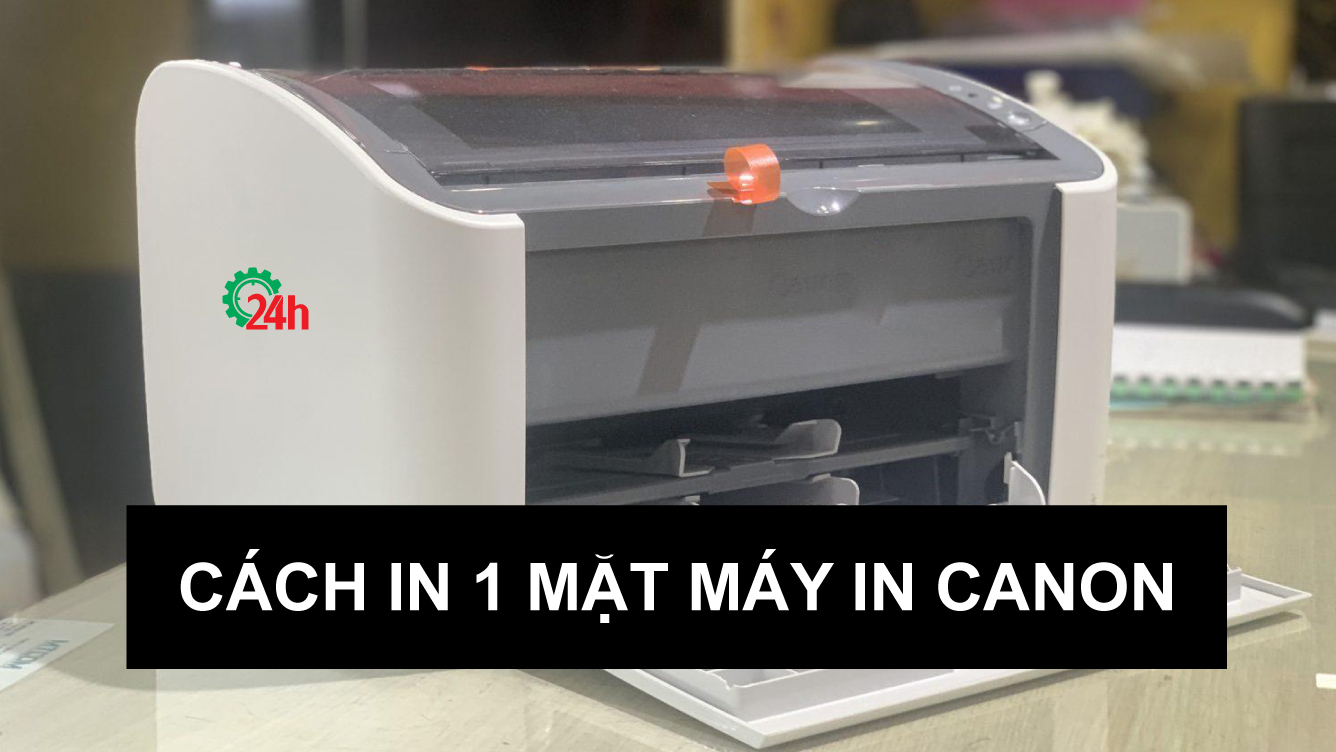
Máy in Canon là lựa chọn phổ biến cho cả văn phòng và gia đình. Mặc dù nhiều máy in hiện đại có chế độ in hai mặt tự động để tiết kiệm giấy, nhưng đôi khi bạn chỉ cần in một mặt. Việc nắm vững cách in một mặt trên máy in Canon rất quan trọng cho các tài liệu nháp, văn bản không cần lưu trữ lâu dài hoặc khi thông tin chỉ cần hiển thị ở một phía của tờ giấy. Dưới đây, chúng tôi sẽ hướng dẫn chi tiết cách in 1 mặt máy in Canon đơn giản và hiệu quả.
Chuẩn Bị Trước Khi In 1 Mặt Máy In Canon
Để quá trình in diễn ra suôn sẻ, hãy thực hiện các bước chuẩn bị sau:
- Kiểm tra kết nối máy in: Đảm bảo máy in Canon đã được bật nguồn và kết nối đúng cách với máy tính (qua cáp USB hoặc Wi-Fi).
- Chuẩn bị tài liệu: Xem trước tài liệu (Word, Excel, PDF) để kiểm tra lỗi chính tả, định dạng và căn chỉnh hình ảnh.
- Chọn giấy phù hợp: Sử dụng giấy A4 hoặc kích thước phù hợp, đảm bảo độ dày và chất lượng tốt để tránh kẹt giấy.
Cách In 1 Mặt Máy In Canon Từ Phần Mềm (Word, Excel, PDF)
Đây là cách nhanh nhất để in một mặt cho từng lần in cụ thể mà không thay đổi cài đặt mặc định của máy in.
- Mở tài liệu và truy cập lệnh in: Mở tài liệu bạn muốn in, sau đó nhấn tổ hợp phím Ctrl + P (hoặc vào menu File và chọn Print).
- Chọn máy in Canon: Trong giao diện in, chọn đúng máy in Canon bạn đang sử dụng.
- Tìm và chọn tùy chọn in 1 mặt: Trong cửa sổ cài đặt in, tìm các tùy chọn liên quan đến in hai mặt và chọn “Print on one side only”, “One-sided printing”, hoặc “Single-sided printing”. Nếu máy in của bạn chỉ hỗ trợ in 1 mặt, tùy chọn in 2 mặt có thể không xuất hiện hoặc bị làm mờ.
- Kiểm tra thông số và bắt đầu in: Kiểm tra lại số bản sao, kích thước giấy (thường là A4) và phạm vi trang in. Sau đó, nhấn nút “Print”.
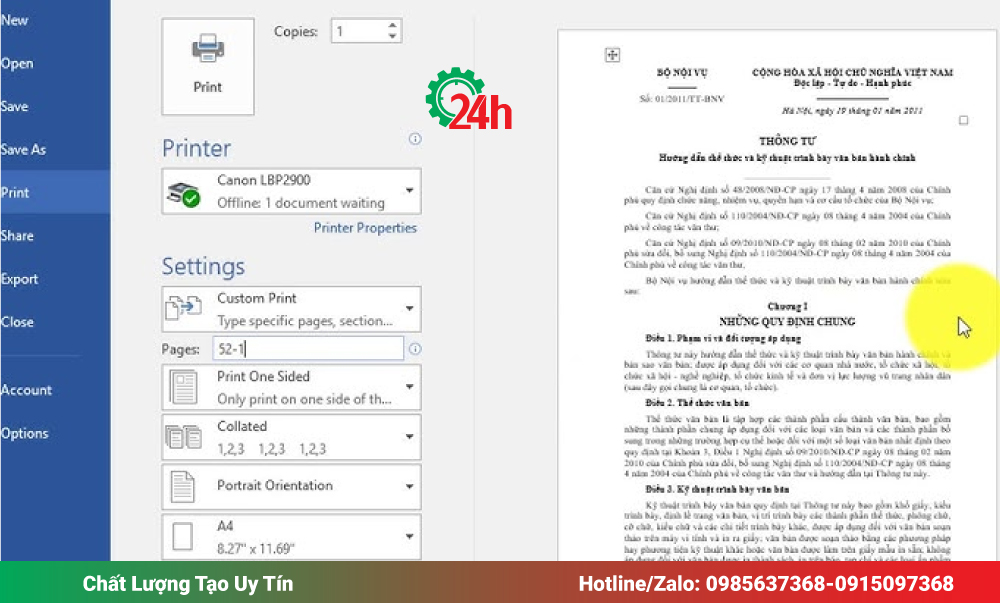
Để dễ dàng nhận diện các tùy chọn in 1 mặt hoặc tắt in 2 mặt, bạn có thể tham khảo bảng sau:
| Giao Diện | Tùy Chọn In 1 Mặt | Tùy Chọn Tắt In 2 Mặt |
| Microsoft Word/Excel/PDF | Print on one side only / One-sided printing / Single-sided printing | Print on Both Sides / Duplex Printing (bỏ chọn/tắt) / In hai mặt (bỏ chọn/tắt) |
| Driver Máy In Canon (Tab Cài Đặt Cơ Bản/Hoàn tất/Layout) | In 1 mặt / Single-sided printing | In 2 mặt / 2-Sided Printing (bỏ chọn/tắt) / Duplex Printing (bỏ chọn/tắt) / Print on Both Sides (bỏ chọn/tắt) |
Cài Đặt In 1 Mặt Làm Mặc Định Trong Driver Máy In Canon
Nếu bạn thường xuyên in một mặt, việc cài đặt mặc định trong driver máy in sẽ tiện lợi hơn.
Truy cập cài đặt máy in trên máy tính:
- Windows 10/11: Vào Settings > Bluetooth và thiết bị (hoặc Thiết bị) > Máy in và máy quét. Chọn máy in Canon của bạn, sau đó nhấp vào Tùy chọn in.
- Windows cũ hơn: Vào Control Panel > Devices and Printer (hoặc Printers & scanners). Nhấp chuột phải vào máy in Canon và chọn Printer Properties hoặc Printing Preferences.
Điều chỉnh cài đặt in 1 mặt: Trong cửa sổ cài đặt, tìm các tab như “Cài Đặt Cơ Bản” (Basic Settings), “Hoàn tất” (Finishing), “Layout” hoặc “Advanced”. Chọn “In 1 mặt” hoặc “Single-sided printing” từ danh sách tùy chọn “In 1 mặt/2 mặt/In Tập Sách” hoặc “Kiểu In”. Hoặc bỏ chọn mục “2-Sided Printing” nếu có.
Lưu cài đặt: Nhấp vào nút “OK” hoặc “Apply” để lưu các thay đổi.
Lưu ý quan trọng khi in từ Excel: Khi in các tệp từ Microsoft Excel, bạn nên luôn kiểm tra lại cài đặt trên màn hình in trước khi thực hiện lệnh in. Excel có thể giữ lại các cài đặt in từ lần sử dụng trước đó, có khả năng ghi đè lên cài đặt mặc định của driver máy in.
Khắc Phục Nhanh Các Lỗi Thường Gặp
Dưới đây là một số lỗi phổ biến và cách khắc phục:
- Máy in không nhận lệnh in hoặc không phản hồi: Kiểm tra lại tất cả các kết nối vật lý (USB/Wi-Fi). Thử khởi động lại cả máy in và máy tính. Kiểm tra và xóa bất kỳ lệnh in nào bị kẹt trong hàng đợi in (Print Queue).
- Kẹt giấy trong máy in: Tắt máy in ngay lập tức. Nhẹ nhàng lấy giấy bị kẹt ra theo hướng dẫn của nhà sản xuất. Kiểm tra và làm sạch các mảnh giấy vụn hoặc bụi bẩn bên trong máy.
- Lỗi Driver máy in: Driver lỗi thời hoặc hỏng có thể gây ra vấn đề. Gỡ bỏ driver cũ (qua Control Panel > Devices and Printer hoặc printmanager.msc). Tải và cài đặt phiên bản driver mới nhất từ trang web chính hãng của Canon, sau đó khởi động lại máy tính.
Kết Luận
Nắm vững cách in 1 mặt máy in Canon sẽ giúp bạn thực hiện các tác vụ in ấn hiệu quả và tối ưu hóa trải nghiệm sử dụng. Bằng cách áp dụng các hướng dẫn đơn giản này, bạn có thể tự tin xử lý hầu hết các tình huống in ấn. Hãy thực hành và tham khảo lại bài viết này khi cần nhé.

Tôi là Lương Văn Hoài – Chuyên gia kỹ thuật máy văn phòng 24H, Với hơn 15 năm kinh nghiệm đổ mực, sữa chữa máy văn phòng (máy in, máy photo, máy tính…) tại nhà Hà Nội. Hy vọng những kiến thức, kinh nghiệm tôi chia sẻ sẽ giúp ích cho bạn.


 Zalo 1: 0985637368
 Hotline 1: 0985637368

Bài viết liên quan
Cách Sửa Lỗi Máy Photo Toshiba Bị Kẹt Giấy Đơn giản, Nhanh
Cách Xử Lý Khi Máy Photo Bị Kẹt Giấy Đơn Giản, Dễ Hiểu
Nguyên Nhân và Cách Sửa Máy Photo Ricoh Bị Mờ Đúng Cách