

Máy in Canon Pixma IP2770 là một trong những dòng máy in phổ biến, được ưa chuộng nhờ vào giá thành hợp lý và chất lượng in ấn tốt. Tuy nhiên, để máy có thể hoạt động hiệu quả, người dùng cần thực hiện các bước cài đặt đúng cách, từ việc kết nối phần cứng cho đến cài đặt phần mềm. Bài viết này sẽ hướng dẫn bạn từng bước chi tiết cách cài đặt máy in Canon Pixma IP2770 để đảm bảo máy in hoạt động mượt mà và hiệu quả nhất.
Cách Cài Đặt Máy In Canon Pixma IP2770
Bước 1: Truy cập vào Google và tìm kiếm driver Canon IP2770. Sau đó, hãy vào trang chính thức của Canon để tải driver phù hợp.

Bước 2: Tại trang chủ của Canon, chọn tải driver cho máy in. Bạn hãy chọn driver tương ứng với IP2770 series Printer Driver Ver 2.56c (Windows).

- Nhấn vào nút Tải về.
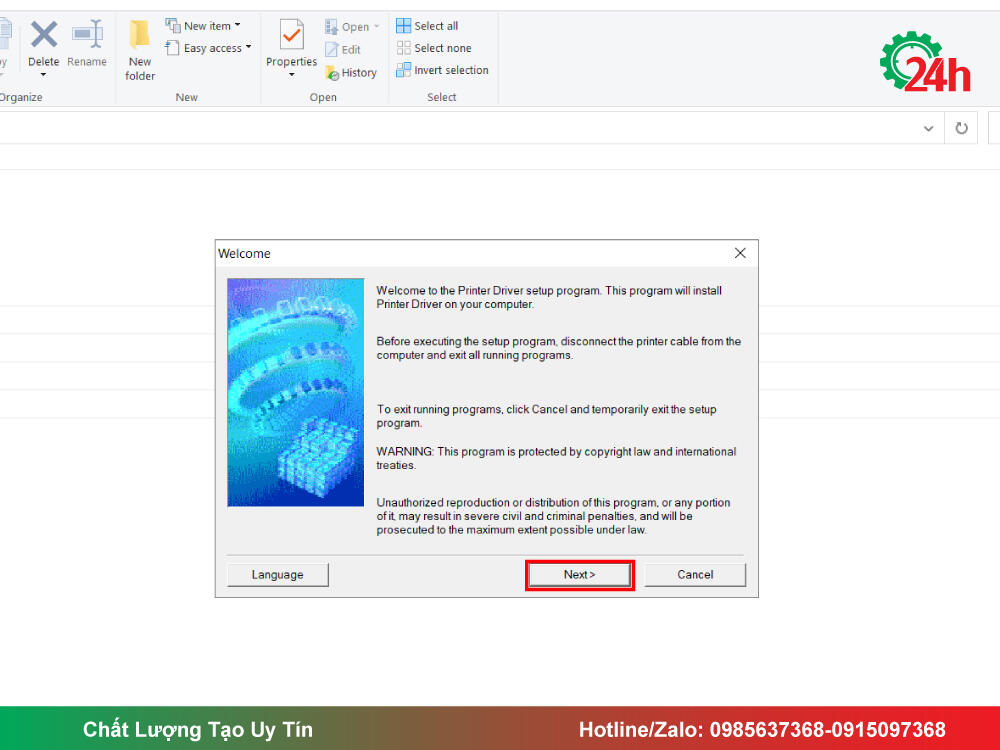
- Bước 3: Mở file đã tải về và bắt đầu quá trình cài đặt. Nhấn chọn Next.
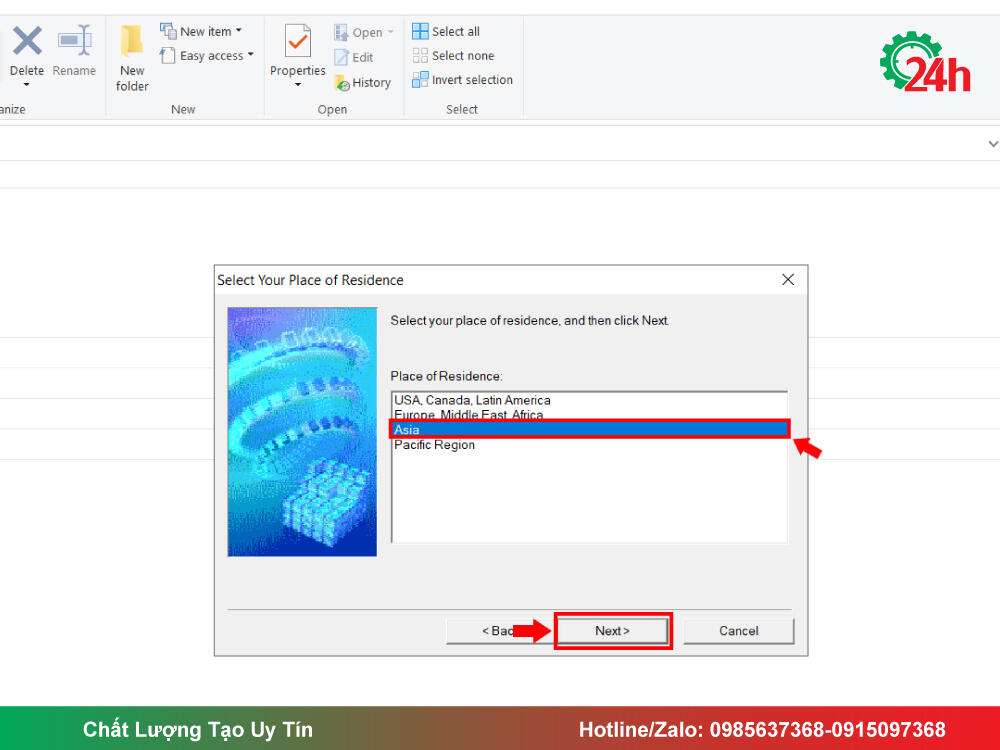
Chọn khu vực quốc gia Asia.
- Đồng ý với các điều khoản của nhà sản xuất bằng cách chọn Yes.

Bước 4: Quá trình cài đặt sẽ diễn ra.

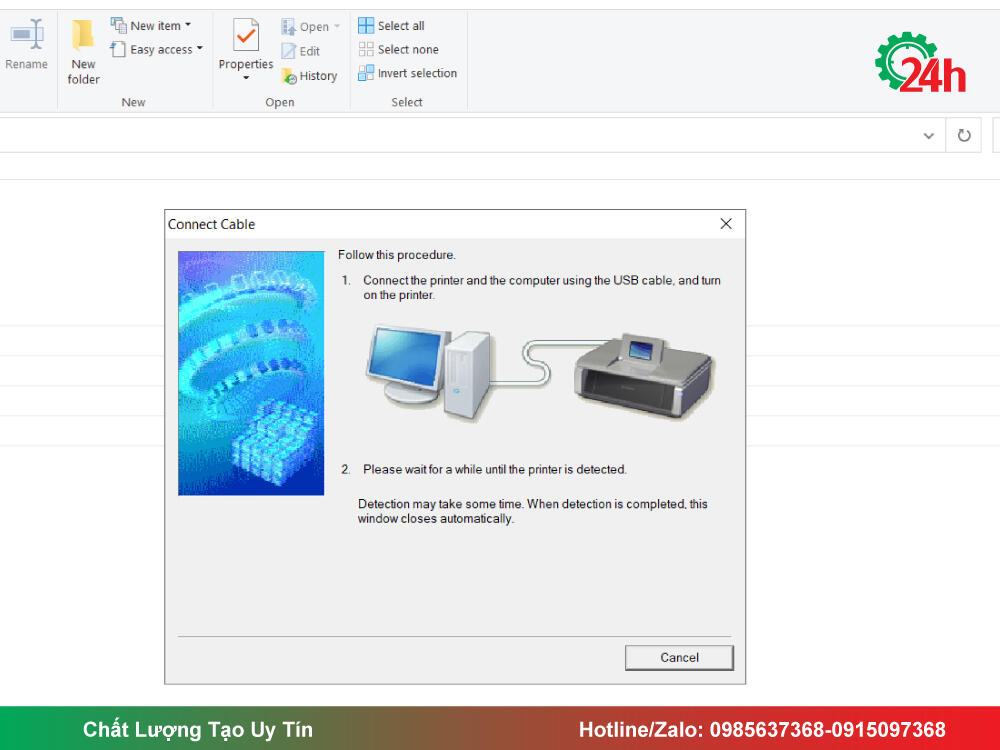
Bước 5: Kết nối cáp USB giữa máy in và máy tính để hoàn tất cài đặt.
Sau khi cài đặt xong, hãy chọn Finish để kết thúc. Khi máy tính khởi động lại, bạn đã có thể sử dụng được máy in IP2770 rồi.
Cách Sử Dụng Máy In Canon Pixma IP2770
Sau khi đã hoàn tất cách cài đặt driver cho máy in Canon Pixma P2770, bước tiếp theo là nạp mực vào máy và thực hiện một bản in thử để kiểm tra xem máy in hoạt động tốt hay không.
1. Nạp mực vào máy in:
Đảm bảo rằng bạn nạp đúng loại mực và màu mực cho từng hộp mực của máy. Việc nạp mực sai màu có thể ảnh hưởng trực tiếp đến chất lượng bản in, khiến màu sắc bị sai lệch hoặc mực không đều. Hãy kiểm tra kỹ trước khi tiến hành
2. Khởi động máy in và tự động nạp mực:
Sau khi nạp mực xong, bạn bật nguồn máy in lên. Tiếp theo, giữ nút nguồn khoảng 5-7 giây cho đến khi đèn nguồn và đèn Wi-Fi trên máy in bắt đầu nhấp nháy.
Khi thấy các đèn nhấp nháy, bạn cần chờ khoảng 20 phút để máy in tự động nạp mực vào đầu phun. Lúc này, máy sẽ chuẩn bị mực và hệ thống in sẽ sẵn sàng cho quá trình in.
3. Thực hiện bản in thử:
- Trên máy tính, vào Start → Control Panel → Devices and Printers (hoặc Printer and Devices trên các phiên bản Windows khác nhau).
- Tìm và chọn Canon IP2770 series.
- Nhấn chuột phải và chọn Printer properties hoặc Printing Preferences (tùy theo phiên bản Windows của bạn).
- Chọn tab Maintenance và sau đó nhấn vào mục Nozzle Check. Đây là lệnh giúp máy in thực hiện một bản in thử để kiểm tra chất lượng phun mực.

Nếu bản in ra đẹp, các dải màu sẽ đều nhau. Nếu có lỗi, bản in sẽ bị đứt nét, không đồng màu hoặc mất màu. Trong trường hợp bản in lỗi, bạn cần tiến hành làm sạch đầu phun bằng cách chọn vào mục Cleaning.
Sau khi đã làm sạch đầu phun, chúng ta sẽ tiến hành in thử để kiểm tra xem bản in có đạt yêu cầu hay không. Nếu vẫn chưa đạt, chúng ta có thể tiếp tục thực hiện việc làm sạch đầu phun một cách nâng cao bằng cách chọn vào mục Deep Clears.
Những Câu Hỏi Thường Gặp
1. Tôi không thể kết nối máy in với máy tính, phải làm sao?
- Hãy chắc chắn rằng bạn đã thử cách cài đặt náy in Canon Pixma IP2770, hãy kiểm tra lại kết nối USB giữa máy in và máy tính, và thử cắm lại cáp USB vào cổng khác. Nếu vẫn không kết nối được, hãy kiểm tra xem có phần mềm hoặc driver nào bị lỗi không.
2. Máy in Canon Pixma IP2770 của tôi không nhận mực, phải làm sao?
- Đảm bảo rằng hộp mực được lắp đúng vị trí và đã được nạp mực đầy đủ. Kiểm tra xem mực có bị khô hay không và thử tắt máy in, sau đó bật lại để máy tự nhận mực.
3. Tại sao máy in của tôi in ra bản in mờ hoặc không có màu sắc?
- Điều này có thể do đầu phun bị tắc hoặc mực không được phân phối đều. Bạn có thể thực hiện làm sạch đầu phun trong phần Maintenance trên phần mềm máy in. Nếu vẫn không khắc phục được, thử làm sạch đầu phun sâu bằng chế độ Deep Cleaning.
4. Máy in bị kẹt giấy, tôi phải làm gì?
- Tắt nguồn máy in và kiểm tra bên trong máy để xác định vị trí giấy bị kẹt. Lấy giấy ra một cách cẩn thận và kiểm tra các bộ phận như khay giấy, đầu phun mực có bị vướng hoặc hư hỏng gì không. Sau khi xử lý, bật lại máy và thử in lại.
5. Máy in không in thử được sau khi cài đặt, làm sao để khắc phục?
- Kiểm tra lại kết nối giữa máy in và máy tính, đảm bảo rằng máy in đã được chọn làm thiết bị in mặc định. Nếu vẫn không in được, thử cài đặt lại driver hoặc kiểm tra trạng thái máy in trong phần Devices and Printers trên máy tính.
6. Máy in không nhận mực sau khi thay, có phải tôi cần reset lại máy?
- Máy in Canon Pixma P2770 thường không cần reset lại sau khi thay mực. Tuy nhiên, nếu máy không nhận mực, thử tháo hộp mực ra và lắp lại. Nếu vấn đề vẫn tiếp diễn, có thể thử làm sạch đầu phun hoặc liên hệ với dịch vụ hỗ trợ của Canon.
Kết Luận
Cài đặt máy in Canon Pixma P2770 không quá phức tạp nếu bạn thực hiện đúng theo các bước hướng dẫn. Sau khi cài đặt phần mềm và kết nối máy in với máy tính, bạn sẽ có thể sử dụng máy in để thực hiện các tác vụ in ấn một cách nhanh chóng và dễ dàng. Nếu gặp bất kỳ sự cố nào trong quá trình cài đặt, bạn có thể tham khảo lại các bước hoặc tìm kiếm sự trợ giúp từ các chuyên gia hỗ trợ kỹ thuật của Canon.
Thực hiện bởi: Trung tâm máy văn phòng 24H

Tôi là Lương Văn Hoài – Chuyên gia kỹ thuật máy văn phòng 24H, Với hơn 15 năm kinh nghiệm đổ mực, sữa chữa máy văn phòng (máy in, máy photo, máy tính…) tại nhà Hà Nội. Hy vọng những kiến thức, kinh nghiệm tôi chia sẻ sẽ giúp ích cho bạn.


 Zalo 1: 0985637368
 Hotline 1: 0985637368

Bài viết liên quan
Hướng Dẫn In 2 Mặt Máy In Canon MF3010 Đúng Cách Nhất
Cách Sửa Máy In Bị Đen Lề Đúng Kỹ Thuật Tại Nhà
Nguyên Nhân và Cách Sửa Máy Photocopy Bị Vệt Đen Đơn Giản