

Máy in HP báo lỗi initializing
Máy in HP là một thiết bị không thể thiếu trong văn phòng và gia đình hiện đại. Tuy nhiên, trong quá trình sử dụng bạn có thể gặp phải một số vấn đề kỹ thuật, như lỗi “Initializing”, khiến máy in không hoạt động như mong đợi. Trong bài viết hôm nay, Trung tâm sửa chữa máy in 24h sẽ chia sẻ chi tiết tới mọi người nguyên nhân và cách khắc phục lỗi máy in HP báo lỗi initializing đơn giản và hiệu quả.

Xem thêm: Đổ mực máy in tại nhà Hà Nội nhận ngay ƯU ĐÃI 20% đối với 5 khách hàng đầu tiên liên hệ Hotline: 0985 63 7368 – 0915 09 7368 Bấm Gọi Ngay
Initializing là lỗi gì?
“Lỗi Initializing” trên máy in HP thường xuất hiện khi máy in không thể hoàn thành quá trình khởi động ban đầu một cách thành công. Điều này có thể xuất hiện trong nhiều tình huống khác nhau, và nguyên nhân cụ thể có thể phụ thuộc vào các yếu tố như phần cứng, phần mềm, hoặc kết nối.
Nguyên nhân gây ra tình trạng máy in HP báo lỗi initializing
Dưới đây là những nguyên nhân chính gây ra tình trạng máy in HP báo lỗi initializing:
- Kết nối USB/Mạng/Fax
- Vật liệu lạ trong máy in hoặc hộp mực
- Nguồn điện
- Lỗi Firmware hoặc Driver
- Máy hoạt động liên tục không kịp xử lý lệnh in.
Video hướng dẫn đổ mực máy in HP tại nhà Hà Nội
Cách khắc phục tình trạng máy in HP báo lỗi initializing
Đội ngũ kỹ thuật tại Trung tâm sửa chữa máy in 24h với nhiều năm kinh nghiệm trong việc sửa chữa và cài đặt máy in xin chia sẻ tới mọi người cách khắc phục tình trạng máy in HP báo lỗi initializing một cách đơn giản, cụ thể:
Ngắt kết nối USB/ Mạng/ FAX và bật nguồn cho thiết bị độc lập
Trong trường hợp máy tính, Laptop của bạn đang kết nối đồng thời máy in với USB/ Mạng hoặc FAX, bạn hãy thử ngắt kết nối chúng và chỉ để lại liên kết giữa máy in và máy tính.

Kiểm tra và loại bỏ bất kỳ vật liệu đóng gói bên trong máy in và hộp mực.
Nếu bạn phát hiện bất kỳ vật liệu đóng gói nào bên trong máy in hoặc hộp mực, hãy loại bỏ chúng bằng cách nhẹ nhàng kéo ra ngoài. Đảm bảo rằng bạn loại bỏ tất cả các vật liệu đóng gói để tránh gây ra vấn đề khi máy in hoạt động.

Thử nguồn điện khác nhau
Việc thử nguồn điện từ các nguồn khác nhau có thể giúp xác định xem vấn đề “Initializing” trên máy in HP có phải do nguồn điện không ổn định không. Hãy thử tắt máy và chuyển sang nguồn điện khác nếu nguồn điện lúc đó của bạn yếu hoặc chập chờn không thể cung cấp điện cho máy in hoạt động.
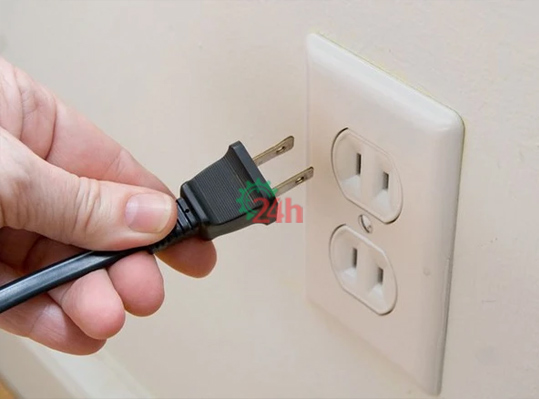
Thực hiện chu trình nguồn

Thực hiện xả điện
Bạn có thể cần nhấn và giữ nút nguồn trên máy in trong khoảng 15-30 giây. Điều này giúp xả điện và loại bỏ bất kỳ dư lượng năng lượng điện tử còn sót lại trong hệ thống. Khi máy in đã được bật, quan sát để xem liệu lỗi “Initializing” vẫn còn xuất hiện không. Nếu lỗi vẫn tiếp tục, có thể cần phải thực hiện các biện pháp sửa chữa khác hoặc liên hệ với bộ phận hỗ trợ kỹ thuật của HP để được hỗ trợ.
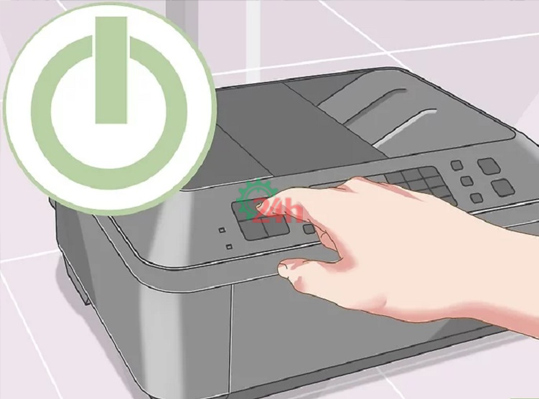
Tắt máy in trong 3 phút và sau đó thử bật lại thiết bị
Nhấn nút nguồn trên máy in để tắt nó. Đảm bảo rằng máy in đã được tắt hoàn toàn và không còn hoạt động nữa.
Để đảm bảo rằng mọi thành phần trong máy in có thời gian để “đặt lại” hoặc làm mát, hãy chờ ít nhất 3 phút trước khi thử bật lại máy.
Sau khi đã chờ đợi đủ thời gian, nhấn nút nguồn trên máy in để bật lại thiết bị.
Khi máy in đã được bật, quan sát để xem liệu lỗi “Initializing” vẫn còn xuất hiện không. Nếu lỗi vẫn tiếp tục, có thể cần phải thực hiện các biện pháp sửa chữa khác hoặc liên hệ với bộ phận hỗ trợ kỹ thuật của HP hoặc nhà sản xuất máy in để được hỗ trợ.

Update Firmware
Nếu đã thử hết các cách trên mà vẫn không được, trong trường hợp này rất có thể do firmware. Để khắc phục triệt để vấn đề này bạn cần update firmware mới nhất từ nhà sản xuất.

Tìm hiểu thêm: Hướng dẫn sử dụng máy in một cách hiệu quả nhất. Tại đây!
Trên đây là những chia sẻ từ Trung tâm sửa chữa máy in 24h về nguyên nhân và cách khắc phục tình trạng máy in HP báo lỗi initializing , hy vọng với những kiến thức trên sẽ giúp mọi người thực hiện và sửa được lỗi nhằm giúp quá trình in ấn đạt được hiệu quả tốt nhất.
Quý khách đang có vấn đề về lỗi máy in đang cần tư vấn xin vui lòng liên hệ theo số Hotline: 0985 63 7368 – 0915 09 7368 để nhận ƯU ĐÃI 20% sửa máy in ngay hôm nay. Liên hệ ngay! Các kỹ thuật viên sẽ trợ giúp bạn bất cứ lúc nào để khắc phục hoặc chúng tôi có thể hỗ trợ trực tuyến qua phần mềm

Tôi là Lương Văn Hoài – Chuyên gia kỹ thuật máy văn phòng 24H, Với hơn 15 năm kinh nghiệm đổ mực, sữa chữa máy văn phòng (máy in, máy photo, máy tính…) tại nhà Hà Nội. Hy vọng những kiến thức, kinh nghiệm tôi chia sẻ sẽ giúp ích cho bạn.


 Zalo 1: 0985637368
 Hotline 1: 0985637368

Bài viết liên quan
Nguyên Nhân và Cách Sửa Máy Photocopy Bị Vệt Đen Đơn Giản
Cách Sửa Máy Photo Toshiba Bị Sọc Đen Đúng Kỹ Thuật, Nhanh
Cách Sửa Lỗi Máy Photo Toshiba Bị Kẹt Giấy Đơn giản, Nhanh