

Máy in báo trạng thái offline là một lỗi phổ biến khiến nhiều người dùng gặp khó khăn trong công việc in ấn. Vậy nguyên nhân máy in báo offline là gì và làm sao để khắc phục nhanh chóng? Bài viết này sẽ giúp bạn hiểu rõ nguyên nhân và cung cấp các giải pháp đơn giản để sửa lỗi máy in bị offline, từ đó giúp công việc không bị gián đoạn.
Lỗi Máy In Bị Offline Là Gì?
Lỗi máy in bị offline xuất hiện khi máy tính không thể kết nối với máy in, làm máy in không thể thực hiện lệnh in. Lỗi máy in bị offline tuy không phải quá nghiêm trọng nhưng nó ảnh hưởng đến công việc, gây bất tiện cho người dùng.
Nguyên Nhân Thường Gặp Khi Máy In Bị Offline
Có nhiều nguyên nhân gây ra lỗi máy in bị offline, tuy nhên có một số nguyên nhân chính thường gặp như sau:
- Máy tính không kết nối được với máy in.
- Kết nối máy in kém: Kết nối cáp hoặc mạng Wi-Fi của máy in không ổn định.
- Cài đặt sai chế độ máy in: Máy in bị đặt ở chế độ “Offline” hoặc “Tạm dừng in.
- Lỗi mạng hoặc Wi-Fi yếu: Máy in không dây thường gặp lỗi này khi kết nối mạng không ổn định.
- Driver máy in lỗi thời, gặp sự cố, chọn sai driver: Driver máy in cũ hoặc không tương thích có thể làm mất kết nối, bạn cũng có thể chọn sai driver.
- Xung đột phần mềm: Một số phần mềm gây xung đột với máy in, đặc biệt trên máy tính cài đặt nhiều ứng dụng.
- Lỗi từ hệ điều hành: Các lỗi phát sinh từ hệ điều hành như Windows có thể gây ra tình trạng offline của máy in.
- Máy Tính Nhiễm Virus Hoặc Bị Lỗi Hệ Thống: Nếu máy tính bị nhiễm virus, bạn nên quét và loại bỏ chúng, hoặc cài đặt lại hệ điều hành để tránh ảnh hưởng đến máy in.
- Kết Nối Qua Thiết Bị Trung Gian: Nếu máy in kết nối qua một thiết bị trung gian, hãy chắc chắn rằng kết nối này ổn định. Đảm bảo tất cả thiết bị đều nằm trong cùng một mạng.
Cách Sửa Lỗi Máy In Bị Offline Đơn Giản Tại Nhà
Dưới đây là các bước hướng dẫn giúp bạn dễ dàng đưa máy in từ trạng thái “offline” về “online” và hoạt động bình thường:
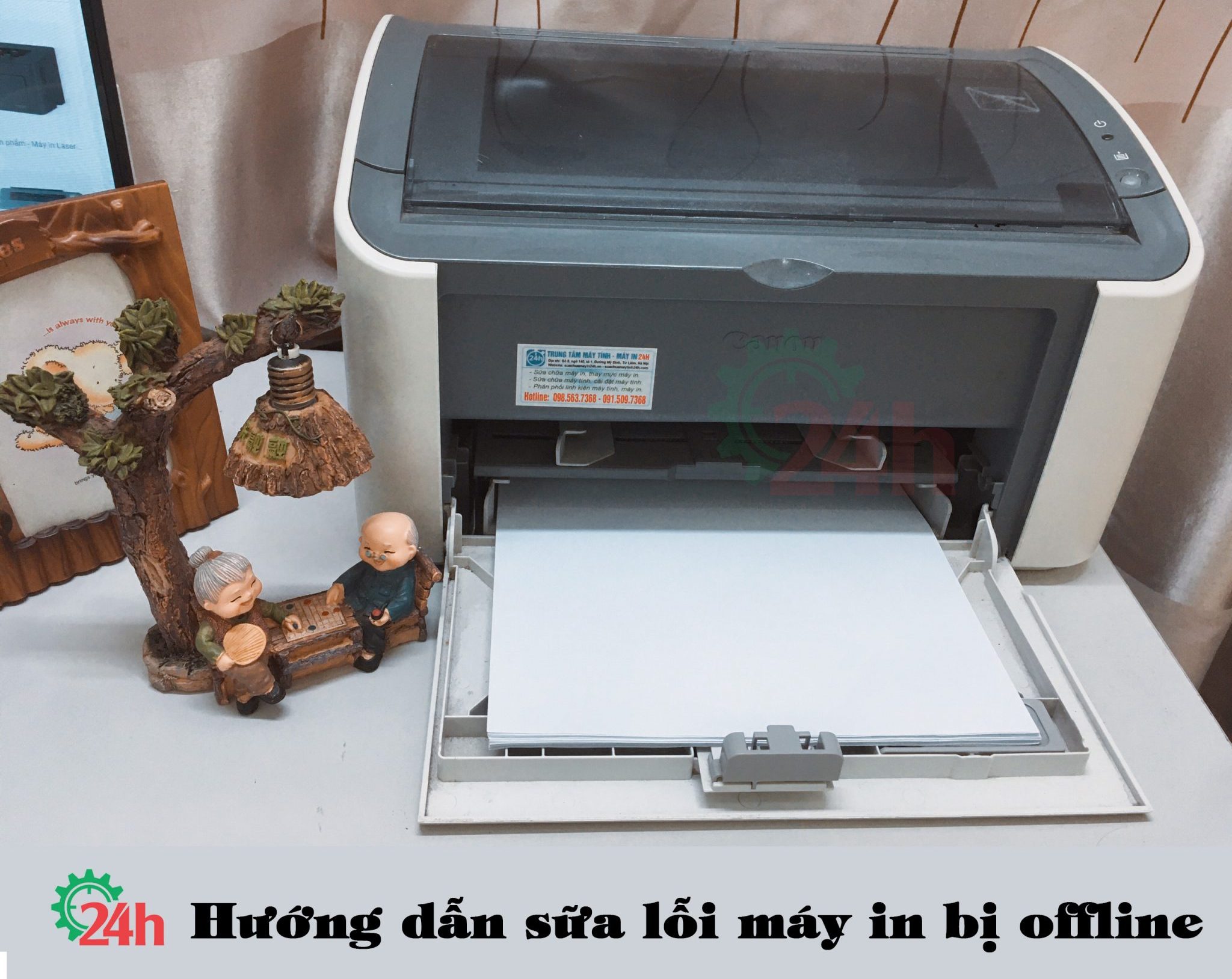
1. Kiểm tra kết nối máy in
- Đảm bảo cáp kết nối chắc chắn: Kiểm tra xem dây cáp giữa máy in và máy tính đã kết nối chắc chắn chưa. Khi cáp USB bị lỏng hay bị hỏng sẽ kiến máy in bị offline. Do đó bạn cần kiểm tra và thay mới dây.
- Kiểm tra kết nối Wi-Fi cho máy in không dây: Đảm bảo máy in kết nối đúng mạng Wi-Fi của bạn, mạng Wi-Fi không ổn định hoặc yếu cũng có thể gây lỗi offline.
- Trường hợp do hai máy ở các hệ thống mạng workgroup khác nhau. Do đó, bạn cần phải chỉnh cho các máy về cũng một hệ thống mạng. Trong máy tính lệnh service workstation bị disable, vì vậy bạn phải enable lại service này thì máy tính và máy in mới kết nối được với nhau.
may-in-bi-offline. Kiểm tra kết nối máy in
2. Kiểm tra cài đặt máy in trên máy tính
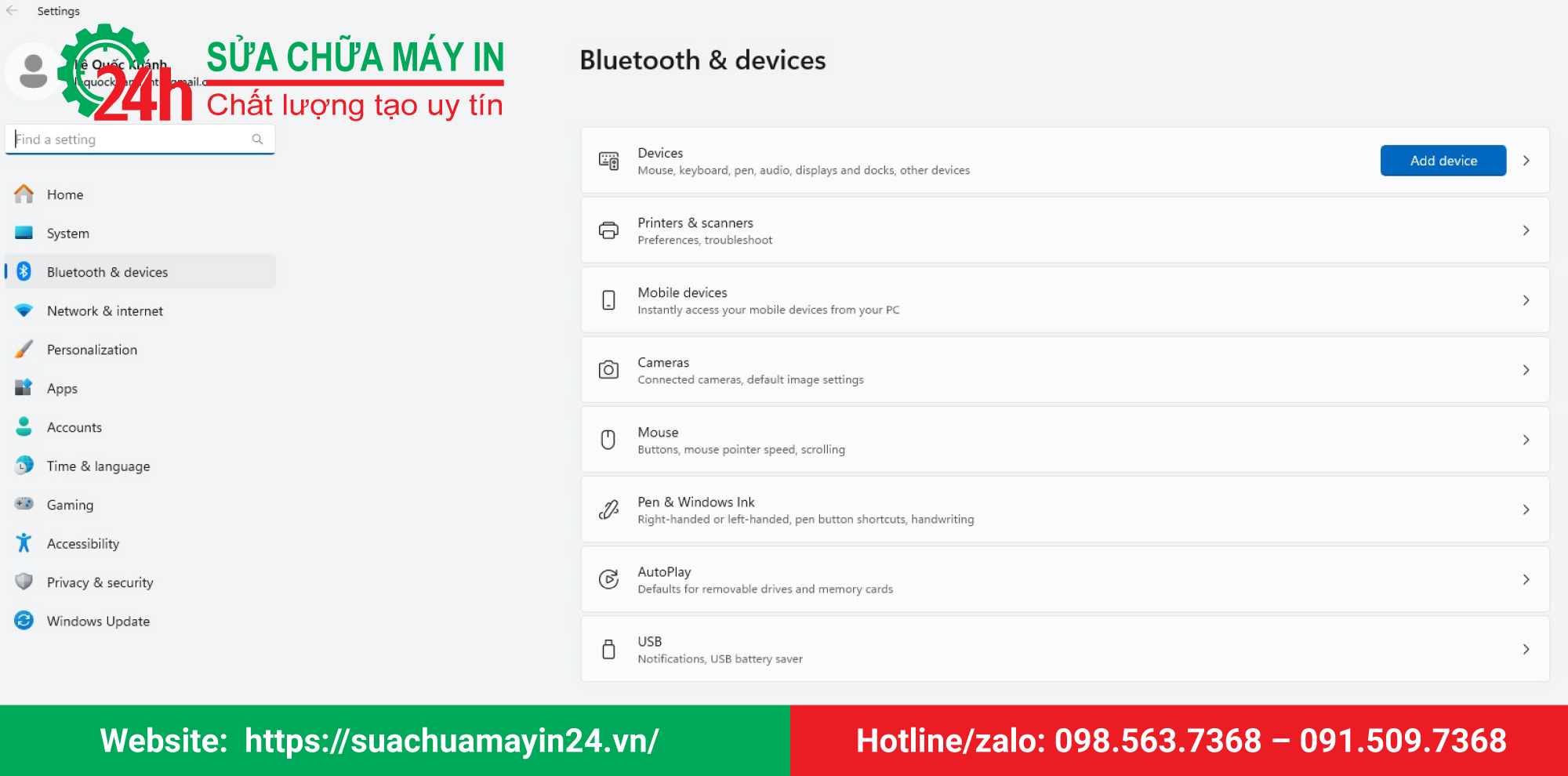
- Đặt máy in làm thiết bị mặc định: Vào Cài đặt > Thiết bị và chọn máy in của bạn làm mặc định.
- Tắt chế độ Offline hoặc Tạm dừng in: Kiểm tra cài đặt máy in trong Control Panel > Devices and Printers, bỏ chọn “Use Printer Offline” và “Pause Printing” nếu chúng đang bật.
3. Khởi động lại máy in và máy tính
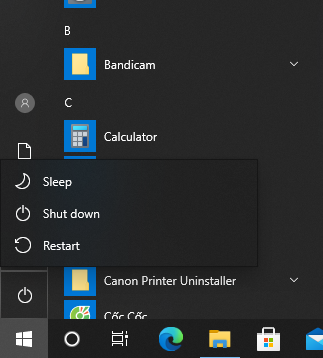
- Tắt và bật lại máy in: Tắt nguồn máy in, chờ vài giây và bật lại để làm mới kết nối.
- Khởi động lại máy tính: Điều này sẽ làm mới tất cả kết nối giữa máy tính và máy in.
4. Cập nhật hoặc cài đặt lại driver máy in
- Cập nhật driver: Truy cập trang web của nhà sản xuất máy in để tải driver mới nhất cho máy in.
- Gỡ cài đặt driver cũ và cài lại: Nếu driver hiện tại bị lỗi, bạn có thể gỡ bỏ và cài đặt lại driver mới để khắc phục.
Xem thêm: Hướng dẫn cài mặc đinh máy in
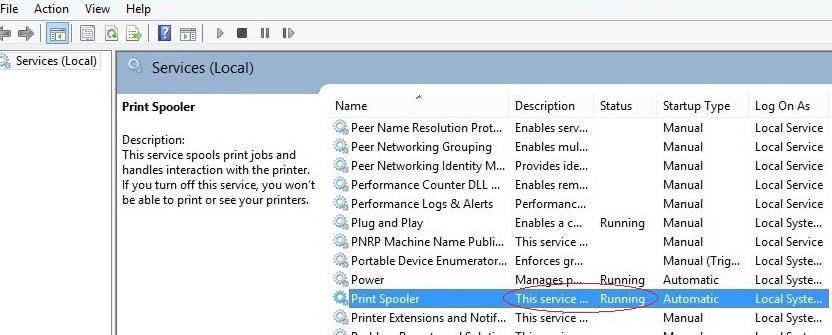
5. Kiểm tra dịch vụ Print Spooler trên máy tính
- Vào Services (Dịch vụ) và tìm Print Spooler để kiểm tra xem dịch vụ này có đang chạy không.
- Nếu Print Spooler không chạy, khởi động lại nó để kết nối máy in lại với máy tính.
- Do đó bạn cần vào service này để enable lại bằng các bước nhấn tổ hợp phím window + R--> Open service --> OK --> Print spooler --> Propertis --> Enable --> OK

6. Sửa lỗi mạng với máy in không dây
- Đảm bảo máy in và máy tính của bạn đều kết nối cùng một mạng Wi-Fi.
- Kiểm tra tín hiệu mạng và di chuyển máy in đến nơi có sóng Wi-Fi tốt hơn nếu cần.
7. Sử dụng công cụ khắc phục lỗi của hệ điều hành
- Sử dụng công cụ Troubleshoot của Windows: Chọn Settings > Update & Security > Troubleshoot và chạy chẩn đoán cho máy in để Windows tự động phát hiện và sửa lỗi.
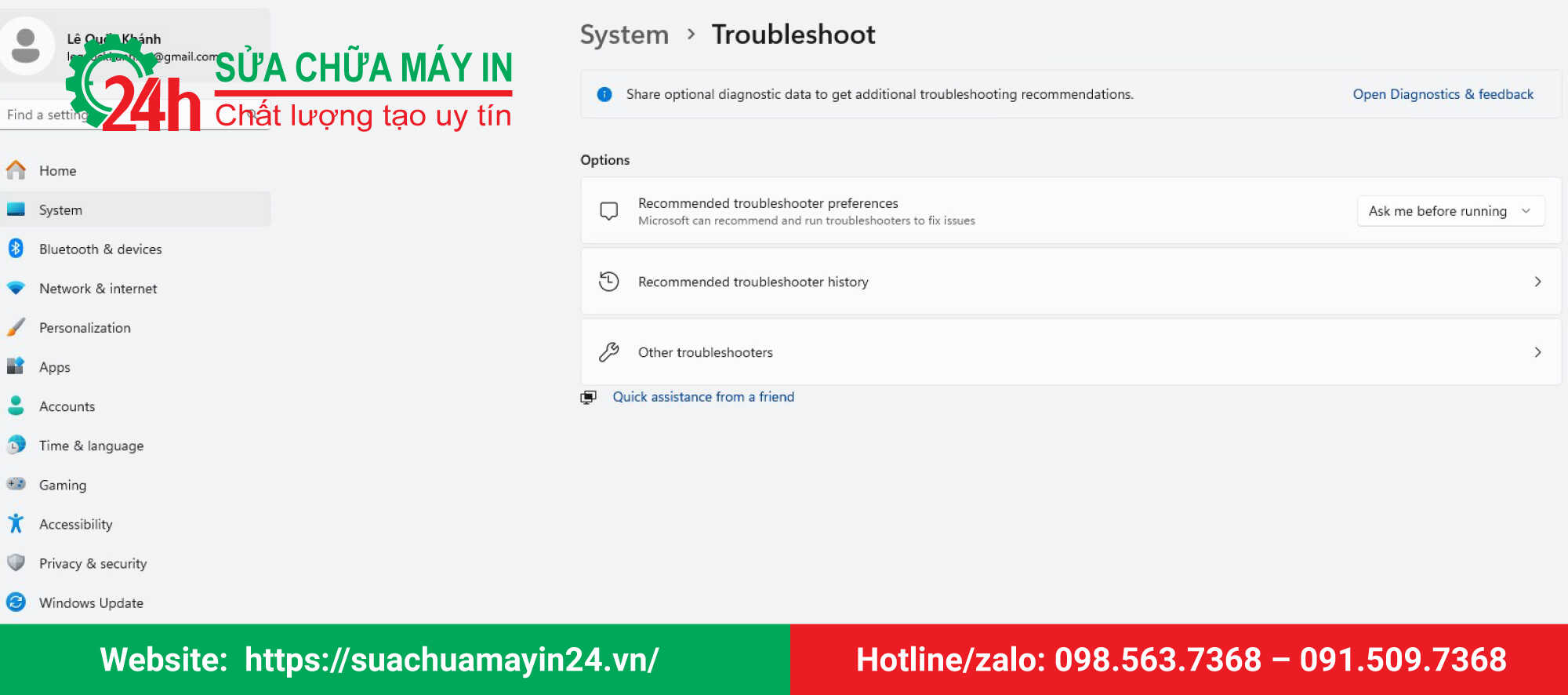
8. Nếu máy tính bị nhiễm virus hoặc bị lỗi.
Trường hợp này thì bạn cần cài đặt lại win máy tính để loại bỏ sạch virus

Có thể bạn quan tâm: Tải phần mềm diệt virus miễn phí cho máy tính
9. Máy in kết nối qua một máy trung gian
Hãy đảm bảo rằng sự kết nối qua thiết bị trung gian này được thông suốt
Các Câu Hỏi Thường Gặp Khi Sửa Lỗi máy in bị offline
1. Tại sao máy in của tôi vẫn báo offline dù đã kết nối đúng cách?
– Kiểm tra các yếu tố như kết nối cáp, driver máy in và trạng thái dịch vụ Print Spooler để đảm bảo mọi thứ đã được thiết lập chính xác.
2. Làm thế nào để đặt lại máy in về trạng thái online?
– Bạn có thể tắt chế độ “Offline” hoặc khởi động lại cả máy in và máy tính, đảm bảo máy in được đặt làm thiết bị mặc định.
3. Máy in chỉ báo lỗi offline khi kết nối không dây, làm sao để khắc phục?
– Đảm bảo rằng cả máy in và máy tính đều kết nối cùng một mạng và tín hiệu Wi-Fi ổn định. Bạn cũng có thể thử khởi động lại router nếu cần.
Khi Nào Nên Gọi Kỹ Thuật Viên Để Sửa Lỗi máy in bị offline?
Nếu bạn đã thử tất cả các giải pháp cơ bản mà máy in vẫn báo lỗi offline, có thể máy in gặp vấn đề phức tạp hơn như lỗi phần cứng hoặc lỗi mạng nghiêm trọng. Khi đó, hãy gọi kỹ thuật viên để được hỗ trợ chuyên nghiệp và khắc phục triệt để.

Xem ngay: Dịch Vụ sửa chữa máy in tại nhà Hà Nội
Chúng tôi cung cấp dịch vụ sửa lỗi máy in bị offline tận nơi với các cam kết:
– Tư vấn và khắc phục lỗi ngay tại nhà: Đội ngũ kỹ thuật viên chuyên nghiệp sẽ đến tận nơi hỗ trợ.
– Sửa chữa chuyên nghiệp: Cam kết sửa lỗi hiệu quả, đảm bảo máy in hoạt động ổn định.
– Phục vụ tất cả các dòng máy in: Bao gồm Canon, HP, Brother, Epson, Samsung, Ricoh, và các thương hiệu khác.
Liên hệ ngay với chúng tôi để được hỗ trợ nhanh chóng và kịp thời khi máy in gặp sự cố!
- Địa chỉ: Số 3, Ngõ 172/69, Đường Phú Diễn, Bắc Từ Liêm, Hà Nội
- Hotline/Zalo: 0985 63 7368 – 0915 09 7368 (Ưu đãi 20% khi gọi ngay)
- Facebook: Trung tâm sửa chữa máy in 24h
Kết Luận
Sửa lỗi máy in bị offline không quá phức tạp nếu bạn biết được nguyên nhân và cách khắc phục. Với các hướng dẫn chi tiết trên, bạn có thể tự kiểm tra và xử lý hầu hết các lỗi cơ bản, giúp công việc in ấn diễn ra suôn sẻ. Nếu bạn cần hỗ trợ nhanh chóng và hiệu quả, đừng ngần ngại liên hệ với chúng tôi để được phục vụ tận tình!
Thực hiện bởi: Trung tâm máy in 24h

Tôi là Lương Văn Hoài – Chuyên gia kỹ thuật máy văn phòng 24H, Với hơn 15 năm kinh nghiệm đổ mực, sữa chữa máy văn phòng (máy in, máy photo, máy tính…) tại nhà Hà Nội. Hy vọng những kiến thức, kinh nghiệm tôi chia sẻ sẽ giúp ích cho bạn.


 Zalo 1: 0985637368
 Hotline 1: 0985637368

Bài viết liên quan
Cách Sửa Máy In Canon MF3010 Không In Được Nhanh Chóng
Hướng Dẫn In 2 Mặt Máy In Canon MF3010 Đúng Cách Nhất
Cách Sửa Máy In Bị Đen Lề Đúng Kỹ Thuật Tại Nhà