

Lỗi máy in không nhận lệnh in từ Word khiến tài liệu không in được dù đã nhấn Ctrl + P. Nguyên nhân có thể do lỗi kết nối, hàng đợi in bị treo, driver hoặc Microsoft Word. Hãy cùng tìm hiểu cách kiểm tra và khắc phục đơn giản, hiệu quả ngay tại văn phòng.
Nguyên Nhân Máy In Không Nhận Lệnh In Từ Word
Trước khi sửa lỗi, cần xác định những yếu tố có thể khiến lệnh in không được chuyển từ Microsoft Word đến máy in.
- Chọn sai máy in: Word đang chọn Microsoft Print to PDF hoặc một thiết bị khác thay vì máy in cần sử dụng.
- Lệnh in bị treo: Hàng đợi in chứa tài liệu lỗi, khiến các lệnh in tiếp theo không được xử lý.
- Dịch vụ Print Spooler gặp sự cố: Windows không thể điều phối lệnh in bình thường.
- Máy in mất kết nối: Cáp USB, mạng LAN hoặc Wi-Fi không ổn định; máy in đang ở trạng thái Offline.
- Driver máy in bị lỗi: Driver không tương thích, cài đặt sai model hoặc gặp xung đột.
- Microsoft Word hoặc Office gặp lỗi: Word không mở được chức năng in hoặc không gửi được lệnh đến hệ thống in.
- Tài liệu Word có vấn đề: File bị lỗi, chứa bảng biểu, hình ảnh hoặc định dạng phức tạp gây ra sự cố khi in.
Không phải trường hợp nào cũng cần cài lại driver. Bạn nên thử in từ ứng dụng khác để xác định lỗi nằm ở Word hay toàn bộ hệ thống in trước khi tiến hành các bước tiếp theo.

Kiểm Tra Máy In Và Chọn Đúng Thiết Bị Trong Word
Đây là bước đầu tiên khi gặp tình trạng máy in không nhận lệnh in từ Word. Việc chọn sai máy in hoặc thiết bị chưa sẵn sàng có thể khiến lệnh in không đến đúng nơi cần in.
Thực hiện như sau:
- Kiểm tra máy in đã bật nguồn và không báo lỗi kẹt giấy, thiếu giấy hoặc lỗi hộp mực.
- Mở tài liệu Microsoft Word cần in.
- Nhấn tổ hợp phím Ctrl + P hoặc chọn File → Print.
- Tại mục Printer, chọn đúng tên máy in đang sử dụng.
- Kiểm tra xem Word có hiển thị thông báo lỗi hay không.
- Nhấn Print và quan sát máy in, đồng thời kiểm tra hàng đợi in nếu thiết bị không phản hồi.
Nếu máy in đang hiển thị Offline hoặc Paused, hãy kiểm tra kết nối và trạng thái hàng đợi trước khi gửi lại lệnh in.
Bạn cũng nên kiểm tra xem máy in có hoạt động với các ứng dụng khác hay không. Nếu máy in vẫn in được tài liệu từ Notepad nhưng không in được từ Word, hãy chuyển sang kiểm tra file Word và Microsoft Office.
Xóa Lệnh In Bị Treo Trong Hàng Đợi Máy In
Một nguyên nhân phổ biến khiến máy in không nhận lệnh in từ Word là hàng đợi in bị treo. Khi một tài liệu gặp lỗi, các lệnh in phía sau có thể phải chờ và không được xử lý.
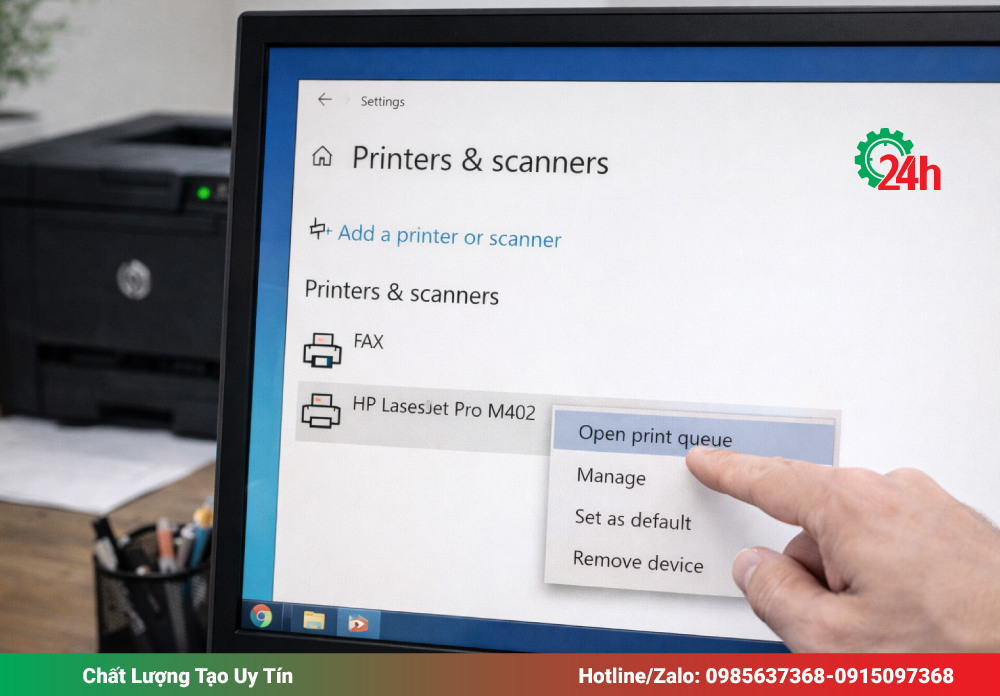
Cách xóa lệnh in trên Windows 11
- Mở Settings.
- Chọn Bluetooth & devices → Printers & scanners.
- Nhấp vào máy in đang sử dụng.
- Chọn Open print queue.
- Nhấp chuột phải vào tài liệu bị treo và chọn Cancel.
- Chờ hàng đợi cập nhật rồi thử in lại từ Word.
Cách xóa lệnh in trên Windows 10
- Mở Settings → Devices.
- Chọn Printers & scanners.
- Nhấp vào tên máy in cần kiểm tra.
- Chọn Open queue hoặc Open print queue.
- Hủy các lệnh in đang bị treo nếu cần.
Nếu lệnh in không biến mất sau khi chọn Cancel, không nên liên tục nhấn Ctrl + P vì có thể tạo thêm nhiều tài liệu trùng lặp. Khi đó, hãy chuyển sang khởi động lại dịch vụ Print Spooler.
Khởi Động Lại Dịch Vụ Print Spooler
Print Spooler là dịch vụ của Windows chịu trách nhiệm quản lý hàng đợi và điều phối lệnh in từ ứng dụng đến máy in. Nếu dịch vụ bị treo hoặc gặp sự cố, Word có thể gửi lệnh nhưng máy in không thực hiện.
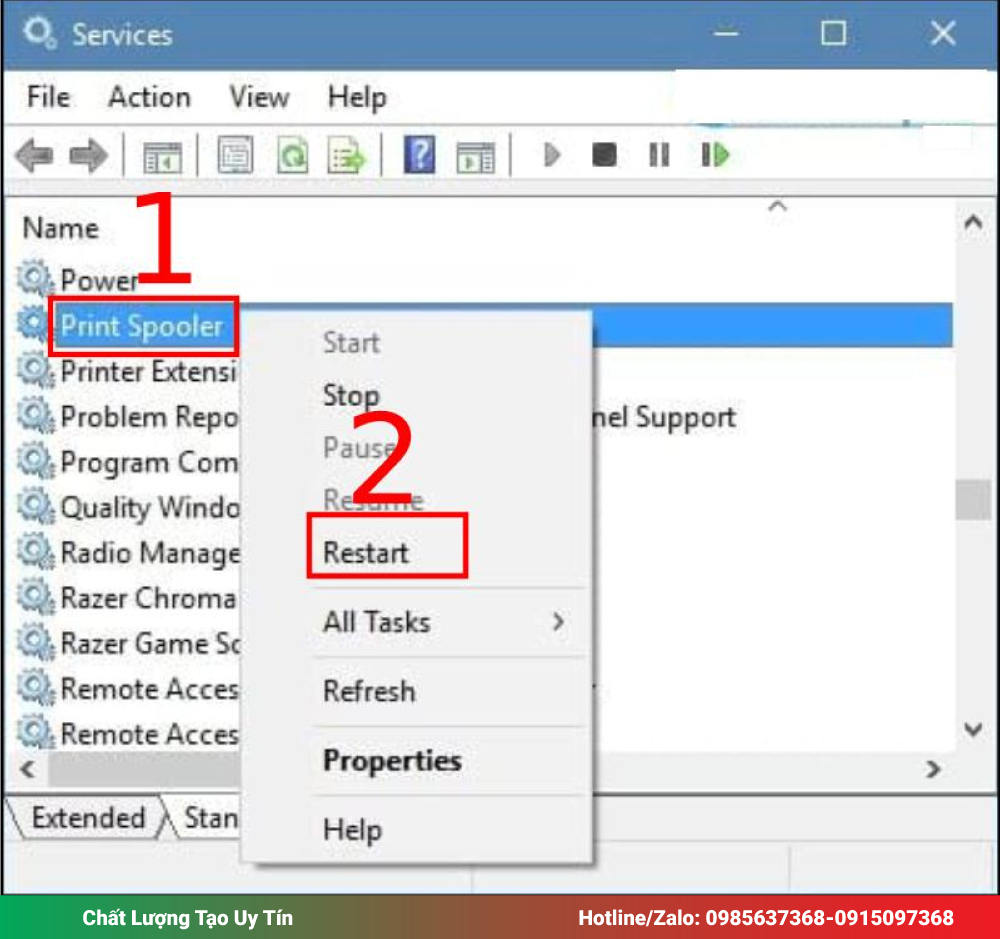
Cách khởi động lại Print Spooler:
- Nhấn tổ hợp phím Windows + R.
- Nhập services.msc và nhấn Enter.
- Tìm dịch vụ Print Spooler trong danh sách.
- Nhấp chuột phải vào dịch vụ và chọn Restart.
- Chờ dịch vụ khởi động lại hoàn tất.
- Mở lại Word và thử in một trang tài liệu.
Nếu tùy chọn Restart không khả dụng, bạn có thể kiểm tra trạng thái dịch vụ. Trường hợp dịch vụ đang dừng, hãy thử Start nếu được phép.
Cách xử lý khi hàng đợi in vẫn bị treo
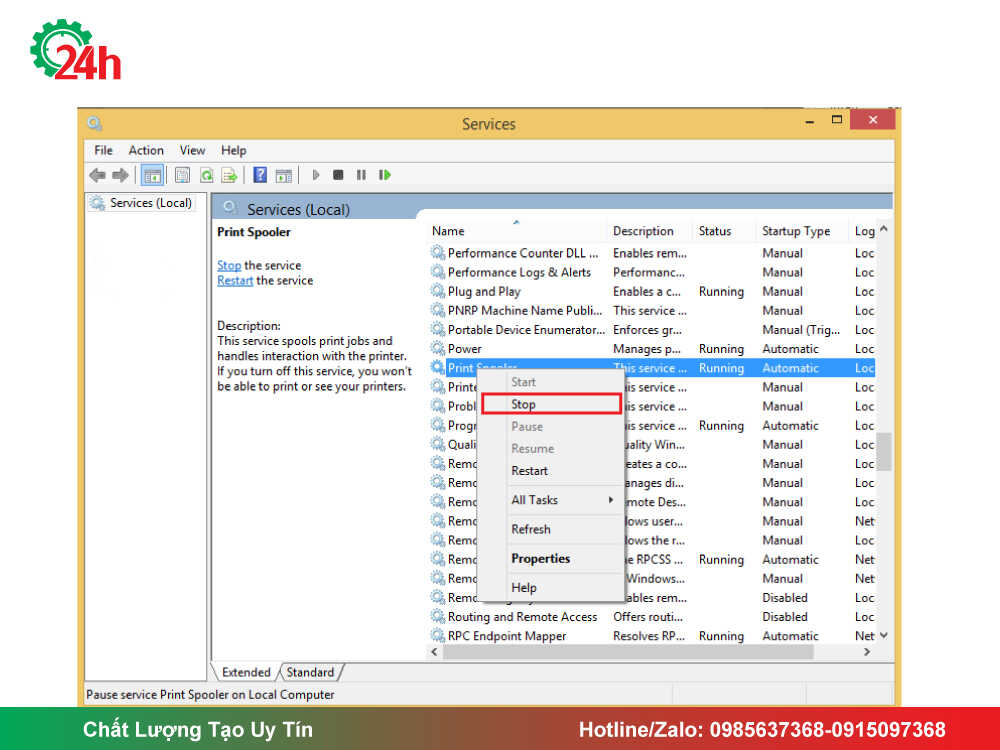
Chỉ thực hiện bước này khi đã thử hủy lệnh in thông thường nhưng không hiệu quả.
- Mở Services bằng lệnh services.msc.
- Nhấp chuột phải vào Print Spooler và chọn Stop.
- Mở File Explorer và truy cập đường dẫn C:\Windows\System32\spool\PRINTERS.
- Xóa các tệp lệnh in còn tồn đọng trong thư mục này.
- Quay lại Services và khởi động Print Spooler bằng tùy chọn Start.
- Thử in lại từ Word.
Lưu ý: Thao tác này xóa các lệnh in đang nằm trong bộ đệm. Với máy in dùng chung trong văn phòng, cần kiểm tra trước để tránh ảnh hưởng đến công việc của người dùng khác. Không xóa tệp ở những thư mục hệ thống khác.
Kiểm Tra Kết Nối USB, Wi-Fi Và Trạng Thái Offline
Nếu Word đã gửi lệnh nhưng máy in không hoạt động, bạn cần kiểm tra khả năng giao tiếp giữa máy tính và thiết bị.
Đối với máy in kết nối USB
- Kiểm tra cáp USB ở cả hai đầu.
- Thử chuyển cáp sang một cổng USB khác trên máy tính.
- Nếu có điều kiện, thử một cáp USB tương thích khác.
- Kiểm tra xem Windows có nhận diện đúng tên máy in hay không.
Đối với máy in kết nối Wi-Fi hoặc mạng LAN
- Kiểm tra máy in đã kết nối mạng và không báo lỗi kết nối.
- Bảo đảm máy tính có thể liên lạc với máy in qua mạng nội bộ.
- Kiểm tra máy tính có kết nối nhầm mạng khách hoặc mạng khác không.
- Với máy in LAN, kiểm tra cáp Ethernet và trạng thái kết nối mạng.
Khắc phục trạng thái Offline hoặc Paused
Mở hàng đợi in và kiểm tra trạng thái của máy in. Nếu có tùy chọn Resume hoặc Resume Printing, hãy sử dụng để tiếp tục in khi phù hợp. Nếu máy in đang Offline, cần khôi phục kết nối trước khi gửi lệnh mới.
Sau khi kiểm tra, hãy thử in trang kiểm tra của Windows. Nếu trang kiểm tra cũng không in được, cần ưu tiên xử lý kết nối, driver hoặc hệ thống in thay vì chỉ tập trung vào Word.

Thử In Tài Liệu Word Mới Để Xác Định Lỗi
Trong một số trường hợp, máy in không nhận lệnh in từ Word chỉ xảy ra với một tài liệu cụ thể. File có thể chứa định dạng phức tạp, hình ảnh lớn, bảng biểu hoặc thành phần bị lỗi.
Cách kiểm tra:
- Lưu tài liệu Word đang làm việc bằng Ctrl + S.
- Chọn File → New → Blank document để tạo tài liệu mới.
- Nhập vài dòng văn bản đơn giản.
- Nhấn Ctrl + P và thử in.
- Nếu tài liệu mới in bình thường, hãy kiểm tra file Word ban đầu.
Bạn có thể tạo một bản sao của tài liệu bị lỗi và thử sao chép nội dung sang file mới. Với tài liệu có nhiều bảng biểu, hình ảnh hoặc định dạng đặc biệt, hãy chuyển từng phần để xác định nội dung gây ra sự cố.
Không xóa hoặc ghi đè file gốc trước khi xác nhận bản sao đã được lưu đầy đủ.
Cập Nhật Hoặc Cài Lại Driver Máy In
Driver là phần mềm giúp Windows giao tiếp với máy in. Driver không tương thích hoặc cài đặt sai model có thể khiến lệnh in không được xử lý đúng.
Trước khi cài lại driver, hãy thử in trang kiểm tra của Windows và xác định xem lỗi có xảy ra với các ứng dụng khác hay không.

Cách kiểm tra driver máy in
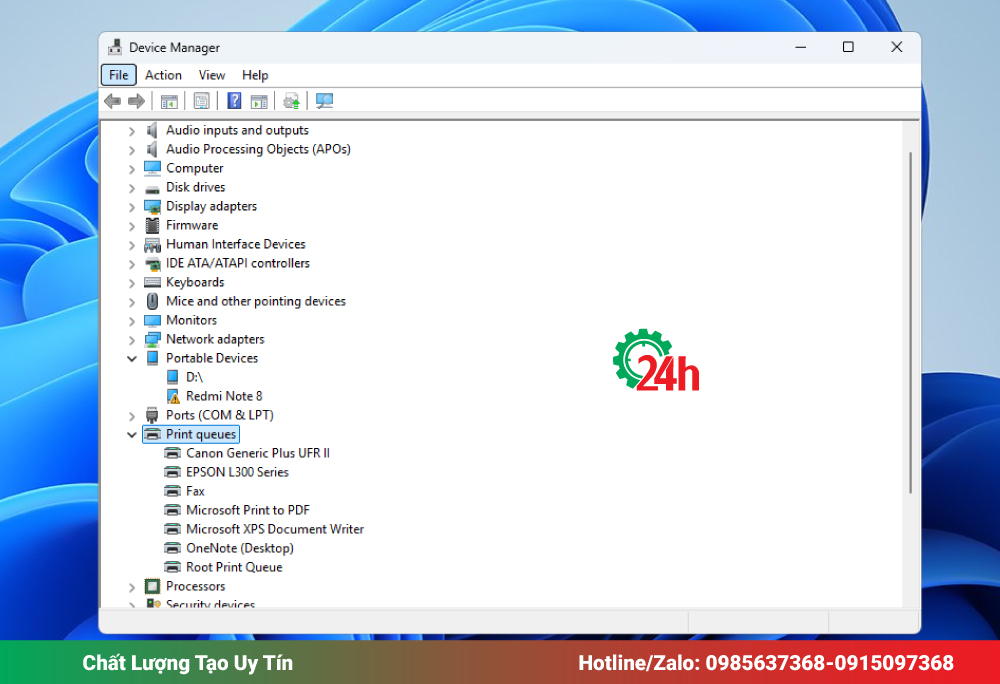
- Nhấp chuột phải vào Start và mở Device Manager.
- Tìm mục Printers hoặc Print queues.
- Xác định đúng tên máy in đang sử dụng.
- Kiểm tra trạng thái thiết bị và các thông báo lỗi nếu có.
- Nếu cần cài đặt lại, tải driver phù hợp với model và phiên bản Windows từ trang hỗ trợ chính thức của nhà sản xuất.
- Thực hiện cài đặt theo hướng dẫn của hãng và khởi động lại máy tính nếu được yêu cầu.
Nếu máy in sử dụng kết nối mạng, cần bảo đảm driver và cấu hình cổng kết nối phù hợp với thiết bị. Không nên gỡ toàn bộ driver hoặc thay đổi cổng Port khi chưa xác định được nguyên nhân.
Sửa Microsoft Office Khi Chỉ Word Không In Được
Nếu máy in hoạt động bình thường từ Notepad hoặc ứng dụng khác nhưng không in được từ Word, nguyên nhân có thể nằm ở Microsoft Word hoặc bộ Office.
Trên Windows 11, bạn có thể thực hiện như sau:
- Lưu tài liệu và đóng các ứng dụng Office đang mở.
- Mở Settings → Apps → Installed apps.
- Tìm Microsoft 365 hoặc Microsoft Office.
- Nhấp vào dấu ba chấm bên cạnh ứng dụng và chọn Modify nếu có.
- Chọn Quick Repair và làm theo hướng dẫn.
- Mở lại Word và thử in tài liệu.
Nếu Quick Repair không giải quyết được lỗi, có thể cân nhắc Online Repair. Phương án này cần kết nối Internet và có thể mất nhiều thời gian hơn.
Tên tùy chọn có thể khác tùy phiên bản Office. Nếu máy tính do doanh nghiệp quản lý, hãy hỏi bộ phận IT trước khi sửa hoặc thay đổi cấu hình phần mềm.
Khởi Động Lại Máy Tính Và Máy In
Nếu đã kiểm tra hàng đợi, dịch vụ in và kết nối nhưng máy in vẫn không nhận lệnh từ Word, hãy khởi động lại thiết bị để loại bỏ trạng thái lỗi tạm thời.
Thực hiện theo trình tự:
- Lưu tài liệu Word đang làm việc.
- Hủy các lệnh in bị treo nếu có.
- Tắt máy in bằng nút nguồn và chờ khoảng 30–60 giây.
- Khởi động lại máy tính bằng lệnh Restart.
- Bật máy in và chờ thiết bị khởi động hoàn tất.
- Mở Word và thử in một trang tài liệu.
Không nên rút nguồn đột ngột khi máy in đang khởi động, đang in hoặc đang thực hiện chu trình bảo trì. Đối với máy in mạng, hãy kiểm tra lại kết nối trước khi gửi lệnh in mới.
Xem thêm: Sửa máy in tại Hà Nội siêu bền, giá rẻ, gọi 10 phút thợ tới nơi.
Cách Hạn Chế Lỗi Máy In Không Nhận Lệnh In Từ Word
Để giảm nguy cơ lỗi tái diễn, người dùng văn phòng nên duy trì một số thói quen sau:
- Lưu tài liệu trước khi thực hiện các thao tác sửa lỗi.
- Không nhấn Print liên tục khi lệnh trước vẫn đang bị treo.
- Sử dụng driver đúng model và phiên bản Windows.
- Kiểm tra cáp USB, kết nối mạng và trạng thái máy in khi xuất hiện lỗi.
- Không tự ý thay đổi cổng Port của máy in mạng khi chưa xác định cấu hình hiện tại.
- Thử in một tài liệu mới nếu chỉ một file Word gặp sự cố.
- Kiểm tra dịch vụ Print Spooler nếu hàng đợi in thường xuyên bị treo.
Nếu lỗi xảy ra liên tục dù đã kiểm tra các bước cơ bản, bạn nên kiểm tra sâu hơn cấu hình Windows, driver và thiết bị để tránh gián đoạn công việc.
Xem thêm: Đổ mực máy in tại Hà Nội 80K, in sắc nét, gọi 10 phút tới.
Kết Luận về máy in không nhận lệnh in từ word
Khi gặp lỗi máy in không nhận lệnh in từ Word, hãy kiểm tra lần lượt hàng đợi in, Print Spooler, kết nối và driver để xác định nguyên nhân và khắc phục hiệu quả.
Nếu máy in vẫn không hoạt động, hãy liên hệ Trung tâm Máy Văn Phòng 24H để được hỗ trợ kiểm tra và sửa chữa.

Tôi là Lương Văn Hoài – Chuyên gia kỹ thuật máy văn phòng 24H, Với hơn 15 năm kinh nghiệm đổ mực, sữa chữa máy văn phòng (máy in, máy photo, máy tính…) tại nhà Hà Nội. Hy vọng những kiến thức, kinh nghiệm tôi chia sẻ sẽ giúp ích cho bạn.


 Zalo 1: 0985637368
 Hotline 1: 0985637368

Bài viết liên quan
Sửa Lỗi Máy In Brother Báo Lỗi Print Unable 0a Đúng Cách
Khắc Phục Lỗi Canon IX6770 Nháy Đèn Vàng 15 Lần Nhanh
Cách Sửa Máy In Brother 2321D In Chậm Đơn Giản Nhất