

Máy in Canon LBP223dw liên tục báo mực thấp, gây gián đoạn công việc in ấn tại văn phòng? Với hướng dẫn tắt cảnh báo hết mực máy in Canon 223dw dưới đây, bạn có thể dễ dàng điều chỉnh cài đặt trực tiếp trên máy để tắt thông báo mực thấp hoặc cho phép tiếp tục in khi cần, không cần cài thêm phần mềm hay có kiến thức kỹ thuật chuyên sâu.
Có Nên Tắt Cảnh Báo Hết Mực Máy In Canon 223dw Không?
Trước khi thực hiện, bạn cần xác định đúng tình trạng máy in. Canon LBP223dw có tùy chọn kiểm soát thông báo mực thấp và lựa chọn tiếp tục hoặc dừng in khi mực gần hết.
- Nên cân nhắc tắt cảnh báo nếu thông báo xuất hiện khi bạn vẫn cần tiếp tục in tài liệu và đã chuẩn bị phương án thay hoặc nạp mực.
- Nên chọn tiếp tục in nếu máy đang dừng in do cảnh báo mực thấp và chất lượng bản in vẫn đáp ứng nhu cầu sử dụng.
- Không nên bỏ qua cảnh báo nếu bản in bị mờ, có vệt trắng hoặc hộp mực đã đến cuối tuổi thọ.
Lưu ý: Tắt cảnh báo không làm tăng lượng mực trong hộp mực. Nếu mực thực sự cạn, chất lượng bản in có thể giảm.

Hướng Dẫn Tắt Cảnh Báo Mực Thấp Trên Canon LBP223dw
Bạn có thể tắt thông báo mực thấp trực tiếp trên máy in Canon LBP223dw mà không cần cài thêm phần mềm. Hãy thực hiện lần lượt các bước sau:
Bước 1: Mở Menu Cài Đặt
Bật máy in và nhấn nút Menu trên bảng điều khiển.
Bước 2: Truy Cập Mục Cài Đặt Cảnh Báo
Sử dụng các phím điều hướng để lần lượt chọn Preferences → Display Settings → Show Warnings. Đây là mục quản lý các cảnh báo hiển thị trên màn hình máy in.
Bước 3: Tắt Cảnh Báo Mực Thấp
Trong mục Show Warnings, chọn Low Cartridge Level → Off để tắt thông báo mực thấp. Nhấn OK để xác nhận nếu máy yêu cầu.
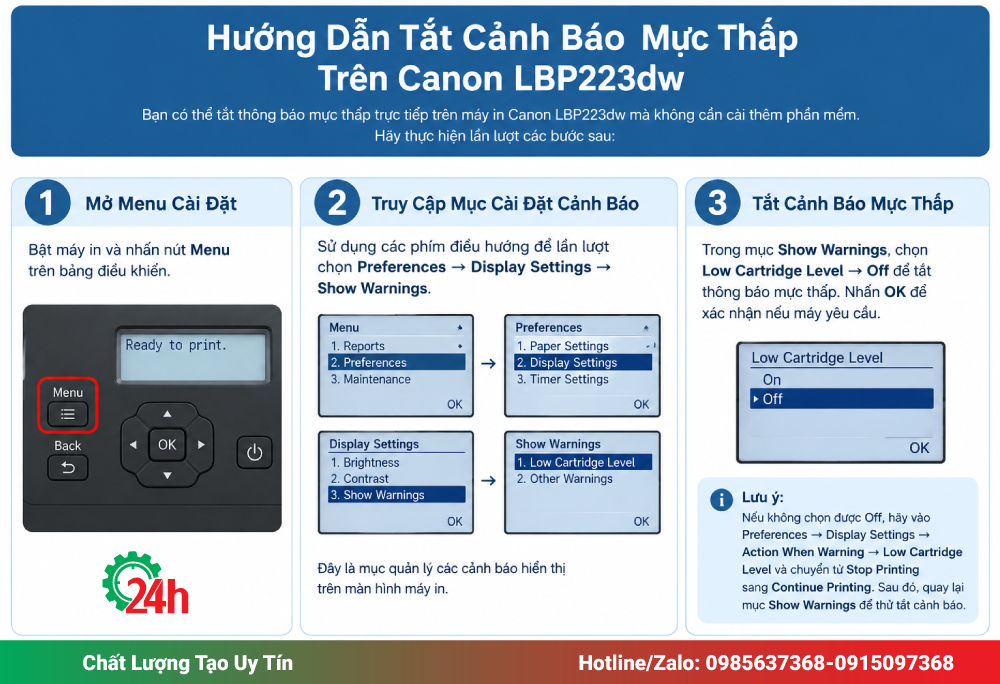
Lưu ý: Nếu không chọn được Off, hãy vào Preferences → Display Settings → Action When Warning → Low Cartridge Level và chuyển từ Stop Printing sang Continue Printing. Sau đó, quay lại mục Show Warnings để thử tắt cảnh báo.
Cách Cài Đặt Canon LBP223dw Tiếp Tục In Khi Mực Gần Hết
Nếu máy in Canon LBP223dw dừng in do cảnh báo mực thấp, bạn có thể điều chỉnh cài đặt để máy tiếp tục in khi điều kiện cho phép. Hãy thực hiện theo các bước dưới đây:
Bước 1: Mở Menu Cài Đặt
Nhấn nút Menu trên bảng điều khiển máy in.
Bước 2: Tìm Tùy Chọn Xử Lý Cảnh Báo
Sử dụng các phím điều hướng để lần lượt chọn Preferences → Display Settings → Action When Warning.
Bước 3: Cho Phép Máy Tiếp Tục In
Trong mục Low Cartridge Level, chọn Continue Printing thay cho Stop Printing, sau đó nhấn OK để xác nhận.
Bước 4: Kiểm Tra Lại Khả Năng In
Gửi lệnh in một trang văn bản thông thường để kiểm tra kết quả. Nếu máy hoạt động bình thường và bản in vẫn rõ nét, bạn có thể tiếp tục sử dụng tạm thời trong khi chuẩn bị hộp mực thay thế hoặc nạp mực phù hợp.
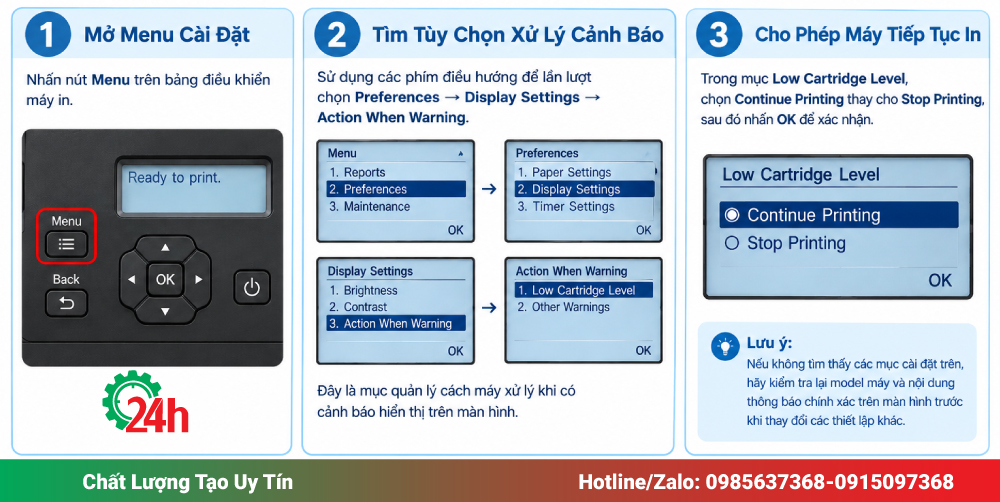
Lưu ý: Cài đặt này chỉ cho phép máy tiếp tục in khi gặp cảnh báo mực thấp; không khắc phục được mọi lỗi liên quan đến hộp mực. Nếu máy báo hết tuổi thọ hộp mực, không nhận hộp mực hoặc bản in bị mờ, hãy kiểm tra nguyên nhân trước khi tiếp tục sử dụng.
Cách Xử Lý Khi Canon LBP223dw Vẫn Báo Mực Sau Khi Tắt Cảnh Báo
Nếu bạn đã tắt cảnh báo nhưng máy in Canon LBP223dw vẫn hiển thị thông báo mực, hãy kiểm tra lần lượt các trường hợp dưới đây để xác định đúng nguyên nhân và xử lý phù hợp.
- Máy vẫn ở chế độ dừng in: Truy cập Menu → Preferences → Display Settings → Action When Warning → Low Cartridge Level. Nếu đang chọn Stop Printing, hãy chuyển sang Continue Printing, nhấn OK để xác nhận rồi kiểm tra lại.
- Cài đặt cảnh báo chưa được điều chỉnh đúng: Vào Menu → Preferences → Display Settings → Show Warnings → Low Cartridge Level và kiểm tra tùy chọn Off. Nếu không chọn được, hãy kiểm tra lại chế độ xử lý cảnh báo mực thấp trước khi thao tác tiếp.
- Hộp mực đã hết tuổi thọ: Nếu màn hình hiển thị thông báo End of cartridge lifetime, bạn cần kiểm tra tình trạng hộp mực và thay thế nếu cần. Tắt cảnh báo mực thấp không đồng nghĩa với việc khắc phục được thông báo hết tuổi thọ hộp mực.
- Bản in bị mờ hoặc xuất hiện vệt trắng: Đây có thể là dấu hiệu mực sắp cạn hoặc hộp mực gặp vấn đề. Hãy in thử một trang văn bản, kiểm tra chất lượng bản in và chuẩn bị nạp hoặc thay hộp mực khi cần thiết.
- Máy vẫn báo lỗi dù đã thay đổi cài đặt: Hãy ghi lại chính xác nội dung thông báo trên màn hình để phân biệt lỗi mực thấp với lỗi nhận diện hộp mực hoặc lỗi khác. Không nên tự ý thay đổi các thiết lập không liên quan khi chưa xác định được nguyên nhân.
Lưu ý: Việc tắt cảnh báo chỉ thay đổi cách hiển thị thông báo hoặc cách máy xử lý tình trạng mực thấp, không làm tăng lượng mực còn lại. Nếu máy vẫn không in được, hãy kiểm tra đúng thông báo lỗi trước khi tiếp tục sử dụng.
Xem thêm: Sửa máy in tại Hà Nội siêu bền, siêu ưu đãi, gọi 10 phút tới.
Lưu Ý Quan Trọng Khi Tắt Cảnh Báo Mực Máy In Canon LBP223dw
Để máy in hoạt động ổn định và tránh ảnh hưởng đến công việc văn phòng, bạn nên lưu ý một số điểm sau khi điều chỉnh cảnh báo mực thấp:
- Chuẩn bị hộp mực thay thế: Nếu thường xuyên in tài liệu số lượng lớn, hãy chuẩn bị hộp mực phù hợp để tránh gián đoạn công việc khi mực cạn.
- In thử sau khi cài đặt: In một trang văn bản để kiểm tra máy đã hoạt động bình thường hay chưa.
- Kiểm tra chất lượng bản in: Với hợp đồng, hồ sơ và tài liệu quan trọng, hãy bảo đảm chữ in rõ nét, không bị mờ hoặc xuất hiện vệt trắng.
- Không cố in khi bản in quá mờ: Nếu chất lượng in giảm rõ rệt, hãy kiểm tra lượng mực và tình trạng hộp mực trước khi tiếp tục sử dụng.
- Phân biệt đúng loại cảnh báo: Cảnh báo mực thấp khác với lỗi hết tuổi thọ hộp mực, lỗi nhận diện hộp mực hoặc các lỗi kỹ thuật khác. Mỗi trường hợp cần cách xử lý riêng.
Nếu không tìm thấy các tùy chọn cài đặt được hướng dẫn, hãy kiểm tra chính xác model máy in và nội dung thông báo trên màn hình. Điều này giúp bạn tránh thay đổi nhầm thiết lập và xử lý đúng nguyên nhân.
Xem thêm: Đổ mực máy in tại Hà Nội siêu nét, giá rẻ, gọi 10 phút tới.
Kết Luận về tắt cảnh báo hết mực máy in canon 223dw
Để tắt cảnh báo hết mực máy in Canon 223dw, bạn có thể vào Menu → Preferences → Display Settings → Show Warnings → Low Cartridge Level → Off. Nếu không chọn được Off, hãy kiểm tra Action When Warning và cân nhắc chuyển sang Continue Printing.
Đây là cách điều chỉnh cài đặt dành cho cảnh báo mực thấp, không thay thế việc kiểm tra hoặc thay hộp mực khi cần thiết. Hãy ưu tiên chất lượng bản in và tình trạng thực tế của máy để tránh gián đoạn công việc văn phòng.

Tôi là Lương Văn Hoài – Chuyên gia kỹ thuật máy văn phòng 24H, Với hơn 15 năm kinh nghiệm đổ mực, sữa chữa máy văn phòng (máy in, máy photo, máy tính…) tại nhà Hà Nội. Hy vọng những kiến thức, kinh nghiệm tôi chia sẻ sẽ giúp ích cho bạn.


 Zalo 1: 0985637368
 Hotline 1: 0985637368

Bài viết liên quan
Cách Xóa Máy In Trong Regedit Trên Windows 10, 11 Đúng Cách
Sửa Lỗi The Printer Output May Be Printed Incorrectly Nhanh
Cách Kết Nối Wifi Cho Máy In Hp Laserjet Pro M404dn Nhanh