

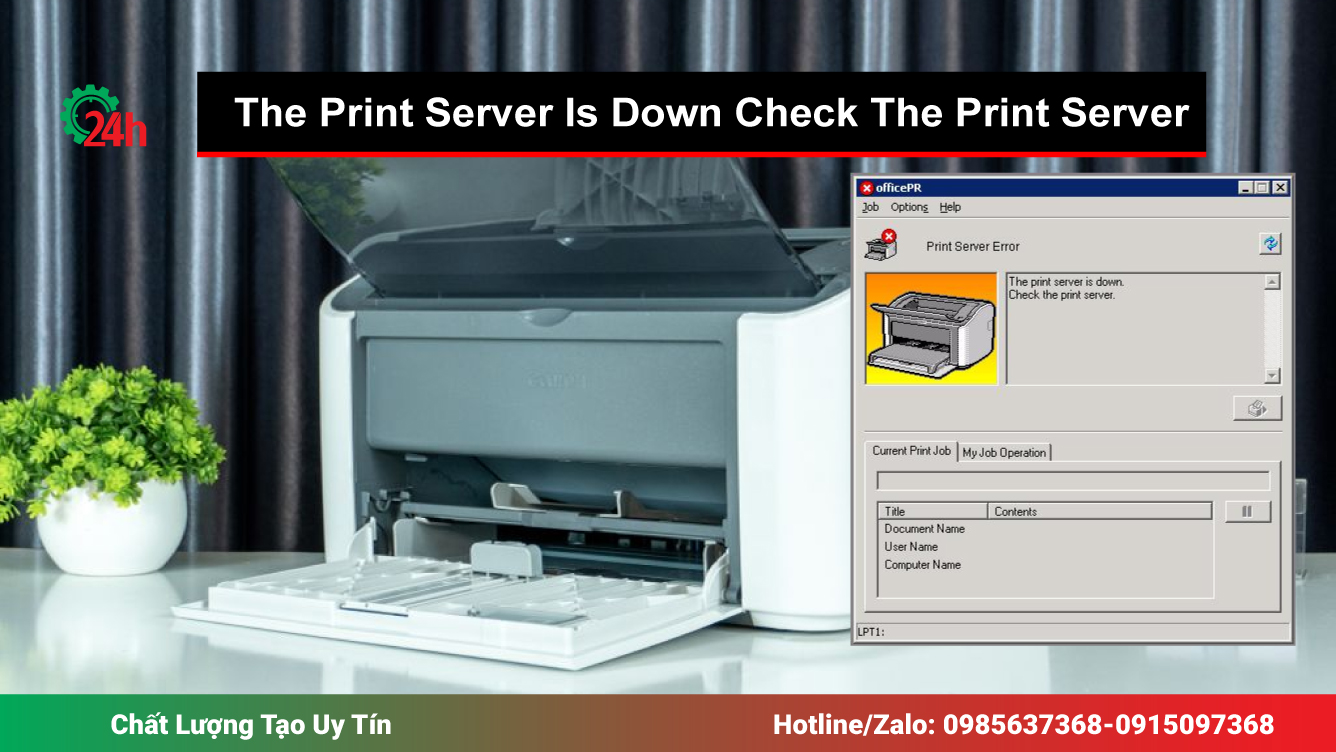
Lỗi “The Print Server Is Down Check The Print Server” khiến máy tính không thể gửi lệnh in do sự cố kết nối, máy chủ in hoặc dịch vụ Print Spooler. Bài viết hướng dẫn cách kiểm tra và khắc phục lỗi này tại nhà trên Windows 10, Windows 11 theo từng bước đơn giản, dễ thực hiện.
Lỗi The Print Server Is Down Check The Print Server Là Gì?
Thông báo “The Print Server Is Down – Check The Print Server” có nghĩa là phần mềm hoặc hệ thống đang gửi lệnh in không thể liên lạc với máy chủ in theo cấu hình hiện tại. Tuy nhiên, thông báo này không khẳng định máy chủ đã hỏng hoặc máy in gặp lỗi phần cứng.
Tùy cách kết nối, nguyên nhân có thể khác nhau:
- Máy in dùng chung qua máy tính Windows: Máy tính chủ đang tắt, mất kết nối mạng, không còn chia sẻ máy in hoặc dịch vụ in gặp sự cố.
- Máy in kết nối mạng LAN hoặc Wi-Fi: Máy tính không liên lạc được với địa chỉ IP của máy in, cấu hình cổng in không đúng hoặc kết nối mạng bị gián đoạn.
- Máy in kết nối USB: Windows không nhận diện đúng máy in, hàng đợi in bị treo hoặc dịch vụ Print Spooler gặp lỗi.
- Phần mềm bán hàng, kế toán hoặc phần mềm chuyên dụng: Phần mềm có thể đang sử dụng tên máy chủ, đường dẫn máy in hoặc cấu hình kết nối không còn phù hợp.
Vì vậy, trước khi cài lại driver hoặc thay linh kiện, bạn nên xác định cách kết nối máy in và phạm vi ảnh hưởng của sự cố.
Kiểm Tra Nhanh Trước Khi Sửa Lỗi
Trước tiên, hãy thực hiện các bước kiểm tra cơ bản để tránh can thiệp không cần thiết vào Windows.
- Kiểm tra máy in đã bật nguồn, có giấy và không hiển thị lỗi kẹt giấy hoặc lỗi vận hành.
- Kiểm tra cáp USB, dây mạng LAN hoặc kết nối Wi-Fi tùy theo cách sử dụng.
- Xác định máy tính chủ có đang bật và kết nối mạng hay không nếu máy in được chia sẻ từ máy tính khác.
- Thử in từ một ứng dụng khác, chẳng hạn Word hoặc Notepad, nếu lỗi xuất hiện trong một phần mềm cụ thể.
- Kiểm tra xem các máy tính khác trong văn phòng có in được hay không.
Nếu chỉ một máy tính không in được, hãy ưu tiên kiểm tra máy tính đó. Nếu nhiều máy cùng gặp lỗi, cần kiểm tra máy chủ in, kết nối mạng hoặc hệ thống chia sẻ trước.
Cách Sửa Lỗi The Print Server Is Down Check The Print Server
Cách 1: Khởi Động Lại Máy In Và Kiểm Tra Kết Nối
Đây là bước đầu tiên khi máy in không nhận lệnh hoặc bị mất kết nối.
Đối với máy in USB:
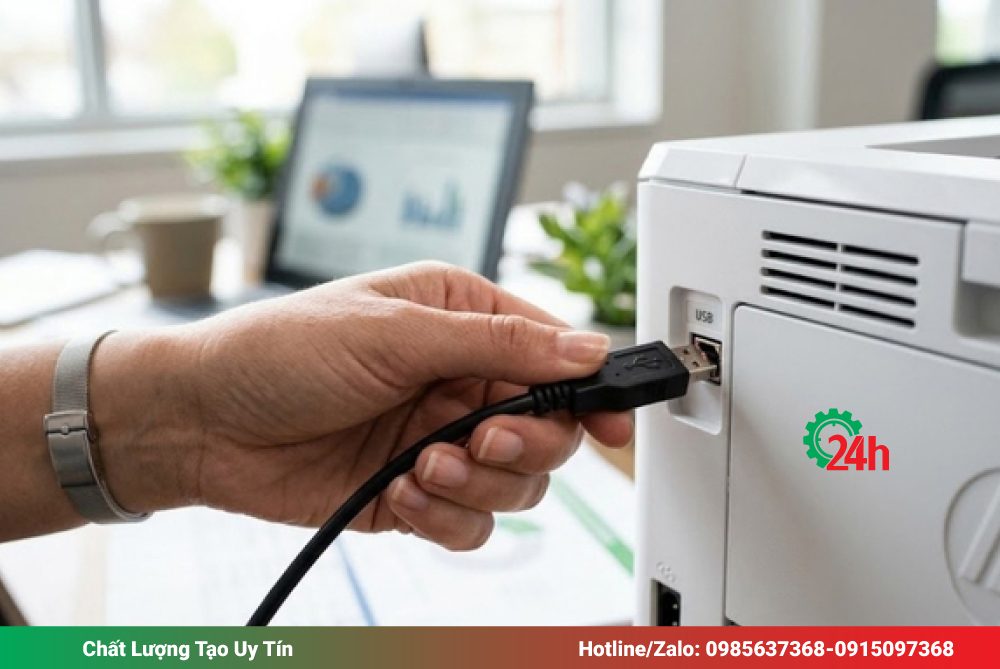
- Kiểm tra cáp USB ở cả máy in và máy tính.
- Thử chuyển sang cổng USB khác nếu nghi ngờ cổng kết nối bị lỗi.
- Không cắm và rút cáp liên tục khi máy đang xử lý lệnh in.
Đối với máy in mạng LAN hoặc Wi-Fi:
- Kiểm tra dây mạng và đèn báo kết nối nếu sử dụng LAN.
- Xác nhận máy tính và máy in đang kết nối vào hệ thống mạng phù hợp.
- Kiểm tra địa chỉ IP hiển thị trên máy in nếu thiết bị có màn hình hoặc trang cấu hình mạng.
Sau đó, tắt máy in bằng nút nguồn, chờ máy dừng hẳn rồi bật lại. Nếu sử dụng máy in chia sẻ qua máy tính khác, hãy kiểm tra máy tính chủ trước khi khởi động lại thiết bị.
Thử in lại sau khi máy in sẵn sàng. Nếu thông báo vẫn xuất hiện, chuyển sang bước tiếp theo.
Cách 2: Xóa Lệnh In Bị Treo Trong Windows
Lệnh in bị kẹt có thể khiến các tài liệu tiếp theo không được xử lý. Bạn có thể xóa lệnh bị lỗi trước khi thực hiện các thao tác nâng cao.
Trên Windows 11:
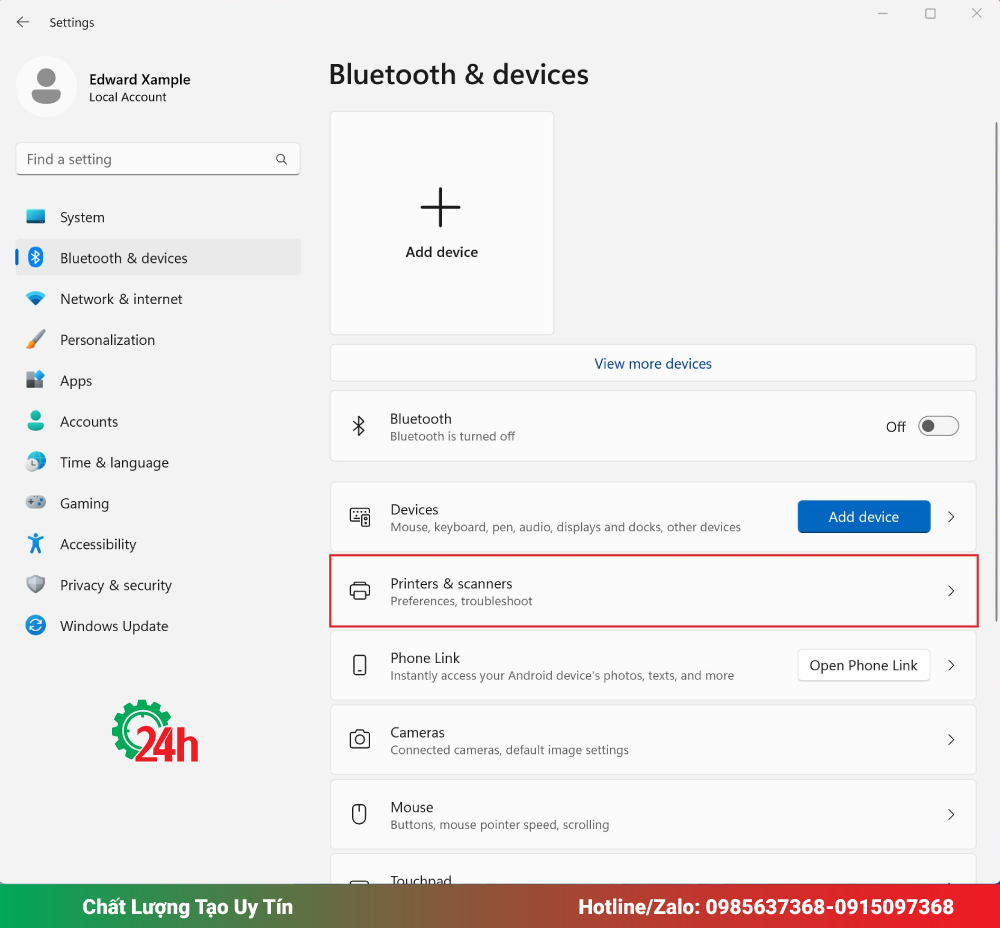
- Nhấn Windows + I để mở Settings.
- Chọn Bluetooth & devices.
- Mở Printers & scanners.
- Chọn máy in đang gặp lỗi.
- Nhấn Open print queue.
- Chọn lệnh in không cần thiết hoặc đang bị treo rồi nhấn Cancel.
Trên Windows 10:
- Mở Settings.
- Chọn Devices → Printers & scanners.
- Chọn máy in cần kiểm tra.
- Mở hàng đợi in và hủy lệnh bị treo.
Sau khi xóa lệnh, gửi lại một tài liệu ngắn để kiểm tra. Nếu không thể hủy lệnh hoặc hàng đợi tiếp tục bị treo, hãy kiểm tra dịch vụ Print Spooler.
Cách 3: Khởi Động Lại Dịch Vụ Print Spooler
Print Spooler là dịch vụ Windows quản lý hàng đợi và quá trình xử lý lệnh in. Nếu dịch vụ dừng hoặc gặp lỗi, máy tính có thể không gửi được lệnh đến máy in.
Cách thực hiện:
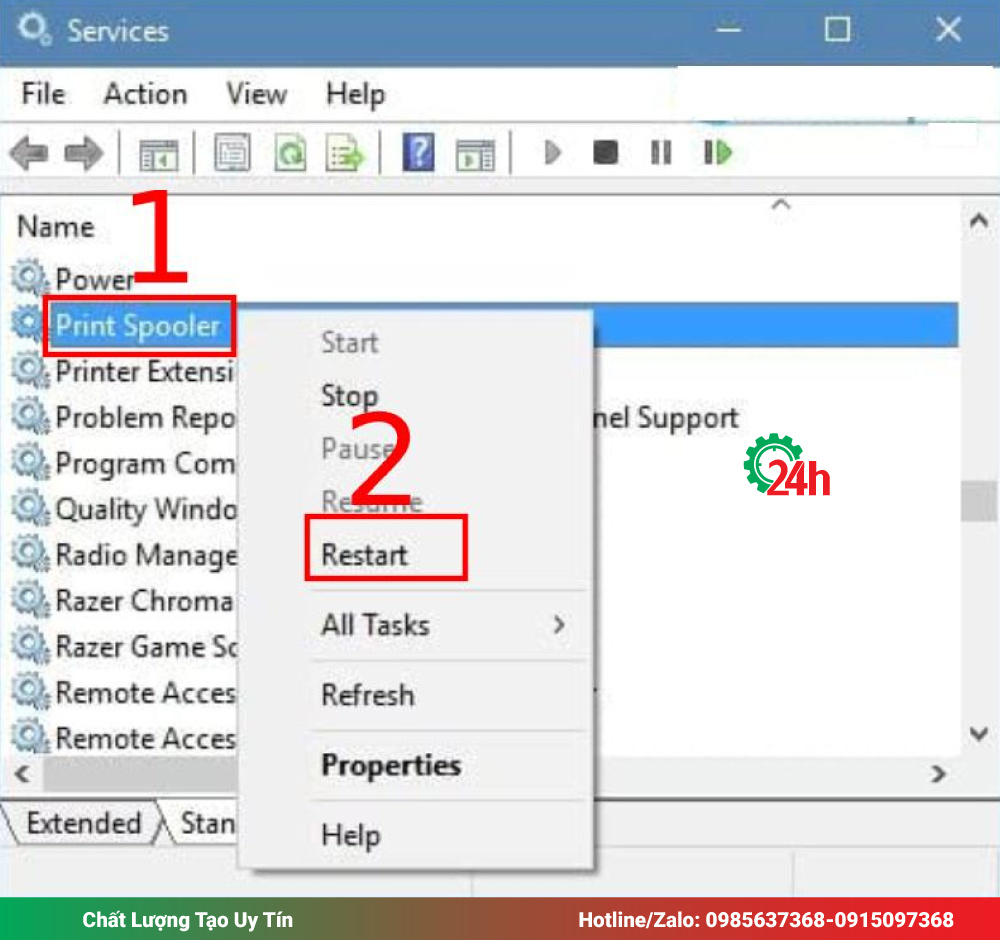
- Nhấn tổ hợp phím Windows + R.
- Nhập services.msc rồi nhấn Enter.
- Tìm dịch vụ Print Spooler trong danh sách.
- Nhấp chuột phải vào dịch vụ.
- Chọn Restart nếu tùy chọn này khả dụng.
Nếu không có Restart, bạn có thể chọn Stop, chờ dịch vụ dừng hẳn rồi chọn Start. Nếu dịch vụ đang dừng, chọn Start.
Tiếp theo, nhấp đúp vào Print Spooler để kiểm tra mục Startup type. Thông thường, dịch vụ này nên được đặt là Automatic.
Đóng cửa sổ Services và thử in lại. Nếu dịch vụ không khởi động được hoặc liên tục tự dừng, không nên chỉ lặp lại thao tác khởi động. Hãy kiểm tra driver, hàng đợi in và các thông báo lỗi của Windows.
Lưu ý: Nếu lỗi xảy ra trên máy in dùng chung, có thể cần kiểm tra Print Spooler trên máy tính chủ chứ không chỉ trên máy tính đang gửi lệnh in.
Cách 4: Kiểm Tra Máy Chủ In Và Đường Dẫn Chia Sẻ
Phương pháp này phù hợp khi máy in được kết nối trực tiếp với một máy tính khác và chia sẻ cho các máy trong văn phòng.
Bước 1: Kiểm tra máy tính chủ
Xác định máy tính đang kết nối trực tiếp với máy in hoặc máy chủ đang quản lý hàng đợi in. Đảm bảo thiết bị này đang bật, kết nối mạng và không gặp lỗi dịch vụ in.
Bước 2: Kiểm tra đường dẫn máy chủ
Trên máy tính đang bị lỗi:
- Nhấn Windows + R.
- Nhập đường dẫn theo mẫu \\TEN-MAY-CHU.
- Thay TEN-MAY-CHU bằng tên máy tính chủ thực tế.
- Nhấn Enter để kiểm tra khả năng truy cập.
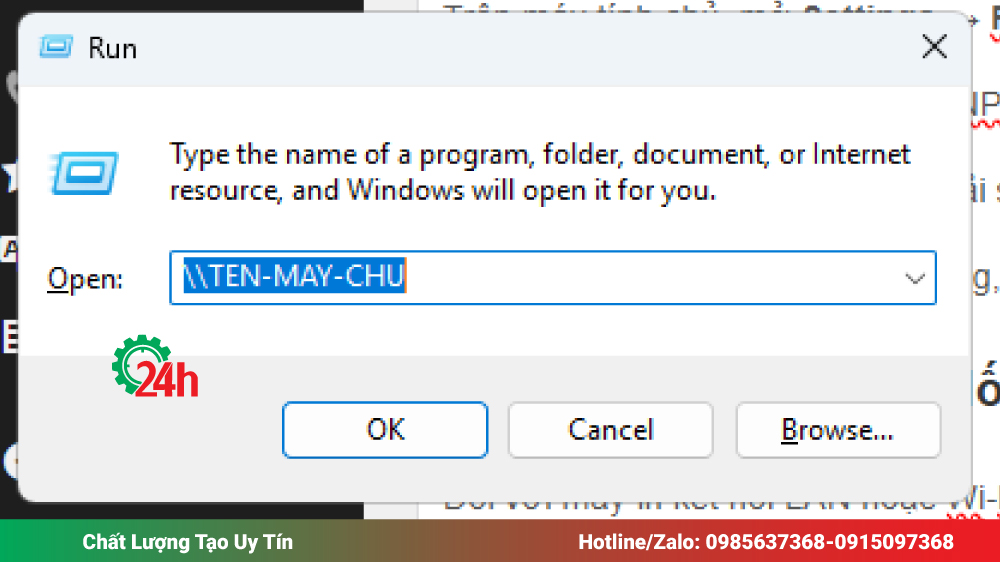
Nếu Windows không mở được đường dẫn, cần kiểm tra tên máy chủ, kết nối mạng và quyền truy cập. Nếu mở được nhưng không thấy máy in, hãy kiểm tra trạng thái chia sẻ trên máy tính chủ.
Bước 3: Kiểm tra cấu hình chia sẻ
Trên máy tính chủ, mở Settings → Printers & scanners, chọn máy in rồi mở Printer properties. Trong tab Sharing, kiểm tra tùy chọn Share this printer và tên chia sẻ máy in.
Ví dụ, nếu tên máy tính chủ là VANPHONG-PC và tên chia sẻ là HP1020, đường dẫn máy in sẽ có dạng: \\VANPHONG-PC\HP1020
Đây chỉ là ví dụ minh họa. Bạn phải sử dụng đúng tên máy chủ và tên chia sẻ trong hệ thống thực tế.
Nếu máy in sử dụng địa chỉ IP riêng, không được mặc định áp dụng cách kiểm tra máy in chia sẻ này. Khi đó, hãy kiểm tra IP và cấu hình cổng in.
Cách 5: Kiểm Tra Kết Nối Mạng Và Địa Chỉ IP
Đối với máy in kết nối LAN hoặc Wi-Fi, kết nối mạng không ổn định hoặc cấu hình IP thay đổi có thể khiến Windows không liên lạc được với máy in.
Cách kiểm tra:
- Xem địa chỉ IP hiện tại của máy in trên màn hình điều khiển hoặc trang cấu hình mạng.
- Trên máy tính, nhấn Windows + R, nhập cmd rồi nhấn Enter.
- Nhập lệnh ping DIA-CHI-IP-MAY-IN, thay phần chữ bằng địa chỉ IP thực tế của máy in.
- Nhấn Enter để xem kết quả.
Ví dụ, nếu IP máy in là 192.168.1.50, lệnh kiểm tra sẽ là ping 192.168.1.50. Đây chỉ là địa chỉ ví dụ, không phải IP mặc định của mọi máy in.
Nếu có phản hồi, điều đó cho thấy máy tính có thể liên lạc với địa chỉ IP đó qua ICMP. Tuy nhiên, kết quả này chưa chứng minh cổng in hoặc dịch vụ in đang hoạt động.
Nếu không có phản hồi, hãy kiểm tra lại IP, kết nối mạng, cấu hình mạng con và chính sách tường lửa. Một số máy in hoặc hệ thống mạng chặn ping, vì vậy không phản hồi không đồng nghĩa thiết bị chắc chắn mất kết nối.
Nếu địa chỉ IP của máy in đã thay đổi, cần kiểm tra cấu hình cổng máy in trong Windows trước khi điều chỉnh. Không tự ý thay đổi IP trên máy in đang được nhiều người sử dụng nếu chưa thống nhất với quản trị viên mạng.
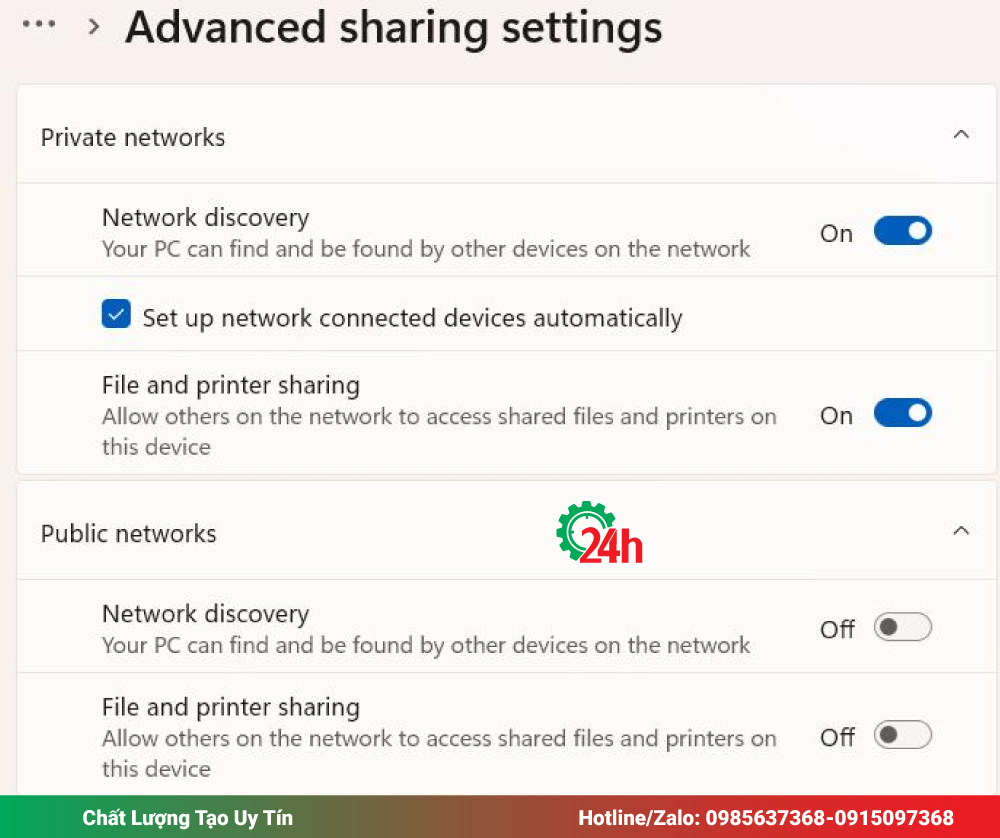
Cách 6: Kiểm Tra Network Discovery Và File And Printer Sharing
Nếu máy in được chia sẻ qua Windows nhưng các máy tính khác không tìm thấy máy chủ, bạn có thể cần kiểm tra thiết lập chia sẻ mạng.
Trên Windows 11:
- Mở Settings.
- Chọn Network & internet.
- Mở Advanced network settings.
- Chọn Advanced sharing settings.
- Trong cấu hình mạng phù hợp, kiểm tra Network discovery và File and printer sharing.
Trên Windows 10, các tùy chọn tương ứng có thể được tìm thấy trong Control Panel → Network and Sharing Center → Change advanced sharing settings.
Chỉ bật các tính năng chia sẻ khi cần thiết và trên mạng nội bộ đáng tin cậy. Không nên bật chia sẻ máy in trên mạng công cộng hoặc tự ý thay đổi chính sách bảo mật của công ty.
Nếu các tùy chọn đã được bật nhưng vẫn không truy cập được máy chủ, hãy kiểm tra tên máy, quyền truy cập và cấu hình mạng thay vì liên tục bật tắt các thiết lập.
Cách 7: Kết Nối Lại Máy In Chia Sẻ
Nếu truy cập được máy tính chủ nhưng máy in vẫn không hoạt động, bạn có thể thử kết nối lại máy in chia sẻ.
- Mở Settings → Printers & scanners.
- Chọn máy in gặp lỗi.
- Ghi lại tên máy in và đường dẫn chia sẻ hiện tại.
- Chọn Remove device nếu đã xác định đúng máy in cần xóa.
- Chọn Add device hoặc Add a printer or scanner.
- Nếu không tìm thấy máy in, chọn tùy chọn thêm máy in thủ công.
- Chọn phương án sử dụng máy in chia sẻ theo tên.
- Nhập đường dẫn dạng \\TEN-MAY-CHU\TEN-CHIA-SE.
- Hoàn tất hướng dẫn kết nối và thử in.
Không cần xóa máy in nếu bạn chưa xác định được đường dẫn chia sẻ hoặc không có quyền cài đặt. Trong môi trường doanh nghiệp, nên nhờ bộ phận IT kiểm tra trước để tránh làm gián đoạn cấu hình in của người dùng.
Cách 8: Kiểm Tra Và Cài Lại Driver Máy In
Driver không phù hợp, bị lỗi hoặc xung đột có thể khiến Windows xử lý lệnh in không đúng. Tuy nhiên, không nên kết luận driver là nguyên nhân chỉ vì thông báo máy chủ in xuất hiện.
Thực hiện theo thứ tự:
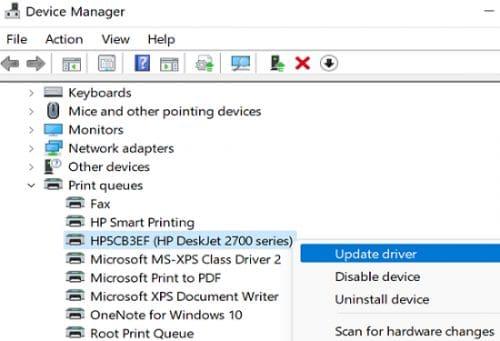
- Mở Device Manager và kiểm tra các mục Print queues hoặc Printers.
- Xác định đúng model máy in và trạng thái thiết bị.
- Truy cập trang hỗ trợ chính thức của nhà sản xuất.
- Tải driver phù hợp với model máy in và phiên bản Windows.
- Cài đặt hoặc cập nhật driver theo hướng dẫn của nhà sản xuất.
- Thử in sau khi hoàn tất.
Nếu máy in được chia sẻ qua máy chủ, driver trên máy chủ và máy tính người dùng đều có thể liên quan. Không nên gỡ hàng loạt driver hoặc xóa các cổng in đang sử dụng nếu chưa xác định chính xác cấu hình.
Cách 9: Xóa Hàng Đợi In Bị Kẹt Bằng Thao Tác Nâng Cao
Chỉ sử dụng phương pháp này khi hàng đợi in không thể xóa bằng giao diện Windows và bạn có quyền quản trị máy tính.
- Mở cửa sổ Services bằng lệnh services.msc.
- Tìm Print Spooler và chọn Stop.
- Mở File Explorer.
- Nhập đường dẫn %WINDIR%\System32\spool\PRINTERS.
- Nếu thư mục chứa các tệp hàng đợi in bị kẹt, xóa các tệp bên trong, không xóa chính thư mục.
- Quay lại Services và khởi động Print Spooler bằng nút Start.
- Gửi lại một lệnh in thử.
Thao tác này có thể xóa các lệnh in đang chờ xử lý trên máy được thực hiện. Nếu đây là máy chủ in dùng chung, hãy thông báo cho người sử dụng và bộ phận IT trước khi thực hiện.
Nếu Print Spooler tiếp tục dừng, cần kiểm tra nguyên nhân thay vì liên tục xóa hàng đợi.
Xem thêm: Sửa máy in tại Hà Nội siêu bền, ưu đãi, gọi 10 phút tới.
Bảng Chẩn Đoán Nhanh Lỗi The Print Server Is Down Check The Print Server
| Dấu hiệu | Hướng kiểm tra ưu tiên |
| Chỉ một máy tính không in được | Hàng đợi in, Print Spooler, driver và quyền truy cập trên máy đó |
| Nhiều máy tính cùng không in được | Máy tính chủ, máy chủ in, mạng nội bộ và dịch vụ in |
| Không mở được \\TEN-MAY-CHU | Tên máy chủ, kết nối mạng, phân giải tên và quyền truy cập |
| Mở được máy chủ nhưng không thấy máy in | Cấu hình chia sẻ, tên chia sẻ và quyền sử dụng |
| Máy in có IP riêng nhưng không in | Địa chỉ IP, cổng in, driver và kết nối mạng |
| Print Spooler liên tục tự dừng | Hàng đợi, driver, thành phần hệ thống hoặc cấu hình máy chủ |
| Chỉ một phần mềm báo lỗi | Cấu hình máy in, đường dẫn máy chủ hoặc thiết lập in trong phần mềm đó |
Các dấu hiệu trên giúp khoanh vùng nguyên nhân, nhưng không thay thế việc kiểm tra trực tiếp trên thiết bị.
Xem thêm: Đổ mực máy in tại Hà Nội siêu nét, uy tín, gọi 10 phút tới nơi.
Kết Luận về lỗi the print server is down check the print server
Lỗi the print server is down check the print server có thể liên quan đến máy chủ in, kết nối mạng, dịch vụ Print Spooler, hàng đợi in hoặc cấu hình driver. Cách xử lý hiệu quả là xác định đúng kiểu kết nối, kiểm tra phạm vi ảnh hưởng rồi thực hiện lần lượt từ thao tác đơn giản đến nâng cao.
Nếu đã thực hiện các bước cơ bản nhưng vẫn không in được, hãy ghi lại thông báo lỗi đầy đủ, model máy in, phiên bản Windows và cách kết nối để việc chẩn đoán chính xác hơn.

Tôi là Lương Văn Hoài – Chuyên gia kỹ thuật máy văn phòng 24H, Với hơn 15 năm kinh nghiệm đổ mực, sữa chữa máy văn phòng (máy in, máy photo, máy tính…) tại nhà Hà Nội. Hy vọng những kiến thức, kinh nghiệm tôi chia sẻ sẽ giúp ích cho bạn.


 Zalo 1: 0985637368
 Hotline 1: 0985637368

Bài viết liên quan
Mẹo Sửa Máy In Báo Hết Giấy Khi Vẫn Còn Giấy Nhanh Chóng
Ngồi Gần Máy Photo Có Hại Không? Tìm Hiểu Ngay
Xử Lý Máy In HP Laser MFP 135W Bị Kẹt Giấy Đơn Giản, Nhanh