

Bạn vô tình in nhầm tài liệu hàng trăm trang hoặc chọn sai máy in? Việc dừng lệnh in ngay lập tức không chỉ giúp tiết kiệm giấy, mực mà còn bảo vệ máy in khỏi tình trạng treo hệ thống. Dưới đây là những cách hủy lệnh máy in nhanh nhất dành cho mọi thiết bị.

Cách Hủy Lệnh Máy In Nhanh Nhất Trên Máy In (Xử Lý Tức Thì)
Khi máy in đang chạy liên tục, nên ưu tiên dừng trực tiếp trên máy để tránh in thêm trang không cần thiết.
Các cách hủy nhanh trên máy in:
- Nhấn nút Stop/Cancel trên máy in: Hầu hết các máy in đều có nút dừng vật lý (biểu tượng dấu X hoặc chữ STOP).
- Máy in Canon LBP 2900: Nhấn và giữ phím Stop/Cancel từ 5–30 giây cho đến khi máy dừng hẳn.
- Máy in Brother (HL-L2321D, HL-L2366DW…): Nhấn giữ nút nguồn khoảng 3 giây, máy sẽ tự động hủy lệnh in.
- Rút khay giấy: Đây là cách an toàn để tạm dừng in ngay lập tức, không gây hại phần cứng.
- Tắt nguồn máy in (chỉ dùng khi cần thiết): Không nên lạm dụng vì có thể ảnh hưởng đến bo mạch và bộ sấy của máy in.
Cách Hủy Lệnh Máy In Trên Máy Tính Windows (Windows 7, 10, 11)
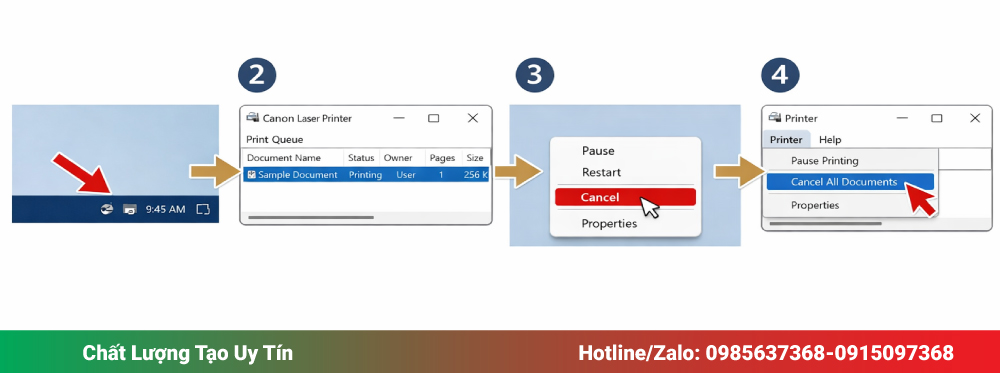
Cách 1: Hủy lệnh in qua Taskbar (Dễ thực hiện nhất)
Đây là cách hủy lệnh máy in phổ biến nhất trên Windows:
- Nhìn xuống góc phải màn hình (gần đồng hồ hệ thống).
- Nhấp đúp vào biểu tượng máy in.
- Cửa sổ Print Queue (Hàng đợi in) sẽ hiện ra.
- Chuột phải vào tài liệu đang in → chọn Cancel. Hoặc chọn Printer → Cancel All Documents để hủy toàn bộ lệnh in.
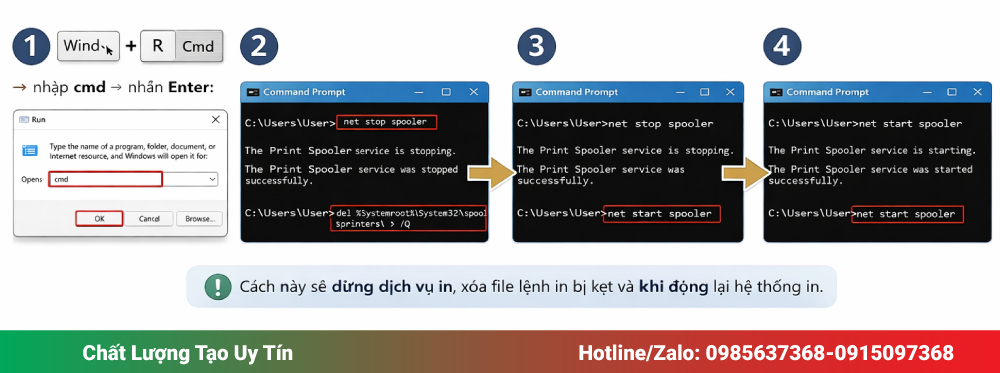
Cách 2: Hủy lệnh in bằng Command Prompt (Khi lệnh bị treo)
Chỉ áp dụng khi không thể hủy lệnh in theo cách thông thường.
- Nhấn Windows + R → nhập cmd → nhấn Enter.
- Nhập lần lượt các lệnh sau:
net stop spooler
del %systemroot%\System32\spool\printers\* /Q
net start spooler
Cách này sẽ dừng dịch vụ in, xóa file lệnh in bị kẹt và khởi động lại hệ thống in.
Cách Hủy Lệnh Máy In Trên Macbook (macOS)
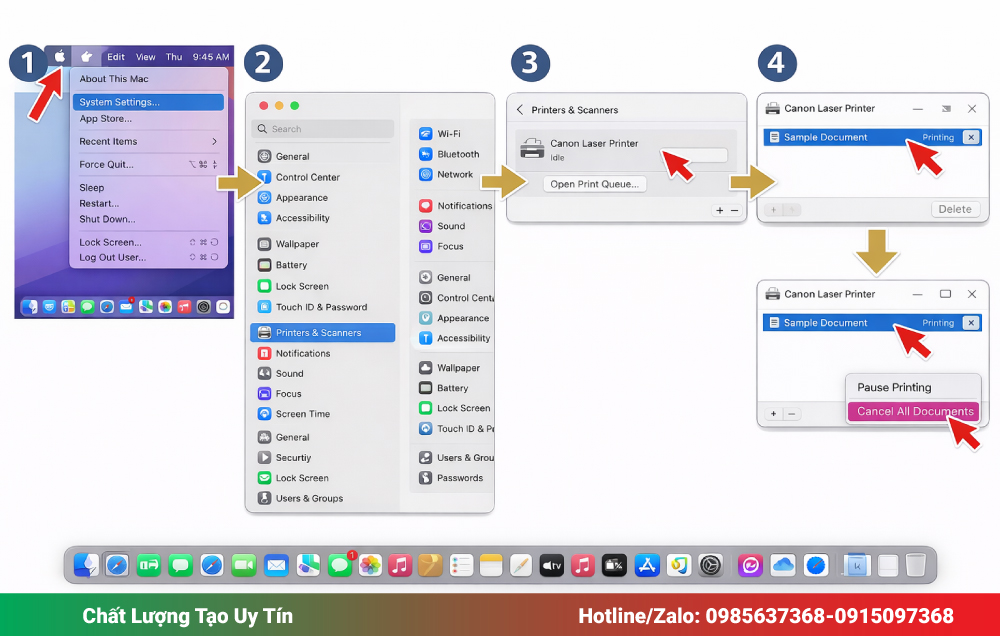
Đối với người dùng macOS, việc hủy lệnh in rất trực quan:
- Nhấn biểu tượng Apple (góc trái màn hình).
- Chọn System Settings (hoặc System Preferences).
- Vào Printers & Scanners.
- Chọn máy in đang sử dụng → nhấn Open Print Queue.
- Chọn lệnh in cần hủy → nhấn dấu X hoặc Delete.
Cách Hủy Lệnh Máy In Trên Điện Thoại (iPhone & Android)
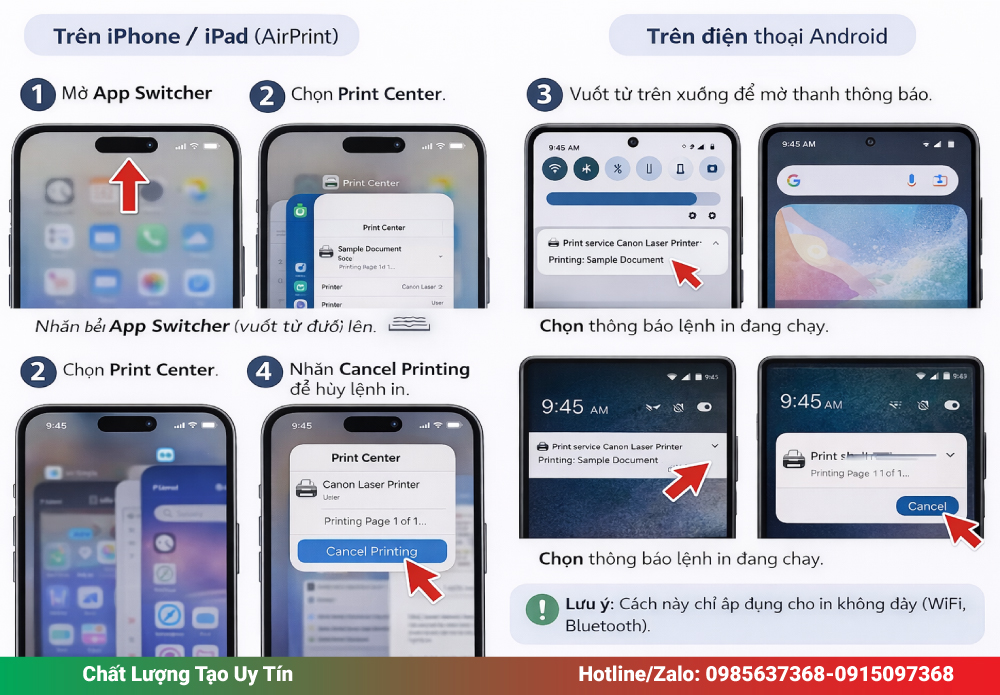
Trên iPhone / iPad (AirPrint)
- Mở App Switcher (vuốt từ dưới lên).
- Chọn Print Center.
- Nhấn Cancel Printing để hủy lệnh in.
Trên điện thoại Android
- Vuốt từ trên xuống để mở thanh thông báo.
- Chọn thông báo lệnh in đang chạy.
- Nhấn Cancel / Hủy.
Lưu ý: Cách này chỉ áp dụng cho in không dây (WiFi, Bluetooth).
Bảng Tổng Hợp Cách Hủy Lệnh Máy In Nhanh
| Thiết bị | Cách hủy nhanh nhất | Ghi chú |
| Máy in (vật lý) | Nhấn Stop/Cancel hoặc rút giấy | Dừng in tức thì |
| Windows | Taskbar → Cancel All Documents | Dễ thao tác |
| Windows (bị treo) | CMD → Stop Spooler | Xử lý triệt để |
| Macbook | Open Print Queue | Giao diện trực quan |
| Điện thoại | Print Center / Notification | In không dây |
Vì Sao Không Hủy Được Lệnh Máy In? Cách Khắc Phục Lỗi Print Spooler
Nếu bạn đã nhấn Cancel nhưng máy in vẫn tiếp tục in, nguyên nhân thường do:
- Dịch vụ Print Spooler bị lỗi
- File lệnh in (.spl, .shd) bị kẹt trong bộ nhớ đệm
Cách khắc phục triệt để:
- Nhấn Win + R → nhập services.msc.
- Tìm Print Spooler → chuột phải chọn Stop.
- Truy cập thư mục: C:\Windows\System32\spool\PRINTERS
- Xóa toàn bộ file trong thư mục này.
- Quay lại Services → chọn Start cho Print Spooler.
Xem thêm: Dịch vụ sửa máy in tại nhà siêu ưu đãi
Lời Khuyên Từ Chuyên Gia Kỹ Thuật Máy In
- Luôn kiểm tra máy in trước khi bấm Print.
- Không gửi lệnh in quá nặng cùng lúc.
- Thường xuyên cập nhật Driver máy in từ website chính hãng (Canon, HP, Brother…).
Nếu máy in thường xuyên bị treo lệnh, nên bảo trì hoặc kiểm tra mainboard.
Trong quá trình sử dụng máy in, nếu bạn cần đổ mực máy in tại nhà hoặc sửa máy in tại nhà. Hãy liên hệ với 24h qua hotline: 0985.637.368-0915.097.368 (Trực 24/7) để nhận nhiều ưu đãi và nhận hỗ trợ kỹ thuật tại nhà nhanh nhất.

Tôi là Lương Văn Hoài – Chuyên gia kỹ thuật máy văn phòng 24H, Với hơn 15 năm kinh nghiệm đổ mực, sữa chữa máy văn phòng (máy in, máy photo, máy tính…) tại nhà Hà Nội. Hy vọng những kiến thức, kinh nghiệm tôi chia sẻ sẽ giúp ích cho bạn.


 Zalo 1: 0985637368
 Hotline 1: 0985637368

Bài viết liên quan
Nguyên Nhân và Cách Sửa Máy Photocopy Bị Vệt Đen Đơn Giản
Cách Sửa Máy Photo Toshiba Bị Sọc Đen Đúng Kỹ Thuật, Nhanh
Cách Sửa Lỗi Máy Photo Toshiba Bị Kẹt Giấy Đơn giản, Nhanh