

Hôm nay, trung tâm máy văn phòng 24h Hướng Dẫn Cài Đặt Và Sử Dụng Máy In Canon l11121E (LBP2900) chi tiết nhất. Kỹ thuật 15 năm kinh nghiệm chia sẻ mẹo cài driver Win 10/11 và khắc phục mọi lỗi thường gặp.
Thông Tin Chi Tiết Máy In Canon L11121E
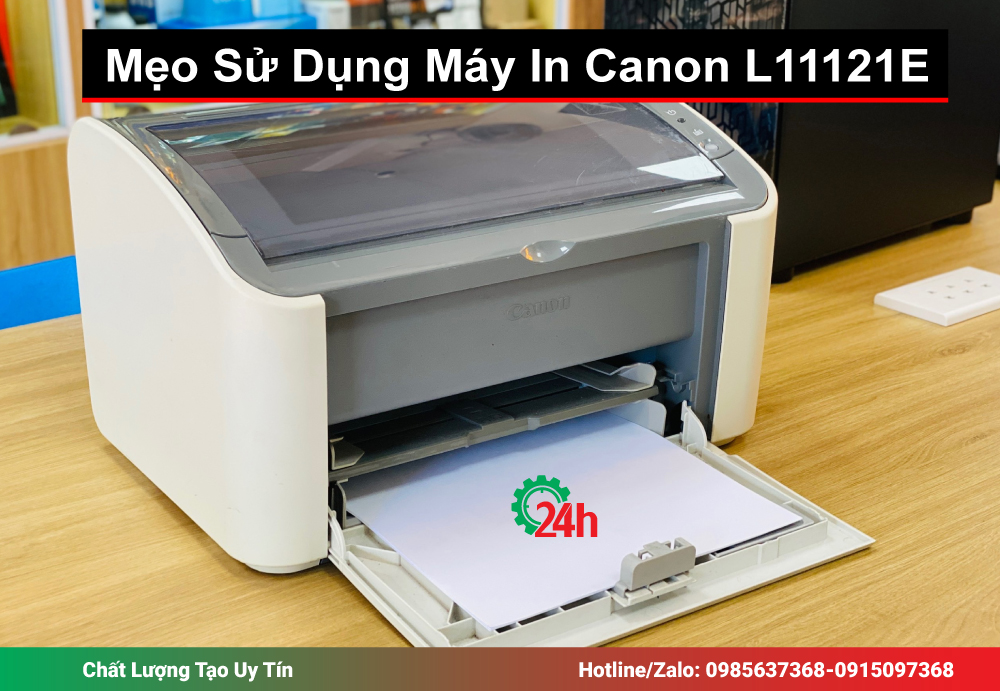
Máy in Canon L11121E là mã sản phẩm nội bộ, tương đương với dòng máy in laser đơn sắc nổi tiếng Canon i-SENSYS LBP2900 và LBP2900B. Đây là một phần của chuỗi sản phẩm iSENSYS Seris, được đánh giá cao về độ bền bỉ và hiệu suất ổn định cho nhu cầu văn phòng.
LBP2900 là máy in laser đen trắng, đơn năng, không hỗ trợ in hai mặt tự động (Duplex). Các thông số kỹ thuật quan trọng của máy bao gồm tốc độ in 12 trang/phút (A4) và độ phân giải 600 x 600 dpi. Máy được trang bị bộ nhớ 2MB. Về vật tư tiêu hao, máy sử dụng hộp mực Canon CART-303 , có năng suất khoảng 2,000 trang.
Thông số kỹ thuật cơ bản:
| Tính năng | Mô tả |
| Tên thương mại | Canon i-SENSYS LBP2900 / LBP2900B |
| Công nghệ | Laser đen trắng, đơn năng |
| Bộ nhớ RAM | 2MB |
| Hộp mực sử dụng | Canon CART-303 (Năng suất 2,000 trang) |
| Tốc độ in | 12 trang/phút (A4) |
| Độ phân giải | 600 x 600 dpi |

Hướng Dẫn Cài Đặt Driver Máy In Canon L11121E Trên Windows 10/11
Quy trình cài đặt driver cho Máy In Canon L11121E (tên thương mại LBP2900) đòi hỏi sự tuân thủ nghiêm ngặt các bước để tránh xung đột cổng USB. Dòng máy này sử dụng driver chuyên dụng (thường là CAPT) và cần được cài đặt chính xác để tương thích với Windows 10/11.
Chuẩn Bị Trước Khi Cài Đặt (Quy tắc Vàng)
- Xác định Hệ điều hành: Kiểm tra phiên bản Windows đang sử dụng (ví dụ: Windows 10 Pro 64-bit) để tải đúng driver tương thích.
- Kiểm tra Thiết bị: Đảm bảo máy tính và máy in hoạt động bình thường, đã nạp giấy và lắp hộp mực.
- Quy tắc Vàng (Quan trọng nhất): TUYỆT ĐỐI KHÔNG kết nối cáp USB từ máy in vào máy tính trước khi driver được cài đặt. Chỉ kết nối khi trình cài đặt yêu cầu.
Tải Driver Chính Thức
Để đảm bảo an toàn và tính tương thích, luôn tải driver từ trang hỗ trợ chính thức của Canon:
- Truy cập trang hỗ trợ chính thức của Canon và tìm kiếm mã máy LBP2900.
- Chọn đúng hệ điều hành (Windows) và phiên bản bit (32-bit hoặc 64-bit).
- Tải file driver (thường là định dạng .exe) về máy tính và giải nén (nếu cần).

Các Bước Cài Đặt Tiêu Chuẩn (Sử dụng Setup.exe)
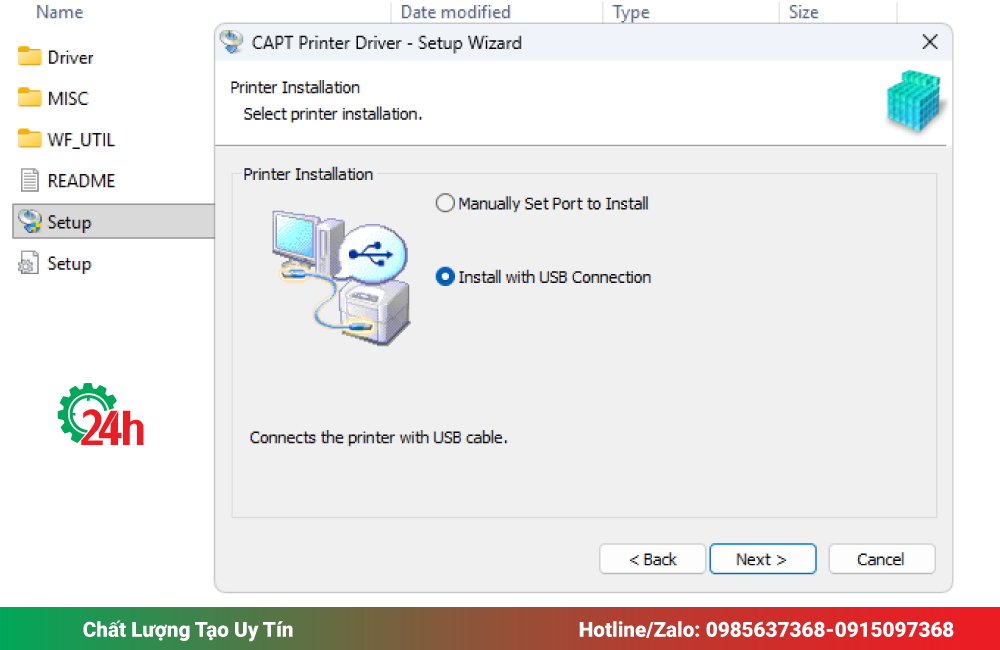
File driver tải về thường ở định dạng tự giải nén (.exe). Double-click vào file này, nó sẽ tạo một thư mục mới chứa file Setup.exe.
- Khởi chạy: Double-click vào file Setup.exe đã giải nén để bắt đầu quá trình cài đặt.
- Làm theo hướng dẫn: Trình cài đặt sẽ hướng dẫn bạn chọn ngôn ngữ, chấp nhận thỏa thuận cấp phép và chọn cổng kết nối.
- Kết nối USB (Thời điểm then chốt): CHỈ cắm cáp USB khi màn hình cài đặt hiển thị yêu cầu kết nối máy in. Sau khi cắm, trình cài đặt sẽ tự động nhận diện thiết bị và hoàn tất đăng ký driver vào hệ thống Windows.
- Kiểm tra in thử: Sau khi hoàn tất, mở máy in và thực hiện in một trang thử nghiệm (Test Page) để xác nhận driver hoạt động ổn định.
Cài Đặt Thủ Công (Khắc Phục Lỗi Không Nhận Máy)
Nếu quá trình cài đặt tự động thất bại hoặc máy tính không nhận máy in sau khi cài, bạn có thể thực hiện cài đặt thủ công thông qua tính năng Add a printer của Windows.
- Truy cập Devices and Printers: Mở Control Panel và chọn mục “Devices and Printers” (hoặc tìm trong Settings > Bluetooth & devices > Printers & scanners).
- Thêm Máy in: Chọn “Add a printer” (Thêm máy in). Nếu máy in không xuất hiện trong danh sách, chọn “The printer that I want isn’t listed” (Máy in tôi muốn không có trong danh sách).
- Chỉ định Cổng USB: Chọn tùy chọn thêm máy in cục bộ (Local printer) và chọn cổng USB mà máy in đang kết nối (thường là USB001 hoặc cổng ảo tương tự).
- Chỉ định Driver: Khi hệ thống yêu cầu cung cấp driver, chọn “Have Disk” (Có đĩa) và duyệt (Browse) đến thư mục driver đã giải nén (từ bước 2.2) để chỉ định file driver (.inf).
- Hoàn tất: Chọn đúng tên máy in (Canon LBP2900) và nhấn Next để hoàn tất cài đặt. Thao tác này buộc Windows sử dụng driver chính thức của Canon, thay vì driver chung (Generic Driver), giúp khắc phục hầu hết các lỗi xung đột cổng.
Xem thêm: Dịch vụ đổ mực máy in Canon tại nhà ưu đãi 20% hôm nay
Cách Sử Dụng Máy In Canon L11121E (LBP2900)
Việc sử dụng và vận hành đúng cách không chỉ đảm bảo bản in chất lượng mà còn kéo dài tuổi thọ của máy in laser Canon LBP2900.
1. Quy Trình Khởi Động và Tắt Máy An Toàn
- Khởi động: Nhấn nút nguồn trên thân máy in để bật thiết bị.
- Tắt máy: Sau khi hoàn tất các lệnh in, nhấn lại nút nguồn để tắt. Cần đợi đèn báo nguồn tắt hẳn để xác nhận rằng máy in đã ngắt hoàn toàn khỏi trạng thái hoạt động.
Lưu ý: Tuyệt đối tránh rút dây nguồn trực tiếp khi máy đang hoạt động hoặc trong quá trình làm nóng.
2. Hướng Dẫn Nạp Giấy và Khay Đa Năng
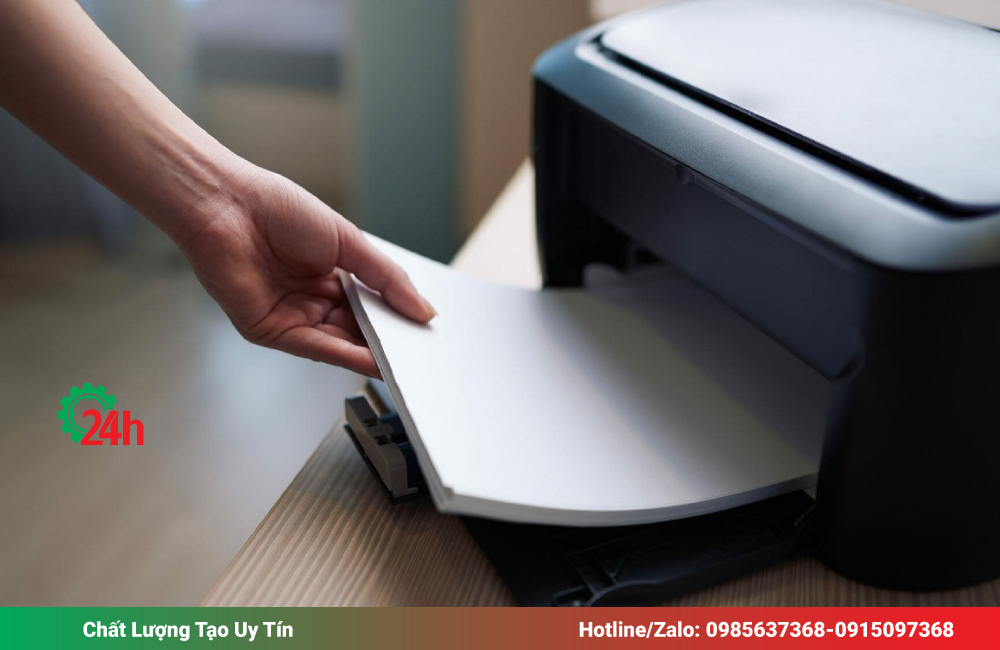
Máy in LBP2900 sử dụng khay nạp giấy đa năng (Multi-purpose tray).
- Nạp giấy: Đặt giấy thẳng, không bị cong mép.
- Căn chỉnh: Đảm bảo căn chỉnh thanh dẫn giấy sát vào hai mép giấy. Việc căn chỉnh sai hoặc để giấy lỏng lẻo là nguyên nhân phổ biến gây ra tình trạng kẹt giấy.
- Kiểm soát số lượng: Không nạp quá tải khay giấy, luôn tuân thủ giới hạn tối đa để tránh bị dính giấy hoặc kéo nhiều tờ cùng lúc.
3. Thiết Lập Chia Sẻ Máy In Trong Mạng LAN
Canon LBP2900 là máy in USB nên cần được chia sẻ qua một máy tính làm máy chủ để các máy tính khác trong mạng nội bộ có thể sử dụng:
- Chia sẻ trên Máy Chủ: Truy cập Control Panel > Devices and Printers. Nhấn chuột phải vào máy in Canon LBP2900, chọn Printer Properties, sau đó vào tab Sharing và đánh dấu chọn “Share this printer” (Chia sẻ máy in này).
- Kết nối từ Máy Khách: Trên máy tính muốn kết nối (máy khách), truy cập Control Panel > Devices and Printers > Add a printer. Máy khách sẽ tìm thấy máy in đã được chia sẻ (Canon LBP2900) và bạn chỉ cần chọn để hoàn tất kết nối.
Video Hướng Dẫn Cài Đặt Và Sử Dụng Máy In Canon l11121E Chi Tiết
Mẹo Sử Dụng Máy In Canon L11121E Hiệu Quả, Tiết Kiệm Chi Phí
Để tối ưu hóa chi phí vận hành và nâng cao hiệu suất in ấn cho máy laser LBP2900, bạn cần lưu ý các mẹo sau:
1. Tối Ưu Hóa Chi Phí Vật Tư (Hộp Mực Cart-303)
- Đổ mực và Vệ sinh định kỳ: Hộp mực Canon CART-303 cho phép nạp mực lại để tiết kiệm chi phí so với việc thay hộp mực mới. Tuy nhiên, sau mỗi 2-3 lần nạp mực, cần tiến hành đổ hết mực thải trong hộp mực. Nếu mực thải bị đầy và tràn ra ngoài, nó có thể gây ra lỗi in trắng giấy hoặc làm hỏng các linh kiện quan trọng bên trong hộp mực (như Drum, Gạt từ), buộc phải thay hộp mực sớm hơn.
- Sử dụng chế độ In Nháp (Draft Mode): Khi in tài liệu nội bộ, không cần chất lượng cao, hãy chọn chế độ Draft (Nháp) trong cài đặt driver. Chế độ này sử dụng ít mực hơn và thường hoàn thành lệnh in nhanh hơn, giúp kéo dài tuổi thọ của hộp mực.
2. Quản Lý Giấy và Cài Đặt In Thông Minh
- Nạp Giấy Đúng Quy Chuẩn: Không nạp quá tải khay giấy để tránh hiện tượng dính giấy hoặc kéo nhiều tờ cùng lúc. Tránh tuyệt đối sử dụng giấy quá mỏng (dễ rách, gây kẹt) hoặc giấy bị ẩm (dễ dính, làm mòn trục kéo giấy).
- Kiểm tra Cài đặt Khổ Giấy: Trước khi ra lệnh in, luôn kiểm tra xem khổ giấy đã chọn trong phần mềm (ví dụ: Word, PDF) đã khớp với khổ giấy đang nạp trong khay máy in hay chưa (ví dụ: A4). Cài đặt sai lệch là nguyên nhân gây kẹt giấy do lỗi cảm biến báo khổ.
Khắc Phục Lỗi Máy In Canon L11121E Thường Gặp
Dưới đây là các lỗi phổ biến nhất và cách khắc phục từ kinh nghiệm chuyên môn, giúp người dùng tự chẩn đoán và xử lý các sự cố nhanh chóng.
1. Lỗi Kết Nối: Máy Tính Không Nhận Máy In/Không In Được
Nguyên nhân phổ biến nhất là do xung đột driver, kết nối lỏng lẻo hoặc lỗi phần mềm hệ thống:
| Nguyên nhân | Cách khắc phục chi tiết |
| Lỗi Driver | Cài đặt lại driver: Gỡ bỏ driver cũ (Uninstall) và cài đặt lại theo hướng dẫn tại Mục II, đảm bảo ngắt kết nối USB trước khi cài. |
| Cáp USB hỏng/lỏng | Kiểm tra dây cáp, thử thay thế bằng cáp USB mới, ngắn hơn hoặc cắm vào cổng USB khác trên máy tính. |
| Lỗi Print Spooler | Dùng tổ hợp phím Windows + R, gõ services.msc, tìm dịch vụ Print Spooler và Restart dịch vụ này. |
| Xung đột phần mềm | Tạm thời vô hiệu hóa phần mềm diệt virus trong quá trình cài đặt lại driver. |
| Lỗi Hệ thống | Sử dụng công cụ Troubleshoot tích hợp của Windows (Settings > Update & Security > Troubleshoot > Printers) để tự động quét và sửa lỗi. |
2. Lỗi Cơ Học: Kẹt Giấy (Paper Jam)
Nguyên nhân chính: Giấy kém chất lượng, quá mỏng/dày, giấy bị ẩm. Trục kéo giấy bị mòn hoặc bẩn. Nạp giấy quá tải hoặc cài đặt khổ giấy sai lệch.
Cách khắc phục an toàn:
- Tắt nguồn máy in và rút dây nguồn.
- Mở nắp trên và nhẹ nhàng tháo hộp mực (Cartridge 303) ra ngoài.
- Từ từ kéo tờ giấy bị kẹt ra theo hướng đi của giấy. Lưu ý: Không kéo quá mạnh để tránh làm rách giấy, gây sót mảnh vụn bên trong.
- Kiểm tra kỹ xem có mảnh giấy vụn nào còn sót lại trên đường đi của máy in không.
- Lắp lại hộp mực và khởi động lại máy in.
3. Giải Mã Đèn Báo Lỗi Nhấp Nháy (Mã lỗi Laser LBP2900)
Việc chẩn đoán lỗi dựa trên số lần đèn vàng (cam) nháy là phương pháp nhanh chóng. Cần lưu ý rằng mã lỗi của dòng laser LBP2900 khác với các dòng máy in phun:
| Số lần nháy đèn Vàng (Cam) | Ý nghĩa lỗi (Máy Laser LBP2900) | Cách xử lý |
| 3 lần | Kẹt giấy (Paper Jam) hoặc nắp máy đang mở. | Kiểm tra và đóng kín nắp máy; xử lý kẹt giấy. |
| 4 lần | Lỗi Hộp mực (Cartridge 303) không lắp đúng. | Lắp lại hộp mực chắc chắn. Nếu vẫn lỗi, thử thay hộp mực khác. |
| 5 lần | Lỗi sensor báo giấy hoặc lỗi khay giấy. | Kiểm tra khay giấy, đảm bảo nạp giấy đúng cách. Lỗi này thường liên quan đến sensor kéo giấy ở khay trên (sensor cam). |
4. Lỗi Chất Lượng Bản In và Tốc Độ (Troubleshooting Nâng Cao)
Những lỗi này thường liên quan đến vật tư tiêu hao hoặc linh kiện điện tử bên trong:
- In ra giấy trắng hoặc đen toàn bộ: Nguyên nhân phổ biến là do trục từ của hộp mực bị hỏng, hộp mực hết/lỗi, hoặc lỗi cáp máy in/driver. Nếu giấy đen toàn bộ, nguyên nhân có thể là do lỗi main nguồn làm mất cao áp.
- In bị mờ/không đều: Thường do hộp mực đã cũ (Drum, Gạt từ bị kém), hoặc do hộp quang (laser scanner unit) bị bụi bẩn.
- In chậm từ tờ thứ 2: Đây là lỗi kinh điển của LBP2900. Nguyên nhân có thể do sensor máy in bị lỏng/bụi bẩn, nhưng phức tạp hơn là lỗi Cad Formatter (mainboard xử lý), yêu cầu sửa chữa chuyên sâu.
Kết Luận Về Cách Cài Đặt Và Sử Dụng Máy In Canon l11121E
Canon L11121E (LBP2900) vẫn là lựa chọn hàng đầu cho in ấn laser đơn sắc nhờ độ bền cao. Tuy nhiên, để đảm bảo máy hoạt động ổn định trên các hệ điều hành hiện đại như Windows 10/11, người dùng cần lưu ý các điểm mấu chốt sau:
- Quy tắc Cài đặt Driver: Luôn luôn tuân thủ nguyên tắc ngắt kết nối cáp USB trước khi bắt đầu cài đặt driver và chỉ kết nối khi trình cài đặt yêu cầu. Đây là chìa khóa để tránh lỗi xung đột cổng.
- Tối ưu Chi phí: Tận dụng khả năng nạp mực của hộp CART-303 kèm theo việc đổ mực thải định kỳ, cũng như sử dụng chế độ In Nháp, sẽ giúp tiết kiệm chi phí vật tư đáng kể.
- Khắc phục Nhanh: Hiểu rõ ý nghĩa của các lần nháy đèn vàng (3 lần = kẹt giấy/mở nắp, 4 lần = lỗi hộp mực) giúp người dùng tự chẩn đoán và xử lý 80% các lỗi thường gặp mà không cần can thiệp kỹ thuật.
- Bảo trì: Thường xuyên vệ sinh trục kéo giấy và kiểm tra lỗi cài đặt in (khổ giấy) để ngăn ngừa lỗi kẹt giấy và kéo dài tuổi thọ thiết bị.
Việc áp dụng đầy đủ các hướng dẫn cài đặt, mẹo sử dụng và kiến thức khắc phục sự cố sẽ giúp bạn khai thác tối đa hiệu suất của chiếc máy in laser “huyền thoại” này.
Nếu trong quá trình sử dụng bạn cần đổ mực máy in hoặc gặp sự cố về máy in này, liên hệ ngay với trung tâm máy văn phòng 24H qua hotline: 0985.637.368-0915.097.368 (Trực 24/7) để được hỗ trợ nhanh chóng, tiết kiệm chi phí nhất.

Tôi là Lương Văn Hoài – Chuyên gia kỹ thuật máy văn phòng 24H, Với hơn 15 năm kinh nghiệm đổ mực, sữa chữa máy văn phòng (máy in, máy photo, máy tính…) tại nhà Hà Nội. Hy vọng những kiến thức, kinh nghiệm tôi chia sẻ sẽ giúp ích cho bạn.


 Zalo 1: 0985637368
 Hotline 1: 0985637368

Bài viết liên quan
Cách Sửa Máy In Bị Đen Lề Đúng Kỹ Thuật Tại Nhà
Nguyên Nhân và Cách Sửa Máy Photocopy Bị Vệt Đen Đơn Giản
Cách Sửa Máy Photo Toshiba Bị Sọc Đen Đúng Kỹ Thuật, Nhanh