

Nếu bạn đang tìm cách in 2 mặt của máy in HP LaserJet P1102, hãy lưu ý máy không hỗ trợ đảo mặt tự động. Bạn vẫn có thể in 2 mặt thủ công bằng cách in từng mặt và đảo giấy đúng chiều. Bài viết hướng dẫn cách thực hiện đơn giản, hạn chế in ngược và sai thứ tự trang.
Máy In HP LaserJet P1102 Có In 2 Mặt Được Không?
HP LaserJet P1102 không hỗ trợ in 2 mặt tự động (Auto Duplex). Máy chỉ có cơ chế in một mặt, vì vậy không thể tự động đưa tờ giấy quay trở lại để in mặt còn lại.
Tuy nhiên, người dùng vẫn có thể in 2 mặt thủ công bằng cách:
In mặt thứ nhất → lấy giấy ra → đảo giấy → đưa lại vào khay → in mặt thứ hai.
Đây là phương pháp phù hợp khi cần in tài liệu hai mặt nhưng không muốn thay đổi máy in.
Điểm quan trọng là chiều đảo giấy không nên áp dụng cố định cho mọi trường hợp. Tùy cách nạp giấy, phần mềm và cách sắp xếp trang, bạn cần thử một vài tờ trước để xác định chiều chính xác.

Cách In 2 Mặt Của Máy In HP LaserJet P1102
HP LaserJet P1102 không có chức năng đảo mặt tự động, vì vậy cần in mặt thứ nhất, đảo giấy và in tiếp mặt thứ hai. Thực hiện theo 3 bước sau:
Bước 1: Chuẩn bị giấy và tài liệu
Trước khi in, hãy kiểm tra:
- Giấy khô, phẳng, không cong hoặc nhăn
- Không dùng giấy bị ẩm hoặc dính nhiều tờ
- Xếp giấy ngay ngắn trong khay
- Điều chỉnh thanh dẫn giấy vừa sát mép giấy
Nếu chưa quen cách đảo giấy, nên in thử 1–2 tờ trước để xác định chiều giấy chính xác.
Bước 2: In mặt thứ nhất
Mở file Word, PDF hoặc tài liệu cần in và nhấn Ctrl + P.
Chọn đúng máy HP LaserJet P1102, kiểm tra số trang rồi tiến hành in mặt thứ nhất.
Với tài liệu nhiều trang, có thể in các trang lẻ trước, sau đó đảo giấy để in các trang chẵn. Tuy nhiên, thứ tự trang cần điều chỉnh tùy phần mềm và cách giấy được đưa vào máy.
Bước 3: Đảo giấy và in mặt thứ hai
Sau khi in xong mặt thứ nhất, giữ nguyên thứ tự xấp giấy, không xáo trộn các tờ.
Đảo giấy theo chiều phù hợp rồi đặt lại vào khay HP P1102. Tiếp tục in các trang còn lại.
Nếu mặt sau bị ngược đầu hoặc sai chiều, hãy thử đổi hướng đảo giấy với một tờ khác. Khi đã xác định đúng chiều, bạn có thể áp dụng cho toàn bộ tài liệu.
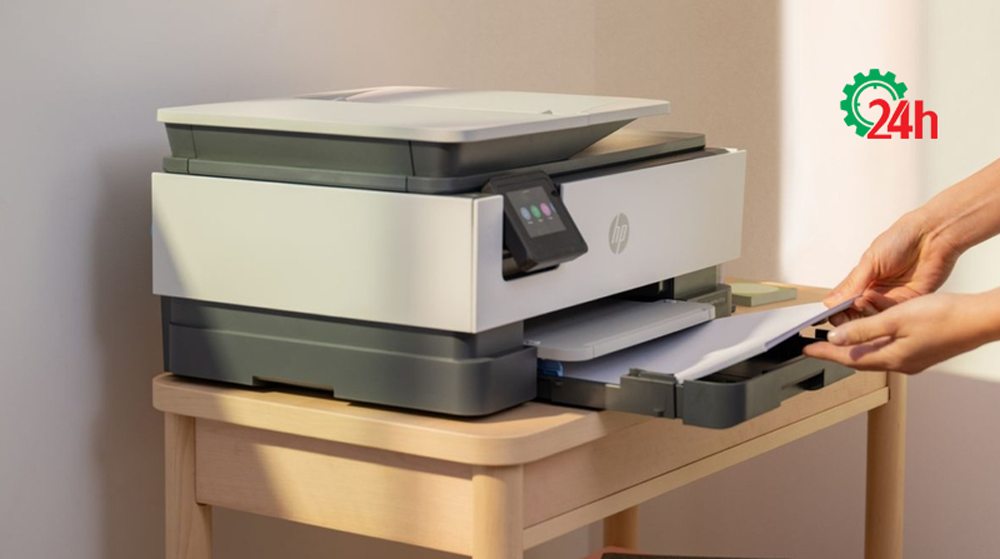
Cách Xác Định Chiều Đảo Giấy HP P1102 Chính Xác
Khi in 2 mặt trên HP LaserJet P1102, xác định đúng chiều đảo giấy sẽ giúp tránh tình trạng mặt sau bị ngược hoặc sai hướng. Cách kiểm tra rất đơn giản:
- Bước 1: Lấy 1 tờ giấy trắng và đánh dấu mũi tên ở phía trên.
- Bước 2: Đặt giấy vào khay và in thử một nội dung bất kỳ.
- Bước 3: Lấy giấy ra, giữ nguyên mặt và chiều của tờ giấy vừa in.
- Bước 4: Đảo giấy rồi đưa lại vào khay theo hướng khác.
- Bước 5: In thêm một nội dung thử ở mặt còn lại.
- Bước 6: Kiểm tra kết quả. Nếu hai mặt cùng chiều là đã đặt giấy đúng. Nếu mặt sau bị ngược, hãy đổi chiều đảo giấy và thử lại.
Chỉ cần thử 1–2 tờ giấy là có thể xác định được cách đảo giấy phù hợp, tránh in sai cả tập tài liệu.
Cách In 2 Mặt Trên HP P1102 Bằng Microsoft Word
Vì HP LaserJet P1102 không hỗ trợ in 2 mặt tự động, bạn có thể thực hiện thủ công trong Word theo các bước sau:
- Bước 1: Mở file Word cần in và nhấn Ctrl + P.
- Bước 2: Chọn máy in HP LaserJet P1102, kiểm tra khổ giấy và số lượng bản in.
- Bước 3: Chọn nhóm trang cần in trước, thông thường có thể in các trang lẻ trước, sau đó nhấn Print.
- Bước 4: Khi in xong, lấy giấy ra và đảo theo đúng chiều đã thử nghiệm.
- Bước 5: Đưa giấy trở lại khay, chọn các trang còn lại rồi tiếp tục in.
Sau khi hoàn tất, kiểm tra một vài trang để đảm bảo tài liệu đúng chiều, đúng thứ tự và không bị lệch nội dung trước khi in số lượng lớn.
Cách In 2 Mặt File PDF Trên HP LaserJet P1102
Với file PDF, bạn cũng có thể in 2 mặt thủ công trên HP LaserJet P1102 theo các bước đơn giản:
- Bước 1: Mở file PDF và nhấn Ctrl + P.
- Bước 2: Chọn máy in HP LaserJet P1102, kiểm tra phạm vi trang và số lượng cần in.
- Bước 3: In nhóm trang thứ nhất, có thể chọn các trang lẻ nếu phần mềm hỗ trợ.
- Bước 4: Sau khi in xong, lấy giấy ra và đảo đúng chiều, sau đó đưa lại vào khay máy in.
- Bước 5: Chọn nhóm trang còn lại và tiếp tục in mặt thứ hai.
Trước khi in toàn bộ tài liệu, nên xem Preview và in thử một vài trang để kiểm tra chiều giấy, thứ tự trang và tránh tình trạng in ngược.
Xem thêm: Đổ mực máy in tại Hà Nội siêu rẻ, siêu nét, gọi 10 phút thợ tới.
In 2 Mặt HP P1102 Bị Ngược Phải Làm Gì?
Nếu mặt thứ hai bị ngược khi in 2 mặt trên HP P1102, nguyên nhân thường do đảo giấy chưa đúng chiều, không phải máy in bị hỏng.
Cách xử lý khá đơn giản:
- In thử 1 tờ để kiểm tra hướng giấy.
- Đánh dấu đầu giấy trước khi thực hiện lần in thứ hai.
- Đổi chiều xoay hoặc lật giấy nếu mặt sau bị ngược.
- In thử lại và kiểm tra cả hai mặt.
- Chỉ in toàn bộ tài liệu sau khi đã xác định đúng chiều giấy.
Nếu tài liệu cần đóng gáy, hãy xác định cách lật theo cạnh dài hoặc cạnh ngắn để nội dung hai mặt hiển thị đúng chiều khi sử dụng.
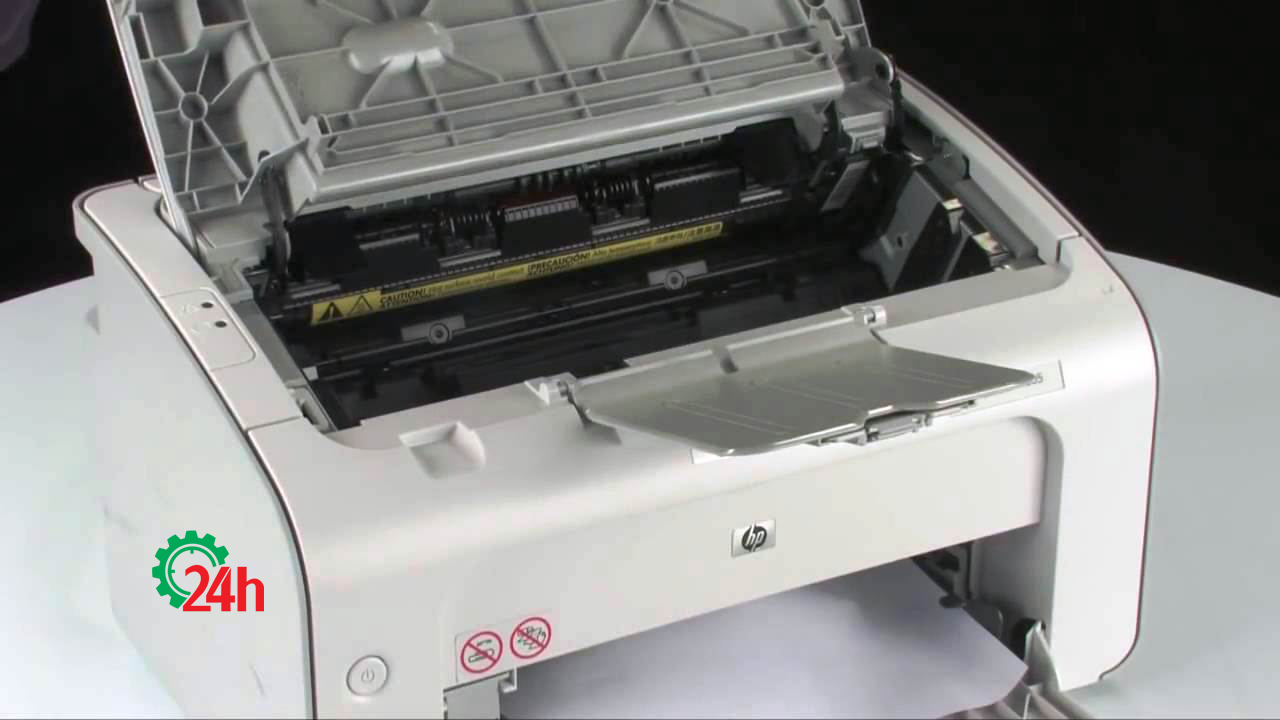
In 2 Mặt HP P1102 Bị Sai Thứ Tự Trang
Khi in 2 mặt trên HP P1102, tài liệu có thể bị sai thứ tự nếu xấp giấy sau lần in đầu tiên bị đảo hoặc sắp xếp không đúng.
Để hạn chế lỗi, bạn nên:
- Giữ nguyên thứ tự xấp giấy sau khi in mặt thứ nhất.
- Không xáo trộn hoặc đảo lẫn các tờ giấy.
- Kiểm tra 2-3 tờ đầu tiên sau khi in mặt thứ hai.
- In thử một phần tài liệu trước khi thực hiện với toàn bộ số trang.
Với tài liệu nhiều trang, nên kiểm tra kỹ thứ tự trang và chiều đảo giấy trước khi in hàng loạt để tránh phải in lại.
Máy In HP P1102 In 2 Mặt Bị Kẹt Giấy
Khi in 2 mặt trên HP P1102, giấy phải được đưa qua máy nhiều lần nên nếu giấy hoặc bộ phận kéo giấy có vấn đề, tình trạng kẹt giấy dễ xảy ra hơn.
Các nguyên nhân thường gặp:
- Giấy bị ẩm, cong hoặc nhăn
- Các tờ giấy bị dính vào nhau
- Nạp quá nhiều giấy vào khay
- Sử dụng loại giấy không phù hợp
- Trục kéo giấy bám bụi, chai hoặc bị mòn
Trước tiên, hãy thay bằng giấy khô, phẳng và phù hợp, đồng thời kiểm tra cách nạp giấy. Nếu máy vẫn thường xuyên kẹt giấy ngay cả khi in một mặt, cần kiểm tra trục kéo giấy, đường dẫn giấy và các bộ phận cơ khí liên quan.
HP P1102 Không Có Tùy Chọn Duplex Có Phải Lỗi Driver Không?
Không nhất thiết là lỗi driver.
HP LaserJet P1102 không được trang bị bộ đảo giấy tự động, nên driver không có tùy chọn Automatic Duplex là điều bình thường.
Nếu máy vẫn nhận lệnh và in một mặt bình thường, bạn không cần cài lại driver chỉ vì không thấy chức năng in 2 mặt tự động.
Muốn in 2 mặt trên HP P1102, bạn cần thực hiện theo phương pháp in thủ công: in mặt thứ nhất, đảo giấy rồi in mặt thứ hai.
Mẹo In 2 Mặt Trên HP LaserJet P1102 Đẹp Và Ít Lỗi
Để in 2 mặt trên HP LaserJet P1102 ổn định và hạn chế phải in lại, bạn nên lưu ý:
- Sử dụng giấy khô, phẳng và phù hợp với máy
- Không nạp giấy quá nhiều vào khay
- Điều chỉnh thanh dẫn giấy vừa sát mép giấy
- In thử vài trang trước khi in số lượng lớn
- Giữ nguyên thứ tự giấy sau khi in mặt thứ nhất
- Xác định đúng chiều đảo giấy trước khi in toàn bộ
- Vệ sinh và kiểm tra máy định kỳ khi sử dụng thường xuyên
Nếu máy có dấu hiệu kéo nhiều tờ, kéo lệch, kẹt giấy hoặc không kéo được giấy, không nên cố in tiếp. Hãy kiểm tra trục kéo giấy, bộ phận tách giấy và đường dẫn giấy để xác định nguyên nhân.
Xem thêm: Sửa máy in tại Hà Nội siêu bền, thợ tới nơi sau 10 phút.
TRUNG TÂM MÁY VĂN PHÒNG 24H
Kết Luận về cách in 2 mặt của máy in hp laserjet p1102
Cách in 2 mặt của máy in HP LaserJet P1102 không phức tạp dù máy không được trang bị Duplex tự động. Người dùng chỉ cần thực hiện đúng quy trình in mặt thứ nhất → đảo giấy đúng chiều → in mặt thứ hai.
Quan trọng nhất là in thử trước để xác định chiều đảo giấy, đặc biệt khi sử dụng Word, PDF hoặc tài liệu có nhiều trang. Sau khi xác định được cách đặt giấy chính xác, bạn có thể in hai mặt ổn định và tiết kiệm đáng kể lượng giấy sử dụng.
Nếu HP P1102 gặp tình trạng kẹt giấy, kéo giấy lệch, kéo nhiều tờ hoặc không kéo giấy, nên kiểm tra phần cơ khí của máy để đảm bảo quá trình in diễn ra ổn định.

Tôi là Lương Văn Hoài – Chuyên gia kỹ thuật máy văn phòng 24H, Với hơn 15 năm kinh nghiệm đổ mực, sữa chữa máy văn phòng (máy in, máy photo, máy tính…) tại nhà Hà Nội. Hy vọng những kiến thức, kinh nghiệm tôi chia sẻ sẽ giúp ích cho bạn.


 Zalo 1: 0985637368
 Hotline 1: 0985637368

Bài viết liên quan
Hướng Dẫn In 2 Mặt Máy In Canon MF3010 Đúng Cách Nhất
Cách Sửa Máy In Bị Đen Lề Đúng Kỹ Thuật Tại Nhà
Nguyên Nhân và Cách Sửa Máy Photocopy Bị Vệt Đen Đơn Giản