

Tại sao máy in nhận lệnh nhưng không in được? Có phải bạn đang gặp phải tình trạng này? Bài viết này sẽ tổng hợp nguyên nhân và cách khắc phục phổ máy in nhận lệnh nhưng không in được nhanh nhất, giúp bạn giải quyết vấn đề một cách dễ dàng.
Dấu Hiệu Nhận Biết Máy In Nhận Lệnh In Nhưng Không In Được
Máy in nhận lệnh in nhưng không in được có thể nhận diện một số dấu hiệu cụ thể dưới đây:
1. Máy In Không In Ra Chữ hoặc Hình Ảnh:
- Máy in nhận lệnh và có thể bắt đầu quy trình in (ví dụ, có tiếng động hoặc đèn nhấp nháy), nhưng không có gì in ra trên giấy.
2. Giấy Vẫn Chạy Qua Máy In Nhưng Không In:
- Máy in kéo giấy qua nhưng không có chữ hoặc hình ảnh nào in trên giấy. Bạn có thể nghe thấy tiếng máy in hoạt động, nhưng giấy không được in gì.
3. Mực In Mờ Hoặc Không Đều:
- Máy in có thể bắt đầu in, nhưng chữ hoặc hình ảnh in ra rất mờ hoặc không rõ ràng. Điều này có thể xảy ra nếu đầu in bị bẩn hoặc mực hết.
4. Không Có Dấu Vết In Trên Giấy:
- Sau khi bạn gửi lệnh in, máy in không tạo ra bất kỳ dấu vết nào trên giấy, mặc dù giấy đã được đưa vào và máy in không thông báo lỗi.
5. Máy In Hiển Thị “Lỗi” Hoặc Không Có Thông Báo:
- Một số máy in có màn hình hoặc đèn báo để thông báo lỗi. Nếu máy in không báo lỗi nhưng vẫn không in được, có thể có sự cố phần cứng hoặc phần mềm.

Tại Sao Máy In Nhận Lệnh Nhưng Không In Được?
Khi máy in nhận lệnh nhưng không in được, có thể có một số nguyên nhân sau:
- Lỗi Driver Máy In: Driver của máy in có thể bị lỗi hoặc không tương thích với hệ điều hành hoặc phần mềm mà bạn đang sử dụng. Điều này dẫn đến việc máy in không nhận lệnh in chính xác.
- Giấy In Không Được Nạp Đúng Cách: Máy in có thể nhận lệnh nhưng không in vì giấy không được nạp đúng cách vào khay. Điều này làm cho máy in không thể kéo giấy qua hoặc giấy không được tiếp xúc đúng với đầu in.
- Đầu In Bị Hỏng Hoặc Bẩn: Đầu in có thể bị mài mòn hoặc bị bẩn do bụi bẩn hoặc mực dư thừa. Khi đầu in không hoạt động tốt, máy in sẽ không thể in bất kỳ gì lên giấy.
- Hết Mực Hoặc Giấy: Nếu máy in hết mực (với máy in laser) hoặc hết giấy, nó vẫn có thể nhận được lệnh nhưng không thể thực hiện quá trình in. Đảm bảo rằng bạn đã nạp đầy mực hoặc giấy mới.
- Cài Đặt Lỗi hoặc Phần Mềm Xung Đột: Một số máy in có thể gặp sự cố khi các cài đặt in không phù hợp hoặc có phần mềm xung đột. Các cài đặt sai hoặc phần mềm lỗi có thể khiến lệnh in không được thực hiện.
- Lỗi Cáp Kết Nối hoặc Mạng: Nếu bạn sử dụng máy in qua cáp USB hoặc kết nối mạng (Wi-Fi hoặc LAN), có thể cáp kết nối bị lỏng hoặc mạng không ổn định, khiến máy in không thể nhận lệnh hoặc thực hiện lệnh in.
- Máy In Bị Kẹt Giấy: Máy in có thể có một số mảnh giấy bị kẹt trong máy hoặc một phần của hệ thống bị lỗi khiến máy in không thể kéo giấy qua và thực hiện lệnh in.
- Bộ Nhớ Máy In Đầy: Nếu bộ nhớ của máy in bị đầy hoặc có một lượng dữ liệu quá lớn trong hàng đợi in, máy in sẽ không thể hoàn thành lệnh in. Bạn có thể cần xóa các tác vụ in trong hàng đợi.
- Cài Đặt Nhiệt Độ Không Chính Xác: Đối với máy in nhiệt, nhiệt độ của đầu in có thể không đủ cao để in, dẫn đến tình trạng máy in không thể tạo ra dấu vết trên giấy.
- Sự Cố Phần Cứng: Các sự cố phần cứng như lỗi bo mạch, lỗi bộ phận kéo giấy hoặc các bộ phận khác trong máy in có thể khiến máy in không thể thực hiện lệnh in dù nó nhận được lệnh.
- Lỗi Phần Mềm Điều Khiển Máy In: Nếu phần mềm điều khiển máy in bị lỗi, máy tính sẽ không thể gửi lệnh in chính xác đến máy in, dù máy in đã nhận lệnh.
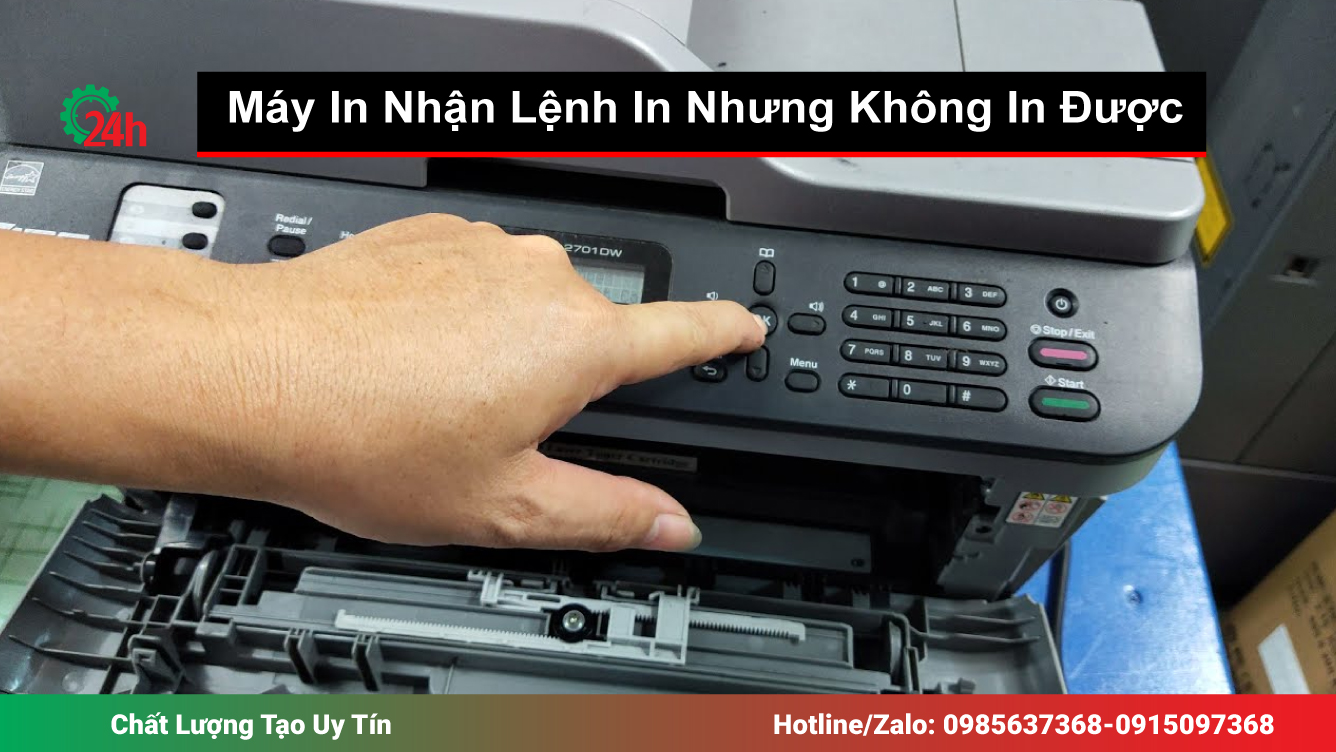
Cách Sửa Lỗi Máy IN Nhận Lệnh In Nhưng Không In Được
1. Kiểm Tra Kết Nối Máy In
- Kết nối qua USB: Kiểm tra xem cáp USB giữa máy tính và máy in có bị lỏng hoặc hư hỏng không. Nếu cần, thử rút ra và cắm lại hoặc thay cáp khác.
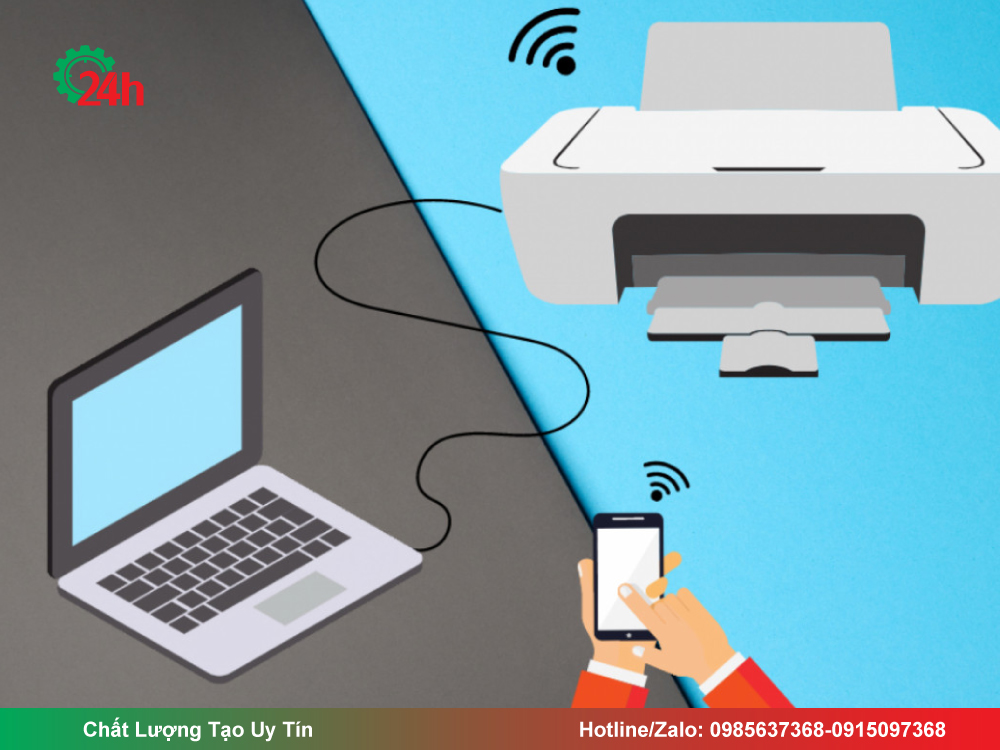
- Kết nối qua mạng LAN hoặc Wi-Fi: Kiểm tra kết nối mạng của máy in. Đảm bảo máy in và máy tính đang kết nối vào cùng một mạng Wi-Fi hoặc LAN. Nếu có vấn đề, thử khởi động lại router và kết nối lại máy in.
- In qua Bluetooth: Nếu bạn đang in qua Bluetooth, chắc chắn rằng máy in và thiết bị đã được ghép nối đúng cách.
2. Kiểm Tra Trạng Thái Máy In
Có thể do vô tình các bạn bấm nhằm hoặc do lỗi máy tính nên máy in bị đặt về trạng thái Offline
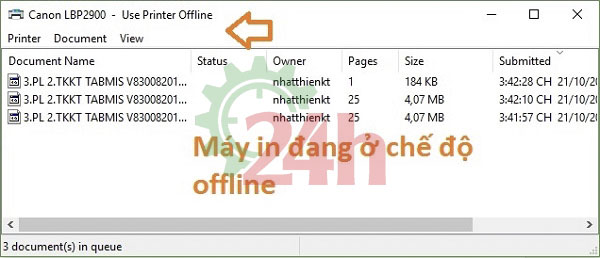
- Hình trên là dấu hiệu để bạn có thể nhận biết máy tính của bạn đang ở trạng thái nào: ON hay OFF.
- Nếu máy tính của bạn đang ở chế độ OFF thì các bạn chỉ cần vào Printer sau đó bỏ tích “Use Printer Offline” là Ok.

3. Cập Nhật Driver Máy In
- Mở Device Manager (Trình quản lý thiết bị) trên máy tính.
- Tìm máy in trong danh sách, nhấp chuột phải vào tên máy in và chọn Update Driver (Cập nhật Driver).
- Nếu không có bản cập nhật, truy cập trang web của nhà sản xuất máy in, tải và cài đặt driver mới nhất.
- Sau khi cài đặt xong, khởi động lại máy tính và thử in lại.

4. Khởi Động Lại Máy In Và Máy Tính
- Tắt máy in, rút nguồn khoảng 30 giây và cắm lại.
- Tắt máy tính và khởi động lại.
- Sau khi máy tính và máy in khởi động lại, thử in lại để xem lỗi đã được khắc phục chưa.
5. Kiểm Tra Lạ Cài Đặt Máy In Trên Máy Tính
- Vào Control Panel > Devices and Printers.
- Nhấp chuột phải vào máy in và chọn Printer Properties (Thuộc tính máy in).
- Đảm bảo máy in của bạn được cài đặt làm Máy in mặc định.
- Kiểm tra cài đặt loại giấy, chất lượng in và các chế độ in khác để đảm bảo không có gì sai sót.
6. Làm Sạch Đầu In (Đối Với Máy In Phun)
- Nếu sử dụng máy in phun, hãy vào phần mềm máy in trên máy tính và tìm tùy chọn Clean Printhead (Làm sạch đầu in).
- Nếu máy in không hỗ trợ tính năng này, tắt máy, tháo cartridge mực ra và dùng vải mềm, sạch để lau đầu in nhẹ nhàng.
- Sau khi làm sạch, lắp lại cartridge và thử in lại.
7. Kiểm Tra Hàng Đợi In
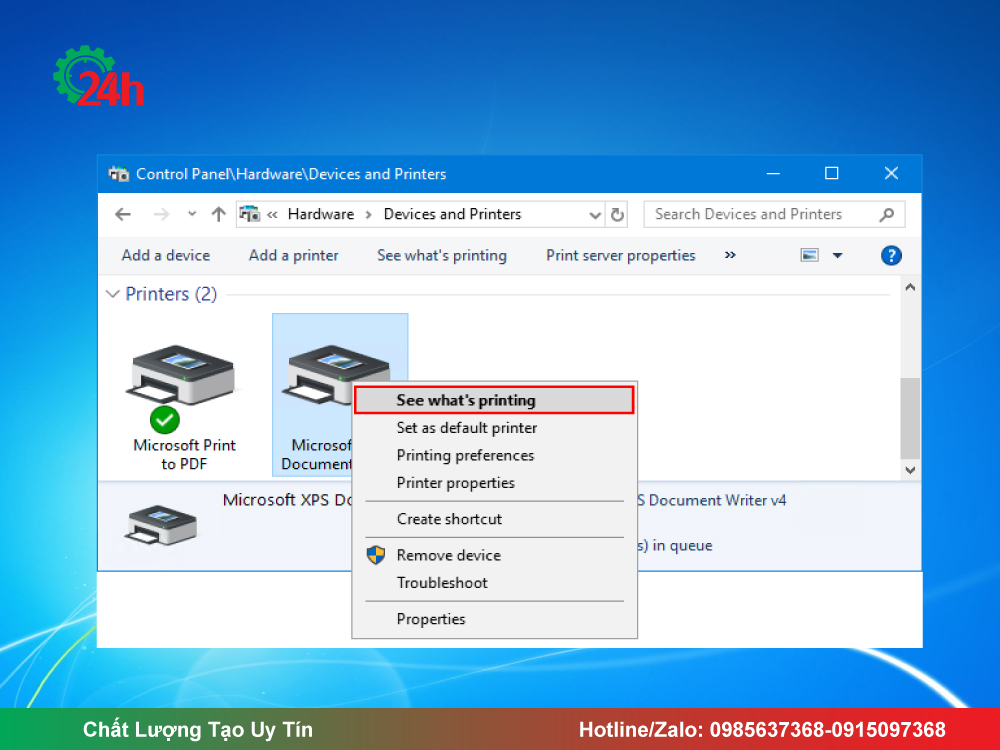
- Mở Control Panel > Devices and Printers trên máy tính của bạn.
- Nhấp chuột phải vào biểu tượng máy in và chọn See what’s printing (Xem những gì đang in).
- Nếu có các công việc in đang bị kẹt trong hàng đợi, chọn Cancel (Hủy bỏ) để xóa các công việc đó.
- Thử gửi lệnh in lại sau khi đã xóa hết các công việc in cũ.
8. Kiểm Tra Các Cài Đặt In Trên Phần Mềm
- Mở phần mềm bạn đang sử dụng để in (ví dụ: Word, PDF Reader).
- Kiểm tra lại các cài đặt in để đảm bảo máy in đã được chọn đúng và cài đặt giấy, chế độ in đều chính xác.
- Nếu cần, thử in một tệp khác để kiểm tra máy in có hoạt động bình thường không.
9. Cập Nhật Firmware Máy In
- Truy cập trang web của nhà sản xuất máy in và tìm bản cập nhật firmware mới nhất cho máy in của bạn.
- Tải và cài đặt firmware mới nếu có. Quá trình này có thể yêu cầu bạn kết nối máy in với máy tính qua cáp USB.
- Sau khi cập nhật xong, thử in lại.
10. Kiểm Tra Bộ Nhớ Máy In
- Kiểm tra bộ nhớ của máy in (nếu có hỗ trợ thông qua phần mềm điều khiển hoặc màn hình của máy in).
- Nếu bộ nhớ của máy in đầy, bạn cần xóa các công việc in trong hàng đợi hoặc tắt máy in và khởi động lại.
Lưu Ý Khi Sửa Lỗi Máy In Nhận Lệnh In Nhưng Không In Được
Khi sửa lỗi máy in nhận lệnh nhưng không in được hãy lưu ý những điều sau:
Kiểm tra kết nối cẩn thận:
- Đảm bảo rằng cáp kết nối USB hoặc kết nối Wi-Fi/LAN giữa máy in và máy tính luôn ổn định và không bị lỏng. Cáp bị hỏng hoặc không ổn định có thể gây ra tình trạng máy in nhận lệnh nhưng không in được.
Chỉ thực hiện một tác vụ in tại một thời điểm:
- Đừng cố gắng in quá nhiều tài liệu hoặc tệp cùng lúc nếu bạn chưa chắc máy in có thể xử lý hết. Điều này có thể làm tắc nghẽn hàng đợi in và gây ra sự cố.
Xác minh lại cài đặt máy in mặc định:
- Đảm bảo máy in bạn đang sử dụng được đặt làm máy in mặc định trên hệ thống. Nếu có nhiều máy in trong danh sách, lệnh in có thể được gửi đến một máy in không hoạt động hoặc bị lỗi.
Tránh sử dụng giấy hoặc mực không phù hợp:
- Đảm bảo sử dụng giấy in và mực chất lượng tốt, phù hợp với máy in. Giấy in kém chất lượng hoặc mực không tương thích có thể gây kẹt giấy hoặc lỗi trong quá trình in.
Thực hiện bảo dưỡng định kỳ:
- Máy in cần bảo dưỡng định kỳ để tránh các lỗi thường gặp như kẹt giấy hoặc hết mực. Lau chùi đầu in (đối với máy in phun) hoặc thay thế các bộ phận cần thiết theo chu kỳ.
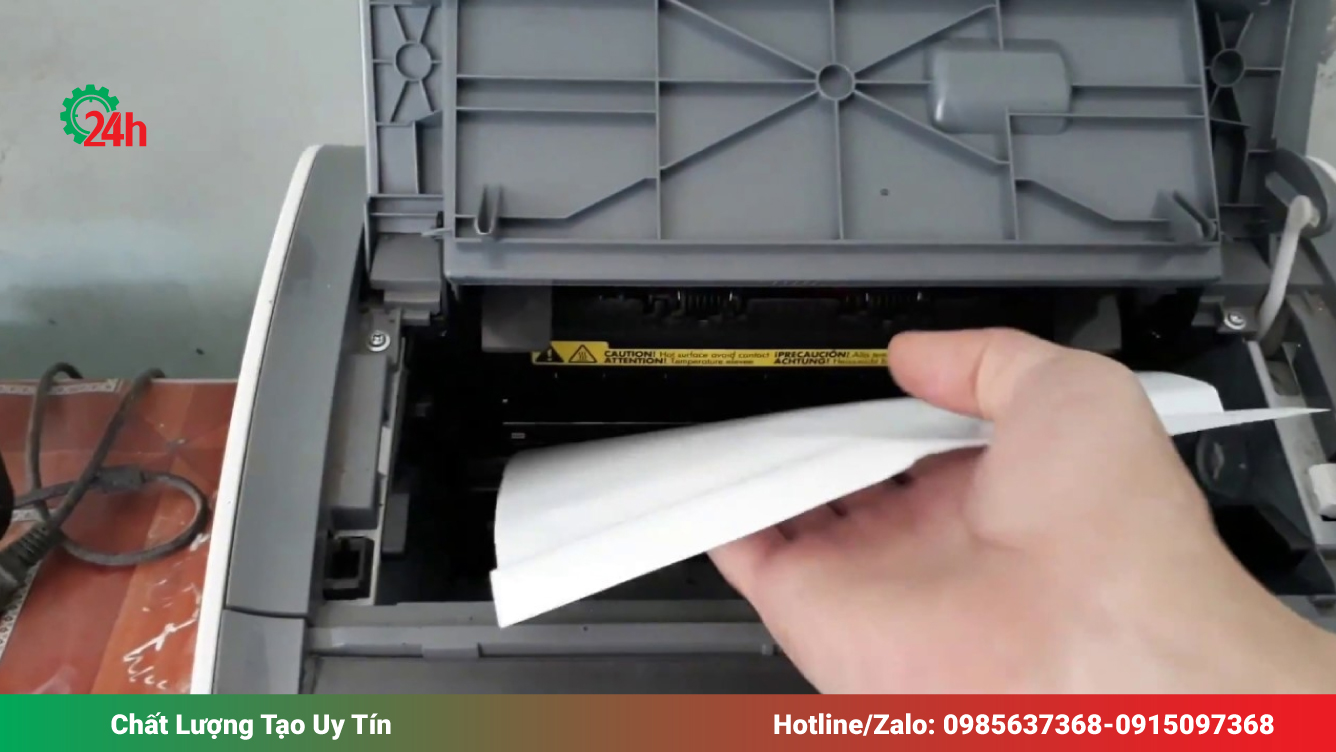
Mẹo Phòng Tránh Máy In Nhận Lệnh In Nhưng Không In Được
Để tránh lỗi máy in nhận lệnh nhưng không in được trong tương lai, hãy thực hiện những đièu dưới đây:
1. Giữ máy in và máy tính luôn cập nhật:
- Đảm bảo driver máy in và phần mềm máy in được cập nhật thường xuyên. Các bản cập nhật giúp khắc phục lỗi phần mềm và cải thiện hiệu suất.
2. Thường xuyên kiểm tra kết nối mạng:
- Nếu bạn sử dụng máy in qua mạng Wi-Fi hoặc LAN, kiểm tra kết nối mạng định kỳ để tránh tình trạng kết nối không ổn định dẫn đến lỗi in.
3. Dọn dẹp hàng đợi in sau mỗi lần in:
- Sau mỗi lần in, hãy dọn dẹp hàng đợi in để tránh tắc nghẽn. Việc này giúp máy in không bị treo hoặc không nhận lệnh mới.
4. Lắp đặt máy in ở nơi khô ráo và thoáng mát:
- Đảm bảo máy in được đặt ở nơi khô ráo, thoáng mát để tránh các vấn đề về phần cứng do môi trường ẩm ướt hoặc quá nóng.
5. Thường xuyên kiểm tra và thay mực, giấy in:
- Hãy thay mực in và giấy in đúng lúc để đảm bảo máy in hoạt động hiệu quả. Giấy kẹt hoặc hết mực là nguyên nhân phổ biến gây ra lỗi không in được.
Xem thêm ưu đãi:
Câu Hỏi Thường Gặp Máy In Nhận Lệnh Nhưng Không In Được
1. Máy in nhận lệnh in nhưng không in được dù không có báo lỗi, tôi cần làm gì?
- Thử khởi động lại máy in và máy tính, kiểm tra lại cài đặt máy in mặc định và kiểm tra các cài đặt in trong phần mềm bạn đang sử dụng.
2. Làm sao để biết máy in bị lỗi phần cứng hay phần mềm?
- Nếu bạn đã thử tất cả các cách khắc phục phần mềm mà vẫn còn tình trạng máy in nhận lệnh in nhưng không in được, rất có thể lỗi đến từ phần cứng. Kiểm tra kỹ các bộ phận như đầu in, bộ phận kéo giấy, hoặc bộ mực.
3. Máy in của tôi nhận lệnh nhưng chỉ in một số trang, còn lại không in được, phải làm sao?
- Kiểm tra lại bộ nhớ máy in và hàng đợi in. Nếu máy in có bộ nhớ nhỏ, việc in các tệp lớn có thể gây gián đoạn. Bạn có thể thử in từng phần của tài liệu lớn để kiểm tra.
Kết Luận Máy In Nhận Lệnh Nhưng Không In Được
Qua bài viết này, hy vọng đã nắm được những nguyên nhân phổ biến khiến máy in nhận lệnh in nhưng không in được và các cách khắc phục đơn giản tại nhà. Hãy áp dụng những hướng dẫn trên để máy in của bạn hoạt động trở lại bình thường.

Nếu quý khách có ván đề về máy in nhận lệnh nhưng không in được vui lòng liên hệ Sửa máy in 24h theo số Hotline: 0985 63 7368– 0915 09 7368 để được tư vẫn miễn phí và nhận ngay ưu đãi lên đến 20%.

Tôi là Lương Văn Hoài – Chuyên gia kỹ thuật máy văn phòng 24H, Với hơn 15 năm kinh nghiệm đổ mực, sữa chữa máy văn phòng (máy in, máy photo, máy tính…) tại nhà Hà Nội. Hy vọng những kiến thức, kinh nghiệm tôi chia sẻ sẽ giúp ích cho bạn.


 Zalo 1: 0985637368
 Hotline 1: 0985637368

Bài viết liên quan
Cách Sửa Máy In Canon MF3010 Không In Được Nhanh Chóng
Hướng Dẫn In 2 Mặt Máy In Canon MF3010 Đúng Cách Nhất
Cách Sửa Máy In Bị Đen Lề Đúng Kỹ Thuật Tại Nhà